

















- Vì sao nên biết cách đổi tên camera KBVision?
- Chuẩn bị trước khi đổi tên camera KBVision
- Tổng hợp 4 cách đổi tên camera KBVision đơn giản, nhanh chóng
- Lỗi thường gặp khi đổi tên camera Kbvision và cách khắc phục
- Câu hỏi thường gặp về cách đổi tên camera KBVision

HƯớng dẫn các cách đổi tên camera Kbvision đơn giản, nhanh chóng nhất
12/12/2025
559 người đã xem bài viết
Bạn đang quản lý hệ thống camera KBVision nhưng mỗi lần mở ứng dụng lại thấy toàn tên mặc định như Channel 1, Channel 2… khiến việc tìm đúng vị trí camera trở nên mất thời gian? Đừng lo, cách đổi tên camera KBVision rất đơn giản và có thể thực hiện ngay trên điện thoại, trực tiếp tại đầu ghi hoặc qua trình duyệt máy tính. Trong bài viết này, Công ty an ninh PANACO sẽ chia sẻ hướng dẫn đổi tên camera KBVision chi tiết từng bước cho mọi cách, kèm mẹo đặt tên khoa học để bạn dễ dàng quản lý, tránh nhầm lẫn và tiết kiệm thời gian mỗi khi cần xem lại hình ảnh.
- Vì sao nên biết cách đổi tên camera KBVision?
- Chuẩn bị trước khi đổi tên camera KBVision
- Tổng hợp 4 cách đổi tên camera KBVision đơn giản, nhanh chóng
- Lỗi thường gặp khi đổi tên camera Kbvision và cách khắc phục
- Câu hỏi thường gặp về cách đổi tên camera KBVision
Vì sao nên biết cách đổi tên camera KBVision?
Nhiều người khi mới lắp camera KBVision thường để nguyên tên mặc định của thiết bị. Nghe thì không vấn đề gì nhưng khi hệ thống có nhiều camera, đặc biệt ở những khu vực khác nhau, việc tìm đúng kênh để xem hoặc trích xuất dữ liệu sẽ mất nhiều thời gian. Đây là những lý do bạn nên đổi tên camera KBVision ngay từ đầu.
- Giúp dễ quản lý hệ thống khi có nhiều camera: Khi mỗi camera quan sát được đặt tên rõ ràng theo vị trí hoặc mục đích, bạn sẽ dễ dàng tìm kiếm và theo dõi, ví dụ: “Cổng chính”, “Phòng khách”, “Kho hàng”. Điều này đặc biệt hữu ích với doanh nghiệp, cửa hàng hoặc hộ gia đình có hệ thống nhiều camera cùng lúc.
- Tránh nhầm lẫn vị trí và kênh ghi hình: Tên mặc định như Channel 1 hay CH2 sẽ gây khó khăn khi cần xem lại một sự kiện cụ thể. Đổi tên giúp bạn nhận diện chính xác vị trí camera, giảm nguy cơ xem nhầm kênh hoặc bỏ sót dữ liệu quan trọng.
- Tối ưu khi giám sát từ xa qua điện thoại hoặc máy tính: Khi truy cập từ xa qua ứng dụng hoặc trình duyệt, tên camera rõ ràng sẽ giúp bạn nhanh chóng chọn đúng vị trí cần giám sát, đặc biệt trong các tình huống khẩn cấp.
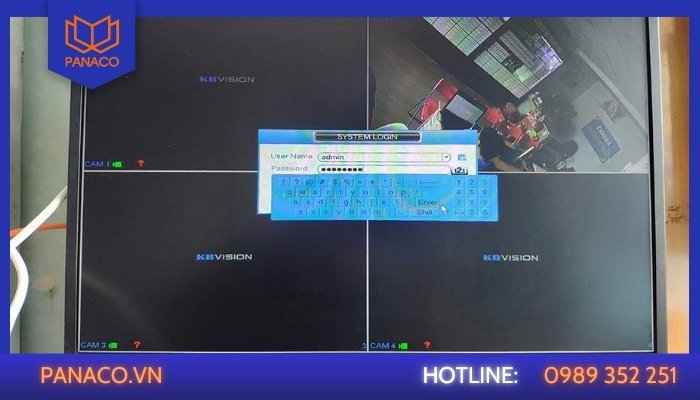
Dễ dàng quản lý hệ thống giám sát khi đổi tên camera KBVision
Chuẩn bị trước khi đổi tên camera KBVision
Trước khi thực hiện cách đổi tên camera KBVision, bạn nên chuẩn bị một vài bước cơ bản để quá trình diễn ra suôn sẻ và tránh gặp lỗi.
- Kiểm tra quyền truy cập thiết bị: Chỉ tài khoản quản trị (admin) hoặc tài khoản được phân quyền mới có thể đổi tên camera. Nếu bạn đang sử dụng tài khoản phụ hoặc bị giới hạn quyền, hãy liên hệ quản trị viên hoặc đăng nhập bằng tài khoản chính.
- Cập nhật phần mềm/firmware nếu cần: Một số phiên bản phần mềm KBVision hoặc firmware trên đầu ghi, camera wifi không dây giá rẻ có thể không hỗ trợ đầy đủ tính năng đổi tên. Hãy kiểm tra và cập nhật lên bản mới nhất để đảm bảo tương thích và ổn định.
- Xác định tên mới và vị trí camera: Trước khi đổi tên, hãy xác định cách đặt tên sao cho dễ nhớ, ngắn gọn và phản ánh đúng vị trí lắp camera. Ví dụ: “Sân trước”, “Cửa sau”, “Kho hàng”.

Cần chuẩn bị gì trước khi đổi tên camera KBVision
Với hệ thống nhiều camera, bạn có thể kết hợp số thứ tự hoặc viết tắt để dễ quản lý, chẳng hạn: “PK-01” (Phòng khách 01), “T2-HC” (Tầng 2 – Hành lang).
Tổng hợp 4 cách đổi tên camera KBVision đơn giản, nhanh chóng
Đổi tên camera KBVision trên điện thoại bằng app Kbview Plus
- Bước 1: Mở app Kbview Plus, bấm xem camera giám sát KBVision như bình thường.
- Bước 2: Chọn camera KBVision cần đổi tên, bấm vào biểu tượng Cài đặt (bánh răng) ở góc phải trên cùng.
- Bước 3: Nhấp vào Tên kênh, nhập tên camera muốn đổi và nhấn OK để lưu.
Đổi tên camera KBVision bằng trình duyệt Web
Nếu sử dụng trình duyệt web để change camera name KBVision thì có hai cách đổi tên camera KBVision :
Cách 1: Đổi trực tiếp trên camera KBVision (áp dụng cho các dòng camera IP Kbvision)
- Bước 1: Mở trình duyệt Web ( IE, Chrome, Edge ).
- Bước 2: Đăng nhập vào camera KBVision (lưu ý sử dụng tài khoản Admin)
- Bước 3: Chọn Setting > Video > Overlay > Chanel Title.
- Bước 4:Tại Input Chanel Title, bạn nhập tên camera mới.
- Bước 5: Nhấn Save để lưu.
Cách 2: Đổi tên camera trên đầu ghi KBVision DVR hoặc NVR
- Bước 1: Mở trình duyệt Web (IE, Chrome, Microsoft Edge,…).
- Bước 2: Đăng nhập vào đầu ghi KBVision bằng tài khoản Admin
- Bước 3: Nhấp vào Thiết lập > Camera > Encode (mã hóa) > Overlay (lớp phủ)
- Bước 4: Chọn Channel Title (tiêu đề kênh) và điền tên camera bạn muốn đổi
- Bước 5: Nhấp Apply (Áp dụng) để lưu cấu hình.
Lưu ý: Nếu bạn đã thêm camera vào đầu ghi thì đây là cách đổi tên camera KBVision hàng loạt nhanh nhất, áp dụng được cho cả các dòng camera Analog giá rẻ.
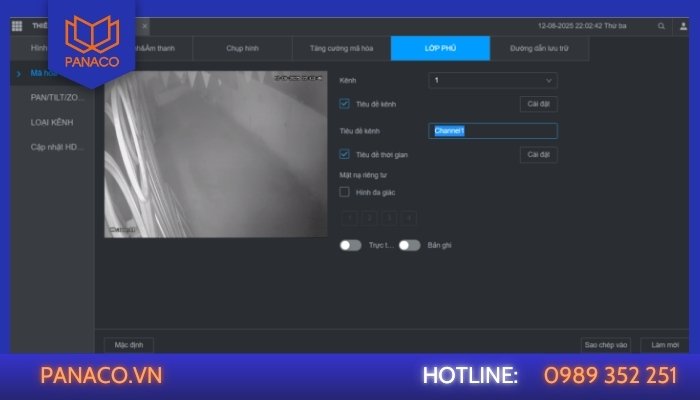
Hướng dẫn cách đổi tên camera trên đầu ghi KBVision hàng loạt nhanh nhất
Đổi tên camera KBVision qua phần mềm KbIVMS
- Bước 1: Thêm camera IP hoặc đầu ghi DVR/NVR vào KbIVMS
- Bước 2: Chọn Setting
- Bước 3: Chọn Camera > Encode > Overlay
- Bước 4: Ở mục Channel Display, bạn nhập tên camera cần đổi.
- Bước 5: Nhấp Save để lưu tên camera KBVision.
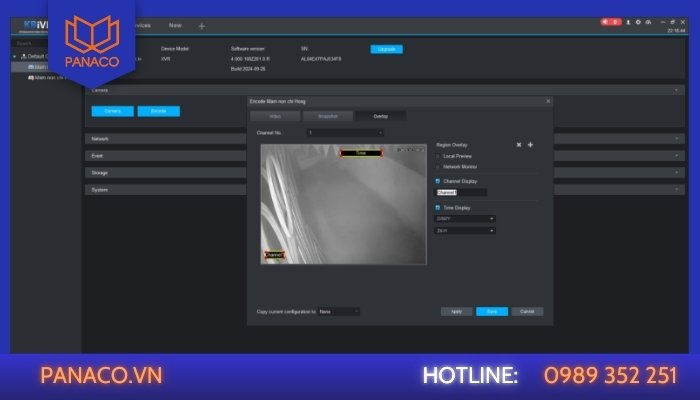
Hướng dẫn chi tiết cách đổi tên camera Kbvision thông qua phần mềm KbIVMS
Đổi tên camera Kbvision trên màn hình tivi
- Bước 1: Kết nối đầu ghi Kbvision và chuột với màn hình tivi.
- Bước 2: Đăng nhập Kbvision bằng tài khoản Admin.
- Bước 3: Chọn Camera > Camera Name.
- Bước 4: Tại cửa sổ Camera Name, bạn nhập tên camera muốn đổi và bấm Apply để lưu.
Nếu bạn đã thử đầy đủ các cách trên mà vẫn không xử lý được sự cố, hãy liên hệ ngay đến PANACO để được đội ngũ kỹ thuật giàu kinh nghiệm hỗ trợ nhanh chóng và chính xác. Chúng tôi luôn sẵn sàng kiểm tra, tư vấn, sửa chữa lắp đặt camera tại nhà, đảm bảo hệ thống giám sát thiết bị hoạt động ổn định, an toàn. Gọi PANACO ngay hôm nay để được hỗ trợ tận tình và hoàn toàn miễn phí tư vấn.

PANACO – Đơn vị lắp đặt, sửa lỗi camera KBVision uy tín, chuyên nghiệp
Lỗi thường gặp khi đổi tên camera Kbvision và cách khắc phục
Trong quá trình thực hiện cách đổi tên camera KBVision, người dùng có thể gặp một số lỗi phổ biến khiến việc quản lý camera trở nên khó khăn.
- Tên camera không lưu được: Nguyên nhân thường do người dùng quên nhấn nút Save sau khi nhập tên mới hoặc thiết bị bị gián đoạn kết nối mạng trong lúc thao tác. Để khắc phục, hãy kiểm tra lại kết nối internet, nhập lại tên camera, nhấn Save và chờ vài giây để hệ thống xác nhận. Nếu vẫn không thành công, nên thử khởi động lại phần mềm hoặc đầu ghi.
- Tên camera không hiển thị đúng trên ứng dụng: Lỗi này thường xuất phát từ bộ nhớ cache của ứng dụng KBIVMS trên điện thoại hoặc phần mềm chưa được làm mới dữ liệu. Cách xử lý là đăng xuất rồi đăng nhập lại ứng dụng, xóa cache ứng dụng trên điện thoại và kiểm tra xem tên mới đã được lưu chính xác trên đầu ghi hay chưa.
- Lỗi không đồng bộ giữa đầu ghi và ứng dụng: Nguyên nhân là do sau khi đổi tên camera trên đầu ghi hoặc máy tính, dữ liệu chưa kịp đồng bộ sang ứng dụng điện thoại. Để khắc phục, cần đảm bảo bạn đang đăng nhập cùng một tài khoản trên tất cả thiết bị, cập nhật ứng dụng KBIVMS lên phiên bản mới nhất. Trong trường hợp cần thiết, hãy xóa camera khỏi danh sách trên ứng dụng và thêm lại để tên mới được cập nhật chính xác.

Lưu ý giúp hạn chế lỗi đổi tên camera KBVision
Sau khi đổi tên camera, bạn nên đặt tên gắn liền với vị trí lắp đặt để dễ nhớ và thuận tiện khi quản lý nhiều camera cùng lúc.
Câu hỏi thường gặp về cách đổi tên camera KBVision
Có thể đổi tên từ xa không?
Có. Nếu bạn dùng phần mềm KBIVMS hoặc ứng dụng KBView Lite và camera/đầu ghi đang online, bạn hoàn toàn có thể đổi tên từ xa mà không cần có mặt tại vị trí lắp đặt. Chỉ cần đăng nhập tài khoản, truy cập thiết bị, chỉnh sửa tên và lưu là xong.
Đổi tên có làm mất dữ liệu ghi hình không?
Không. Việc đổi tên chỉ thay đổi phần hiển thị trên ứng dụng hoặc phần mềm, không ảnh hưởng đến dữ liệu đã ghi lại trong ổ cứng. Mọi video, hình ảnh vẫn được lưu trữ bình thường.
Có thể đổi tên nhiều camera cùng lúc không?
Có thể, nhưng chỉ áp dụng trên phần mềm KBIVMS cho máy tính. Bạn chọn nhiều camera cùng lúc, nhập tên mới cho từng kênh rồi lưu. Trên điện thoại thì phải đổi từng camera một.
Nhìn chung, biết cách đổi tên camera KBVision giúp bạn quản lý hệ thống camera dễ dàng hơn, đặc biệt là khi có nhiều thiết bị ở các vị trí khác nhau. Chỉ cần thực hiện đúng theo hướng dẫn, bạn sẽ tránh được những lỗi thường gặp và đảm bảo hệ thống hoạt động ổn định. Nếu bạn muốn lắp đặt mới, nâng cấp hoặc cấu hình camera KBVision, PANACO là đơn vị uy tín chuyên cung cấp giải pháp trọn gói: từ tư vấn, thiết kế, lắp camera đến cài đặt và bảo trì. Với đội ngũ kỹ thuật viên kinh nghiệm, chúng tôi cam kết mang đến hệ thống camera giám sát ổn định, hình ảnh rõ nét, dịch vụ nhanh chóng. Liên hệ PANACO ngay hôm nay để được tư vấn miễn phí và trải nghiệm dịch vụ chuyên nghiệp!

Chia sẻ bài viết:


Các bài viết liên quan
Xem tất cả









Giao hàng linh động
Giao hàng nhanh tới tay người sử dụng trong ngày, tối đa 72h

Chất lượng vượt trội
Sản phẩm có nguồn gốc xuất xứ rõ ràng, cam kết chất lượng

Giá cả cạnh tranh
Cam kết mức giá bán và chiết khấu tốt nhất cho khách hàng

Hậu mãi chu đáo
Bảo hành toàn diện đầy đủ, đổi trả miễn phí 30 ngày


