

















- Điều kiện cần để đàm thoại 2 chiều trên camera Hikvision
- Hướng dẫn cách nói chuyện qua camera Hikvision trên điện thoại (Hik-Connect)
- Cách sử dụng tính năng đàm thoại camera Hikvision trên máy tính (iVMS-4200)
- Cách nói chuyện qua camera Hikvision và đầu ghi NVR/DVR
- Khắc phục sự cố khi camera Hikvision thu âm thanh nhưng không nghe tiếng
Cách nói chuyện qua camera Hikvision trên điện thoại, máy tính
22/01/2026
264 người đã xem bài viết
Đàm thoại 2 chiều là một tính năng cực kỳ hữu ích trên các dòng camera Hikvision, không chỉ giúp giám sát an ninh mà còn biến thiết bị thành một công cụ liên lạc trực tiếp từ xa vô cùng tiện lợi. Tuy nhiên, không phải người dùng nào cũng biết cách kích hoạt và sử dụng tính năng này hiệu quả trên các thiết bị cá nhân. Ở bài viết này, PANACO sẽ hướng dẫn chi tiết cách nói chuyện qua camera Hikvision trên cả điện thoại và máy tính chỉ với vài thao tác đơn giản.
- Điều kiện cần để đàm thoại 2 chiều trên camera Hikvision
- Hướng dẫn cách nói chuyện qua camera Hikvision trên điện thoại (Hik-Connect)
- Cách sử dụng tính năng đàm thoại camera Hikvision trên máy tính (iVMS-4200)
- Cách nói chuyện qua camera Hikvision và đầu ghi NVR/DVR
- Khắc phục sự cố khi camera Hikvision thu âm thanh nhưng không nghe tiếng
Điều kiện cần để đàm thoại 2 chiều trên camera Hikvision
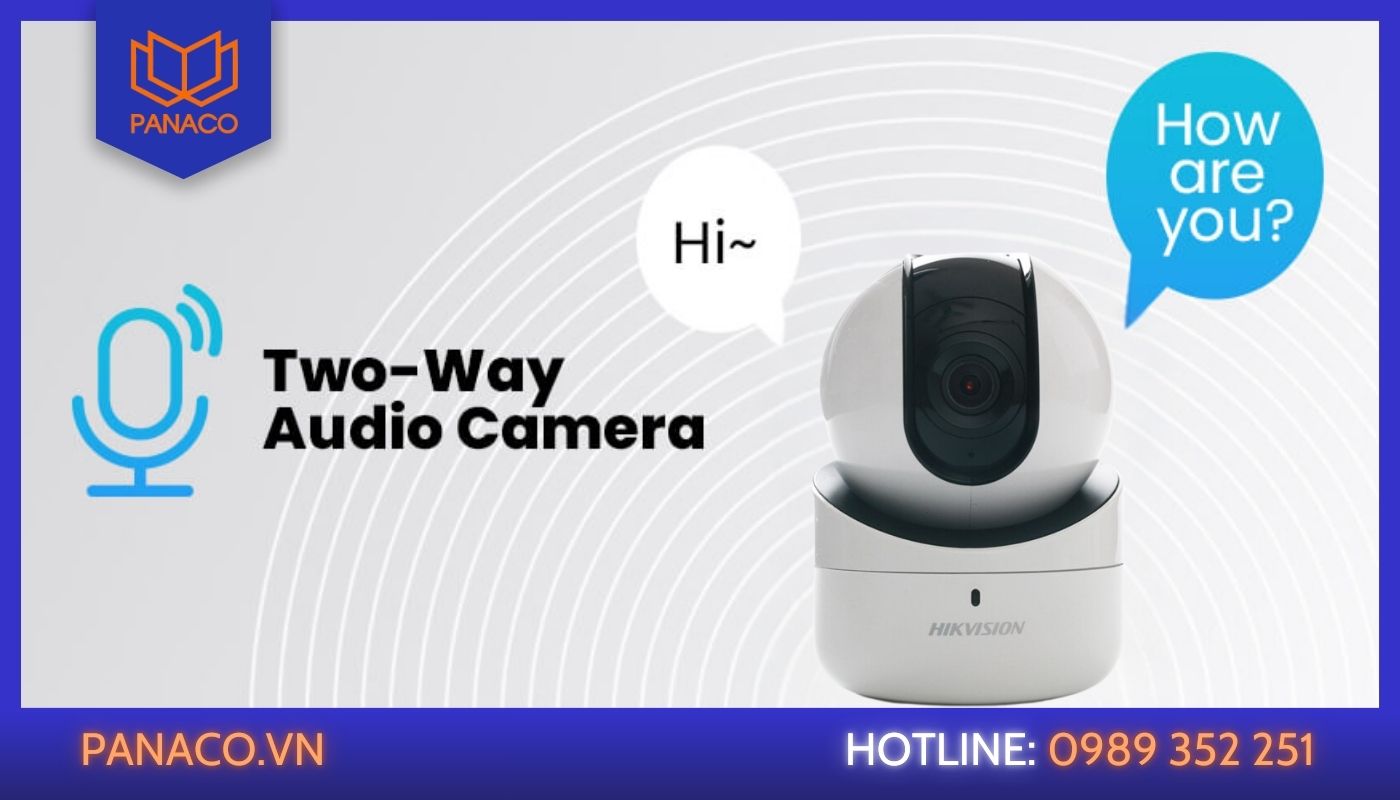
Điều kiện cần có để nói chuyện qua camera Hikvision
Để có thể cài đặt nói chuyện qua camera Hikvision, người dùng cần đáp ứng các điều kiện như sau:
- Kiểm tra và đảm bảo thiết bị camera an ninh đang sử dụng có hỗ trợ tính năng đàm thoại 2 chiều.
- Loa và microphone trên camera cũng như trên điện thoại hay máy tính giám sát đều đã được bật và hoạt động bình thường.
- Kết nối mạng Internet trên camera đàm thoại 2 chiều và thiết bị truy cập ổn định, không bị gián đoạn.
- Camera Hikvision có mic cần đảm bảo cấu hình âm thanh chuẩn, kiểm tra và điều chỉnh âm lượng, định dạng âm thanh nếu cần, đảm bảo âm thanh truyền nhận rõ ràng.
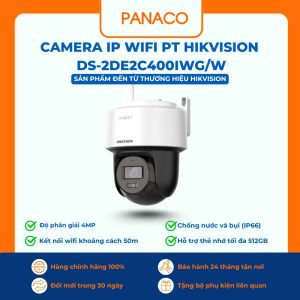
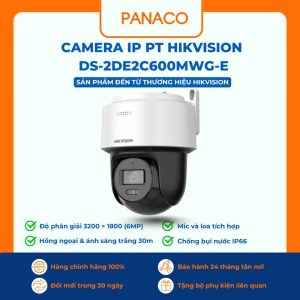
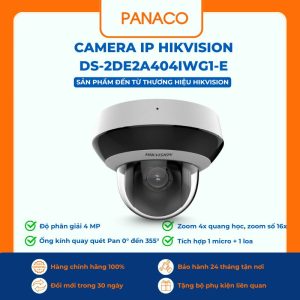
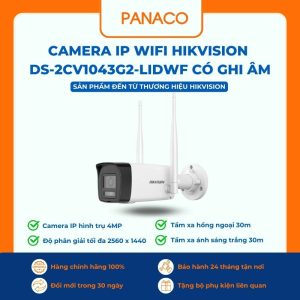
Nếu bạn đang tìm kiếm dòng camera đàm thoại 2 chiều tích hợp mic và loa, hỗ trợ giao tiếp 2 chiều chất lượng, đường truyền ổn định, PANACO – đơn vị chuyên phân phối thiết bị an ninh uy tín tại TPHCM sẽ gợi ý một số dòng thiết bị tiêu biểu dưới đây:


Hướng dẫn cách nói chuyện qua camera Hikvision trên điện thoại (Hik-Connect)
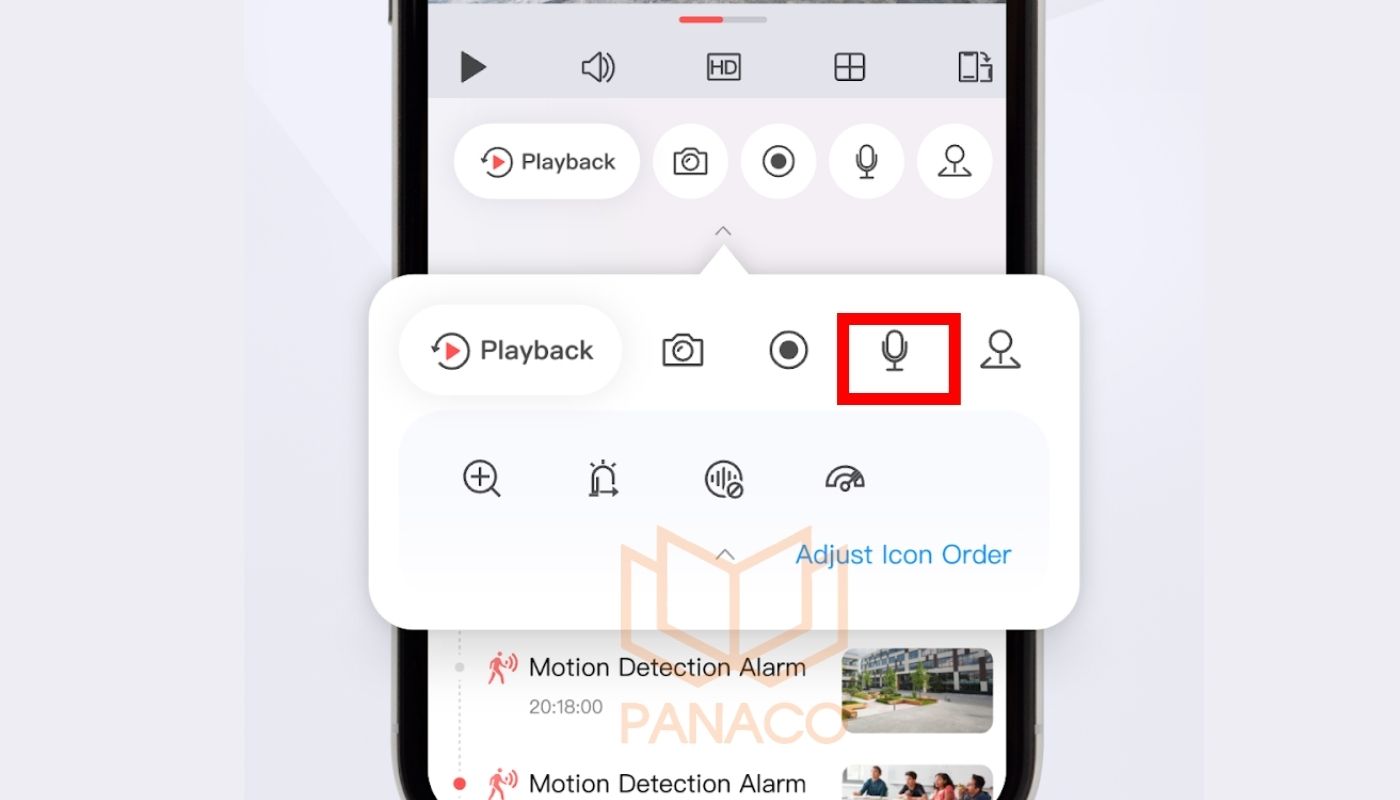
Hướng dẫn cách nói qua camera Hikvision trên điện thoại với app Hik-connect
Đối với thiết bị điện thoại, bạn có thể thực hiện theo hướng dẫn cách nói chuyện qua camera Hik-Connect đơn giản như sau:
- Bước 1: Tìm kiếm, tải và cài đặt Hik-Connect từ App Store (iOS) hoặc Google Play Store (Android) về điện thoại.
- Bước 2: Truy cập vào địa chỉ IP của camera trên trình duyệt web rồi đăng ký/đăng nhập tài khoản quản trị.
- Bước 3: Thêm camera IP Hikvision đàm thoại 2 chiều vào ứng dụng (nếu chưa) bằng cách nhấn vào biểu tượng dấu cộng (+) rồi quét mã QR trên thân máy hoặc nhập số Serial của thiết bị.
- Bước 4: Nhấn vào ô camera bạn muốn cài đặt nói chuyện qua camera Hikvision tại trang chủ ứng dụng Hik-connect.
- Bước 5: Nhấn vào biểu tượng Micro (Two-way Audio) trên thanh công cụ. Khi biểu tượng chuyển màu hoặc hiển thị trạng thái đang nói thì cài đặt nói chuyện qua camera Hikvision thành công.
Cách sử dụng tính năng đàm thoại camera Hikvision trên máy tính (iVMS-4200)
Hướng dẫn cài đặt đàm thoại 2 chiều camera Hikvision trên máy tính qua iVMS-4200
Với nhu cầu điều khiển và giám sát chuyên nghiệp từ xa trên máy tính, cách nói chuyện qua camera Hikvision sẽ được thực hiện thông qua phần mềm iVMS-420 cho PC theo các bước như sau:
- Bước 1: Truy cập trang web chính thức của Hikvision để tải và cài đặt phiên bản iVMS-4200 mới nhất phù hợp với hệ điều hành của máy tính.
- Bước 2: Mở phần mềm và đăng nhập bằng tài khoản quản lý bạn đã thiết lập trước đó.
- Bước 3: Thêm camera Hikvision cần bật tính năng đàm thoại vào phần mềm iVMS-4200 (nếu chưa) theo trình tự sau: Vào mục Device Management → chọn “Add” → Nhập các thông tin cần thiết như địa chỉ IP, Port, User, Password,… để thêm camera.
- Bước 4: Quay lại mục Main View rồi nhấn chọn vào camera bạn muốn sử dụng tính năng nói chuyện từ danh sách thiết bị hiển thị ở bên trái màn hình.
- Bước 5: Nhấp vào biểu tượng Micro (hoặc dòng chữ Start Two-way Audio) tại thanh công cụ nằm phía dưới cùng của cửa sổ xem trực tiếp.
Cách nói chuyện qua camera Hikvision và đầu ghi NVR/DVR
Một số dòng camera IP Hikvision khi kết nối với đầu ghi NVR/DVR có thể không tự động kích hoạt tính năng giao tiếp 2 chiều. Vì vậy, để sử dụng tính năng này, bạn cần kiểm tra và điều chỉnh cấu hình mã hóa âm thanh của camera trên đầu ghi theo các bước sau:
Bước 1: Kiểm tra luồng mã hóa
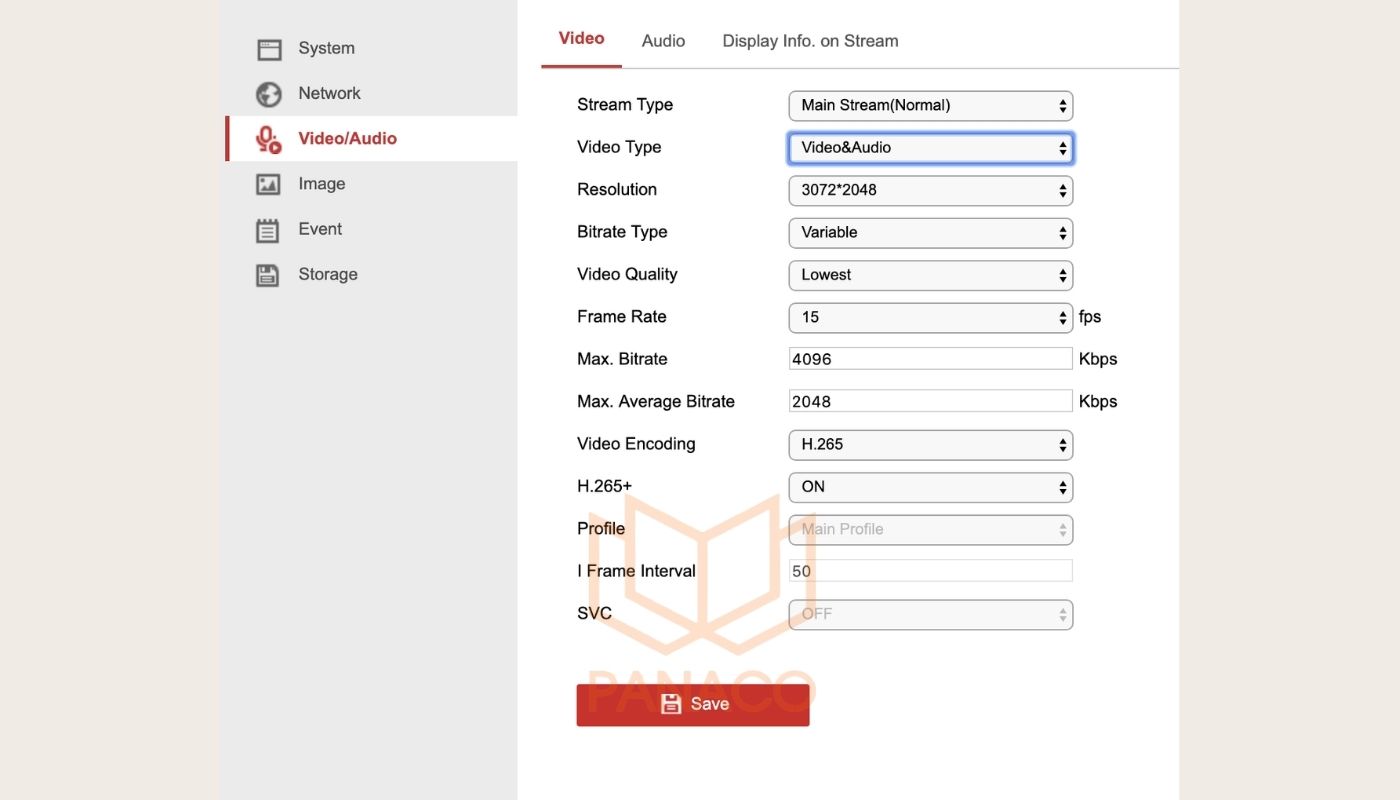
Truy cập vào trang quản lý đầu ghi hình camera Hikvision → Chọn mục “Remote Configuration” → Nhấn mục “Image” và “Video & Audio” → Đổi sang tùy chọn “Video & Audio” trong mục Video Type.
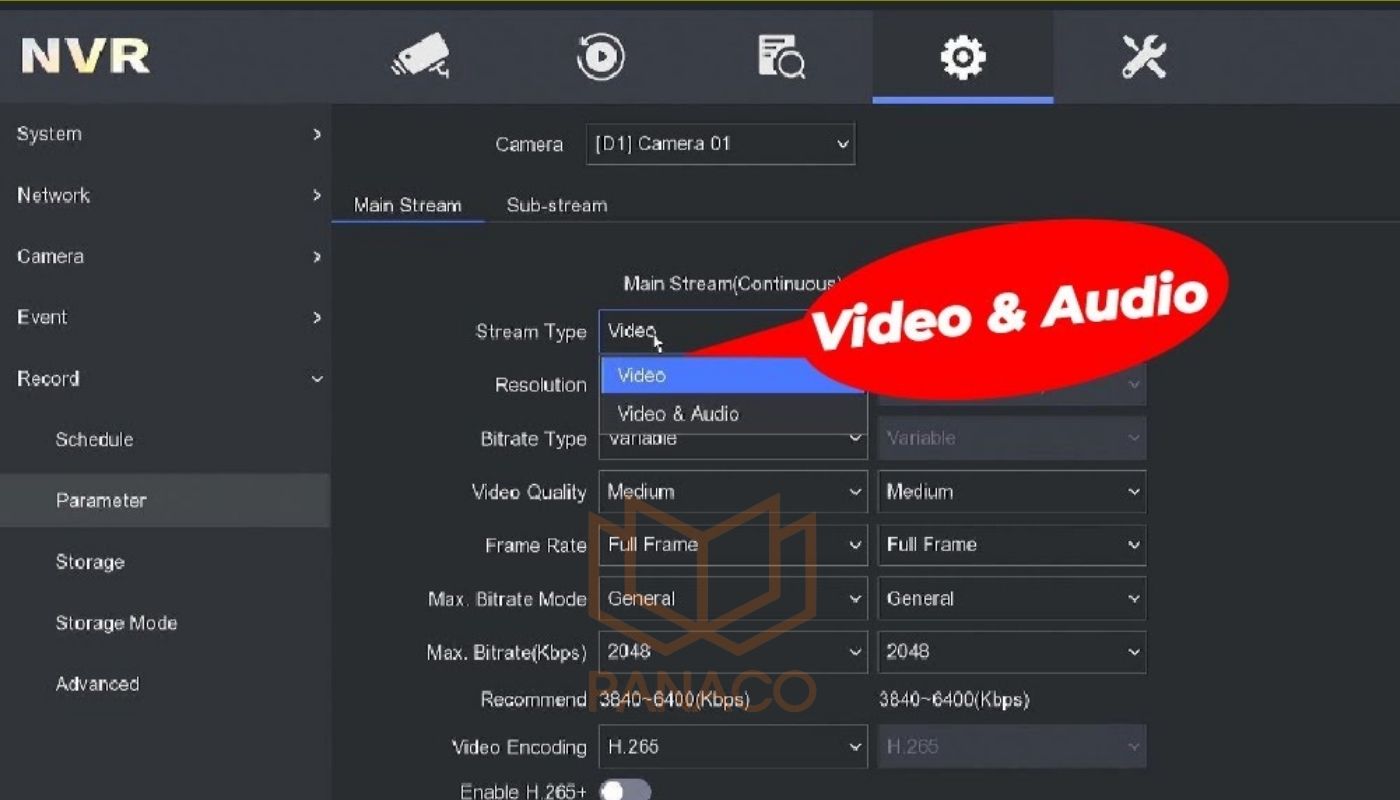
Cài đặt cách nói chuyện qua camera Hikvision trên đầu ghi NVR/DVR
Bước 2: Kiểm tra tiêu chuẩn mã hóa âm thanh
Chọn vào thiết bị camera cần kiểm tra → Nhấn chọn “Remote Configuration” → Chọn “Image” và “Audio Encoding Type” → Nhấn chọn 1 trong những tiêu chuẩn mã hóa âm thanh bao gồm: G722.1, G711_U, G711_A và G726.
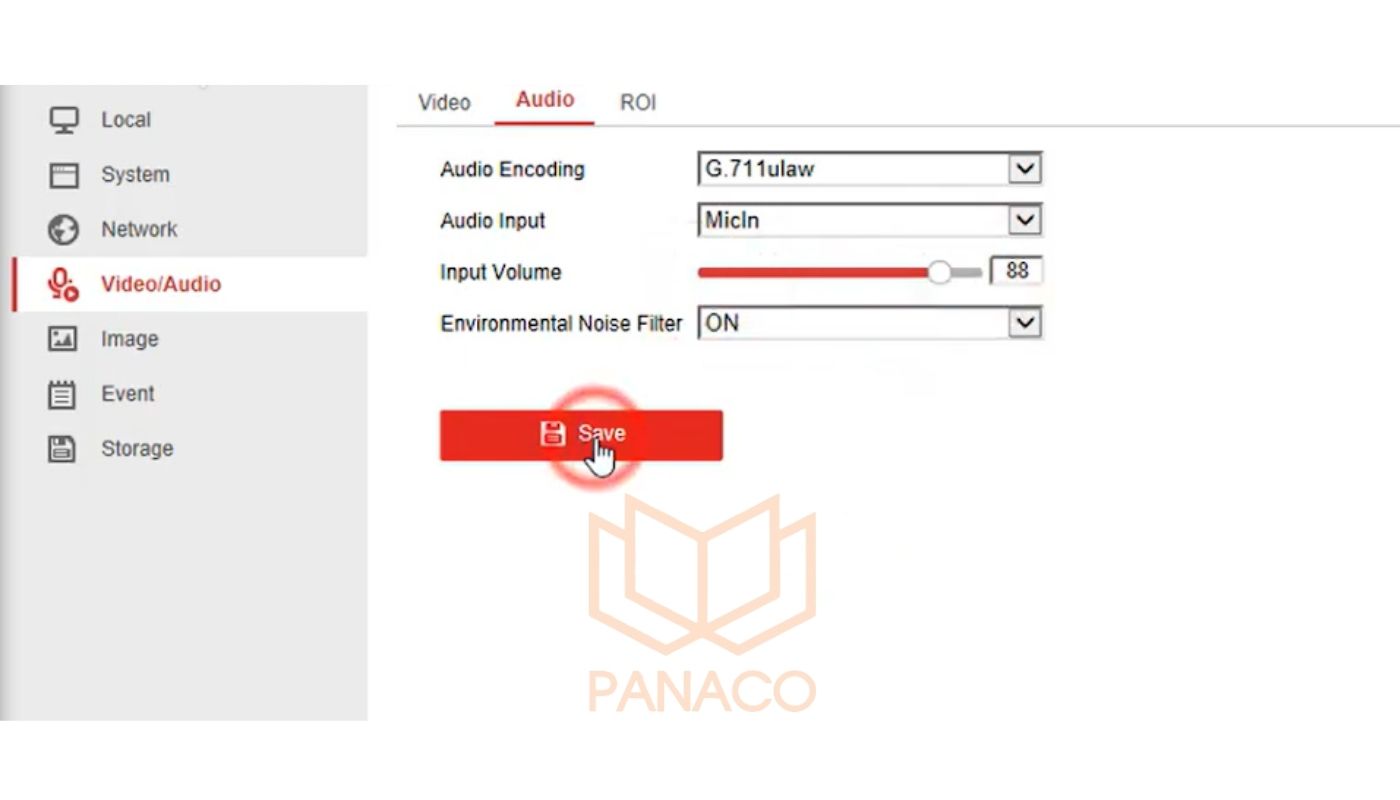
Lựa chọn chuẩn mã hóa phù hợp cho camera Hikvision để ghi âm thanh rõ ràng
Bước 3: Kiểm tra chế độ ghi hình
Chọn thiết bị đầu ghi hình muốn xem → Vào mục “Remote Configuration” → Nhấn chọn “Event” và “Schedule” → Chọn “Advanced Settings” → Chọn chế độ ghi hình trên đầu ghi camera ở mục “Record Audio” → Nhấn nút “Yes” để kích hoạt ghi âm khi xem camera.
Khắc phục sự cố khi camera Hikvision thu âm thanh nhưng không nghe tiếng
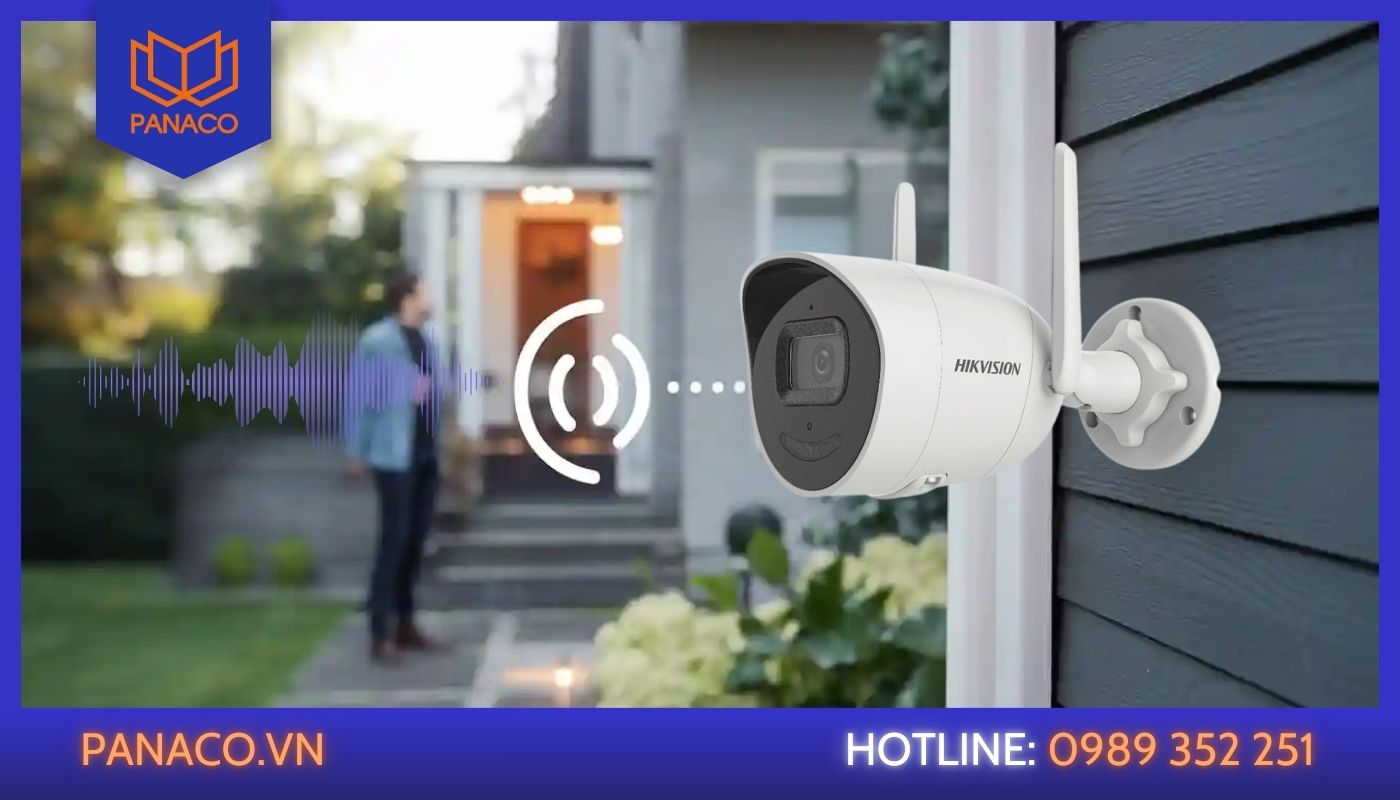
Các cách xử lý lỗi camera Hikvision thu âm nhưng không phát ra tiếng
Trong quá trình sử dụng, đôi khi bạn gặp phải tình trạng camera vẫn hiển thị hình ảnh bình thường nhưng không nghe thấy tiếng hoặc không thể phát âm thanh đàm thoại. Để khắc phục hiệu quả tình trạng này, bạn có thể áp dụng theo các cách dưới đây:
- Kiểm tra cài đặt trên phần mềm iVMS-4200/Hik-Connect:
- Đảm bảo biểu tượng micro được bật và tính năng “Two-way Audio” đang hoạt động.
- Kiểm tra đã thiết lập cấu hình “Video & Audio” cho luồng dữ liệu chính (Steam Type) và luồng phụ (Sub-stream) trên phần mềm iVMS-4200.
- Kiểm tra phần cứng:
- Đối với camera có tích hợp micro: Kiểm tra xem micro có bị che khuất hoặc bị bụi bẩn tích tụ gây cản trở âm thanh không.
- Đối với hệ thống sử dụng micro rời: Kiểm tra dây cáp, nguồn, jack kết nối và cổng audio trên đầu ghi để chắc chắn không bị hỏng hóc.
- Kiểm tra kết nối: Đảm bảo hệ thống dây cáp mạng và các thiết bị trung gian như Switch PoE, đầu ghi NVR/DVR,… hoạt động ổn định, tín hiệu âm thanh và hình ảnh được truyền tải liên tục, không bị gián đoạn.
- Khởi động lại thiết bị: Tắt và bật lại camera, điện thoại, máy tính hoặc đầu ghi NVR/DVR để reset các cài đặt tạm thời và tự khắc phục các lỗi xung đột.
- Cập nhật Firmware: Kiểm tra và cập nhật phiên bản firmware mới nhất cho camera để sửa lỗi âm thanh và tối ưu hóa tính năng đàm thoại 2 chiều.
Xem thêm:
- Hướng dẫn cách cài đặt báo động trên camera Hikvision
- 5 cách tăng độ nét cho camera Hikvision đơn giản, hiệu quả
Hy vọng qua những hướng dẫn chi tiết trên đây, bạn đã biết cách nói chuyện qua camera Hikvision thành công trên cả điện thoại và máy tính để nâng cao hiệu quả giám sát an ninh toàn diện. Để đảm bảo âm thanh rõ ràng, kết nối ổn định lâu dài, bạn cần mua camera Hikvision chính hãng tại các đơn vị uy tín.
Tự hào là địa chỉ chuyên phân phối và lắp camera giám sát đáng tin cậy tại TPHCM, PANACO cung cấp đa dạng dòng camera Hikvision đàm thoại 2 chiều chất lượng với giá tốt. LIÊN HỆ NGAY với chúng tôi để được tư vấn loại camera đàm thoại 2 chiều phù hợp và hỗ trợ cài đặt chuyên nghiệp.
Mua camera Hikvision đàm thoại 2 chiều chính hãng tại PANACO
Chia sẻ bài viết:


Các bài viết liên quan
Xem tất cả


Giao hàng linh động
Giao hàng nhanh tới tay người sử dụng trong ngày, tối đa 72h

Chất lượng vượt trội
Sản phẩm có nguồn gốc xuất xứ rõ ràng, cam kết chất lượng

Giá cả cạnh tranh
Cam kết mức giá bán và chiết khấu tốt nhất cho khách hàng

Hậu mãi chu đáo
Bảo hành toàn diện đầy đủ, đổi trả miễn phí 30 ngày


