
















Cách xóa nhân viên trên máy chấm công Mita chi tiết nhất
14/09/2026
252 người đã xem bài viết
Trong quá trình quản lý nhân sự, việc nhân viên nghỉ việc hoặc thay đổi bộ phận là điều khó tránh khỏi. Tuy nhiên, nhiều doanh nghiệp thường bỏ qua bước xóa nhân viên trên máy chấm công Mita, dẫn đến tình trạng bộ nhớ máy bị đầy, gây giật lag hoặc nhầm lẫn dữ liệu khi trích xuất bảng lương cuối tháng.
Hơn thế nữa, nếu nhân viên nghỉ việc từng có quyền quản trị (Admin) mà chưa được xóa bỏ kịp thời, hệ thống bảo mật của công ty có thể bị đe dọa. Việc dọn dẹp danh sách người dùng không chỉ giúp thiết bị chạy mượt mà hơn mà còn đảm bảo tính chính xác tuyệt đối cho dữ liệu chấm công của những nhân viên đang làm việc. Trong bài viết này, Panaco sẽ hướng dẫn các bạn cách xóa nhân viên trên máy Mita chi tiết nhất.
Khi nào cần xóa nhân viên trên máy chấm công?
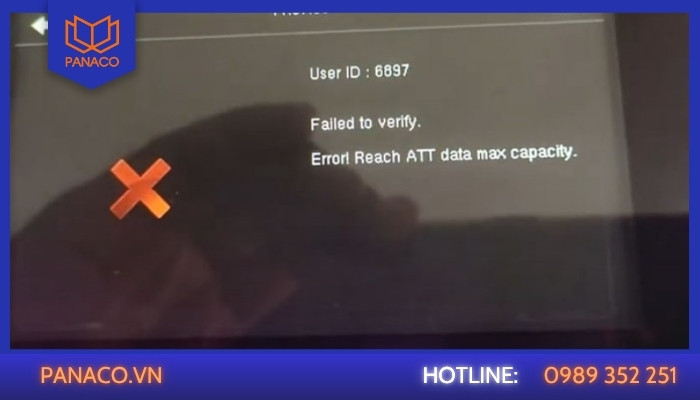
Nếu máy báo lỗi “Bộ nhớ đầy” thì bạn cần dọn dẹp các ID cũ
Việc xóa nhân viên không đơn thuần là loại bỏ một cái tên, mà là thao tác quản trị cần thiết để duy trì sự ổn định của hệ thống. Dưới đây là 4 thời điểm quan trọng bạn cần lưu ý:
- Khi nhân viên nghỉ việc hoặc chấm dứt hợp đồng: Đây là trường hợp phổ biến nhất. Khi một nhân viên không còn làm việc tại công ty, việc xóa ID và vân tay của họ trên máy chấm công là bắt buộc để ngăn chặn việc nhân viên cũ tự ý ra vào văn phòng.
- Khi bộ nhớ máy chấm công bị đầy (Full Memory): Mỗi dòng máy chấm công đều có giới hạn về số lượng vân tay và số bản ghi (Log). Nếu máy báo lỗi “Bộ nhớ đầy” hoặc hoạt động chậm, giật lag, đó là dấu hiệu cho thấy bạn cần dọn dẹp các ID cũ không còn sử dụng. Việc xóa bớt nhân viên cũ giúp máy Mita/ZKTeco xử lý thuật toán so khớp vân tay nhanh hơn, giảm tình trạng nhân viên phải đứng đợi lâu vào giờ cao điểm.
- Khi thay đổi quyền quản trị (Admin): Nếu nhân viên nghỉ việc là cấp quản lý hoặc kỹ thuật IT có quyền truy cập vào Menu hệ thống, bạn cần thực hiện xóa quyền Admin của họ ngay lập tức.
- Khi đăng ký lại vân tay mới cho nhân viên bị lỗi: Đôi khi vân tay cũ của nhân viên bị mờ hoặc lấy mẫu không chuẩn dẫn đến máy khó nhận diện. Trong trường hợp này, bạn nên xóa hẳn ID cũ của nhân viên đó trên máy và tiến hành đăng ký lại một ID mới với mẫu vân tay rõ nét hơn để máy hoạt động trơn tru.
Bạn nên thực hiện việc rà soát và xóa nhân viên cũ định kỳ theo quý (3 tháng/lần). Điều này đảm bảo danh sách nhân sự trên phần mềm và trên máy luôn đồng bộ, giúp việc xuất báo cáo lương cuối tháng trở nên nhẹ nhàng hơn bao giờ hết.
Những lưu ý trước khi xóa nhân viên
Xóa nhân viên là thao tác không thể khôi phục trực tiếp trên máy chấm công. Vì vậy, để đảm bảo quyền lợi cho người lao động và tính chính xác của bảng lương, bạn cần kiểm tra kỹ 4 lưu ý sau:
Tải và sao lưu dữ liệu chấm công trước khi xóa
Đây là bước quan trọng nhất. Trước khi xóa bất kỳ ID nào, bạn phải thực hiện lệnh “Tải dữ liệu chấm công” từ máy về phần mềm trên máy tính.
- Việc xóa nhân viên trên máy sẽ làm mất toàn bộ lịch sử ra vào của người đó trong bộ nhớ thiết bị.
- Lưu trữ dữ liệu trên phần mềm giúp bạn vẫn có thể trích xuất báo cáo thuế, bảo hiểm hoặc đối soát lương cho nhân viên đó trong tương lai nếu cần thiết.
Việc sao lưu càng cần thiết nếu máy chấm công từng gặp sự cố nguồn điện. Trường hợp lịch sử chấm công bị mất sau khi mất điện đột ngột, bạn nên kiểm tra nguyên nhân trước khi thực hiện thêm các thao tác xóa hoặc đồng bộ dữ liệu.
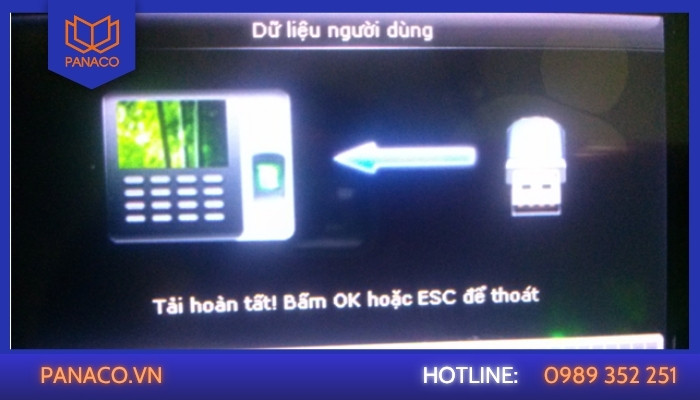
Trước khi xóa ID, phải tải dữ liệu chấm công từ máy về phần mềm trên máy tính
Kiểm tra đúng ID nhân viên cần xóa
Mỗi nhân viên được định danh bằng một mã ID duy nhất. Việc xóa nhầm ID của người đang làm việc sẽ khiến họ không thể chấm công được vào ngày hôm sau, gây phiền toái và mất thời gian đăng ký lại vân tay.
- Hãy đối soát danh sách nhân sự nghỉ việc với mã ID hiển thị trên máy chấm công hoặc phần mềm.
- Nên kiểm tra tên hiển thị đi kèm với ID trước khi nhấn nút “Xác nhận xóa”.
Đảm bảo có quyền Admin để thao tác
Để vào được Menu và thực hiện lệnh xóa, bạn cần có dấu vân tay hoặc mật mã của người quản trị (Admin).
Nếu không còn tài khoản Admin để truy cập Menu, bạn cần khôi phục quyền quản trị trước khi thực hiện thao tác xóa. Trong trường hợp này, hãy xem hướng dẫn reset máy chấm công Mita khi quên mật khẩu để lựa chọn phương án phù hợp với dòng máy đang sử dụng
Xác định xóa 1 người hay xóa toàn bộ dữ liệu
Bạn cần phân biệt rõ hai lệnh này trên máy chấm công để tránh “thảm họa” dữ liệu:
- Xóa người dùng (Delete User): Chỉ xóa thông tin của một hoặc vài cá nhân cụ thể đã chọn.
- Xóa toàn bộ dữ liệu (Clear All Data): Lệnh này sẽ quét sạch toàn bộ vân tay và lịch sử của tất cả mọi người trong công ty, đưa máy về trạng thái trống.
- Hãy đọc kỹ thông báo xác nhận trên màn hình máy trước khi nhấn OK.
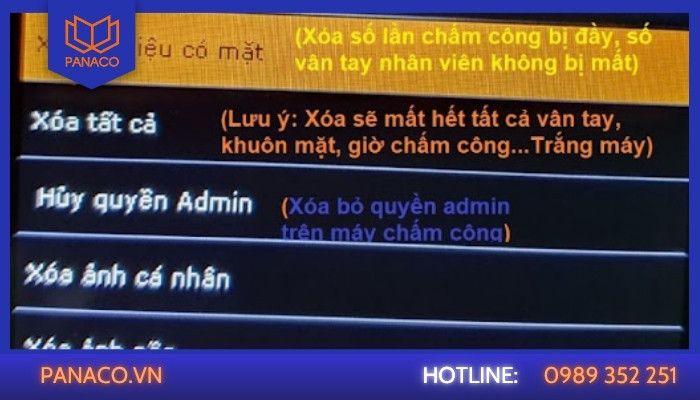
Chọn đúng lệnh dữ liệu cần xóa
Nếu công ty có số lượng nhân sự biến động lớn, bạn nên thực hiện việc xóa nhân viên qua phần mềm máy tính. Cách này trực quan hơn, giúp bạn dễ dàng chọn lọc đúng đối tượng cần xóa mà không sợ nhầm lẫn.
Cách xóa nhân viên trực tiếp trên máy chấm công Mita và trên máy tính
Cách xóa nhân viên trực tiếp trên máy chấm công Mita
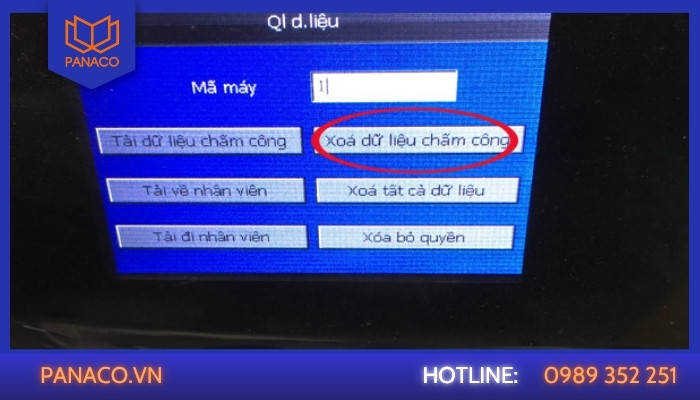
Thực hiện 6 bước dưới đây để xóa nhân viên trên máy chấm công Mita
Phương pháp này cực kỳ hữu ích khi bạn cần xóa gấp 1 vài nhân sự đã nghỉ việc ngay tại chỗ. Các dòng máy Mita (như Mita 8683, Mita F08, Mita 001…) thường có giao diện tương đồng, bạn thực hiện theo trình tự sau:
Bước 1: Truy cập vào Menu quản trị
- Nhấn và giữ nút M/OK khoảng 3 giây cho đến khi màn hình Menu hiện ra.
- Nếu máy yêu cầu xác nhận Admin, bạn hãy quét vân tay quản trị hoặc nhập mật mã của người quản lý để vào hệ thống.
Bước 2: Chọn mục Quản lý người dùng
- Dùng các phím mũi tên di chuyển đến biểu tượng Người sử dụng (hoặc Người dùng) và nhấn nút M/OK.
- Tiếp tục chọn mục Quản lý (đây là nơi lưu trữ danh sách tất cả ID nhân viên hiện có trên máy).
Bước 3: Tìm ID nhân viên cần xóa
- Màn hình sẽ hiển thị danh sách các mã ID và tên nhân viên.
- Bạn dùng phím mũi tên lên/xuống để tìm đúng mã số ID của nhân viên đã nghỉ việc.
- Mẹo nhỏ: Nếu danh sách quá dài, bạn có thể nhập trực tiếp số ID vào máy để tìm kiếm nhanh hơn.
Bước 4: Thực hiện lệnh Xóa
- Khi đã chọn đúng nhân viên cần xóa, hãy nhấn nút M/OK (hoặc nút Menu/Option tùy đời máy).
- Lúc này, máy Mita sẽ đưa ra các lựa chọn: Chỉnh sửa, Xóa, Xem lại. Bạn chọn dòng Xóa và nhấn OK.
Bước 5: Xác nhận kiểu xóa (Quan trọng)
Sau khi chọn xóa, máy sẽ hỏi bạn muốn xóa phần nào của nhân viên đó. Hãy lưu ý chọn đúng:
- Xóa vân tay: Chỉ xóa dữ liệu vân tay, mã ID và tên vẫn còn lưu trên máy.
- Xóa người dùng (Delete User): Xóa toàn bộ thông tin (tên, ID, vân tay, mật mã). Bạn nên chọn dòng này để dọn dẹp sạch sẽ bộ nhớ máy.
Bước 6: Hoàn tất
- Máy sẽ hiện thông báo xác nhận một lần nữa (Ví dụ: “Bạn có chắc chắn muốn xóa?”). Nhấn OK để hoàn tất.
- Nhấn nút ESC nhiều lần để thoát ra màn hình chấm công chính.
Cách xóa nhân viên bằng phần mềm trên máy tính
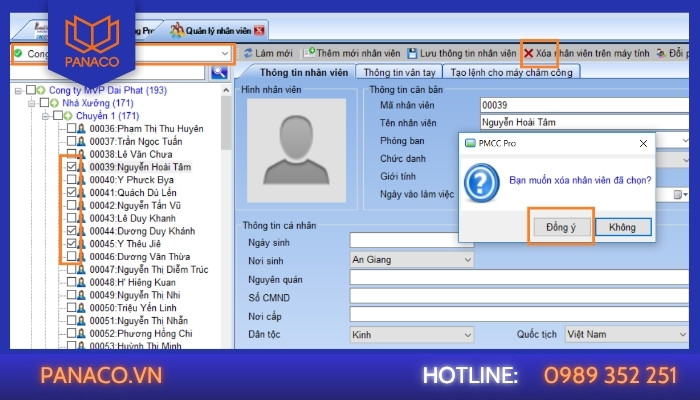
Hướng dẫn xóa nhân viên trên phần mềm máy tính
Xóa nhân viên qua phần mềm giúp bạn thao tác trực quan hơn và đảm bảo dữ liệu trên máy tính lẫn máy chấm công đều được dọn dẹp sạch sẽ. Quy trình gồm 2 giai đoạn chính:
Giai đoạn 1: Xóa nhân viên trên cơ sở dữ liệu phần mềm
- Bước 1: Mở phần mềm chấm công trên máy tính (MitaPro, Wise Eye…).
- Bước 2: Vào mục Dữ liệu -> chọn Quản lý nhân viên (hoặc Sơ đồ công ty).
- Bước 3: Tại danh sách nhân viên, bạn tìm tên hoặc mã ID của người đã nghỉ việc.
- Bước 4: Tích chọn vào ô vuông trước tên nhân viên đó và nhấn nút Xóa trên thanh công cụ.
- Bước 5: Xác nhận “Yes” để xóa thông tin nhân viên này khỏi danh sách quản lý trên máy tính.
Giai đoạn 2: Đồng bộ lệnh xóa xuống máy chấm công (Quan trọng)
Lưu ý: Nếu chỉ xóa trên phần mềm mà không thực hiện bước này, nhân viên đó vẫn có thể chấm công được trên máy.
- Bước 1: Vào mục Máy chấm công -> chọn Kết nối máy chấm công.
- Bước 2: Nhấn nút Trình đơn (hoặc Hoạt động khác) tùy theo giao diện phần mềm bạn đang dùng.
- Bước 3: Tìm mục Xóa nhân viên trên máy chấm công.
- Bước 4: Một bảng danh sách nhân viên hiện ra, bạn chọn đúng ID cần xóa và nhấn nút Xóa.
- Bước 5: Chờ phần mềm chạy thanh trạng thái báo “Thành công”. Lúc này, dữ liệu vân tay và tên của người đó mới thực sự biến mất khỏi bộ nhớ máy chấm công.
Mẹo nhỏ từ Panaco để quản lý nhân sự khoa học:
- Chuyển vào mục “Nhân viên nghỉ việc”: Thay vì xóa hẳn trên phần mềm, bạn nên tạo một phòng ban tên là “Nhân viên đã nghỉ”. Hãy chuyển họ vào đó trước khi thực hiện lệnh xóa trên máy chấm công. Cách này giúp bạn vẫn giữ được lịch sử công của họ trên máy tính để đối soát thuế/bảo hiểm sau này.
- Hãy đảm bảo máy tính và máy chấm công đang “thông mạng” (Ping thấy IP) trước khi thực hiện lệnh xóa để lệnh đồng bộ không bị lỗi. Nếu phần mềm không nhận thiết bị hoặc máy Mita không giao tiếp được với máy tính, hãy kiểm tra các nguyên nhân khiến máy chấm công không kết nối với máy tính trước khi thực hiện đồng bộ.
Cách xóa toàn bộ nhân viên trên máy chấm công
Lệnh này thường được sử dụng khi doanh nghiệp muốn thay mới toàn bộ danh sách nhân sự, chuyển giao máy cho chi nhánh khác hoặc máy bị đầy bộ nhớ trầm trọng dẫn đến treo máy.
Cách 1: Thao tác trực tiếp trên bàn phím máy chấm công
- Bước 1: Nhấn giữ phím M/OK để vào Menu quản trị (quét vân tay Admin).
- Bước 2: Di chuyển đến mục Hệ thống (System) -> Nhấn OK.
- Bước 3: Tìm mục Khôi phục cài đặt hoặc Cài đặt nâng cao (Advanced Settings).
- Bước 4: Chọn dòng Xóa toàn bộ dữ liệu (Delete All Data) hoặc Xóa toàn bộ người dùng.
- Bước 5: Máy sẽ hiện thông báo cảnh báo: “Bạn có chắc chắn muốn xóa toàn bộ dữ liệu?”. Bạn nhấn OK để xác nhận.
- Bước 6: Chờ máy chạy xử lý trong vài giây. Sau khi hoàn tất, danh sách nhân viên sẽ trở về con số 0.
Cách 2: Xóa toàn bộ qua phần mềm máy tính (An toàn & Nhanh)
Nếu máy chấm công đang kết nối với phần mềm (MitaPro, Wise Eye…), bạn thực hiện lệnh từ xa:
- Bước 1: Vào mục Máy chấm công -> Kết nối máy chấm công.
- Bước 2: Chọn mục Thông tin thiết bị hoặc Trình đơn (Tùy phần mềm).
- Bước 3: Tìm nút chức năng “Xóa toàn bộ nhân viên trên máy chấm công”.
- Bước 4: Nhấn xác nhận. Phần mềm sẽ gửi lệnh quét sạch danh sách ID và vân tay xuống máy chấm công chỉ trong vài giây.
Cảnh báo cực kỳ quan trọng từ Panaco:
- Mất trắng dữ liệu: Sau khi thực hiện lệnh này, toàn bộ tên, mã ID, vân tay và mật mã sẽ bị xóa sạch. Bạn không thể khôi phục lại được nếu chưa sao lưu trên máy tính.
- Mất quyền Admin: Nếu bạn xóa toàn bộ người dùng, máy sẽ không còn người quản trị. Bất kỳ ai cũng có thể nhấn M/OK để vào Menu. Hãy nhớ đăng ký lại vân tay Admin ngay sau khi xóa sạch.
- Lịch sử chấm công: Lệnh này đôi khi cũng sẽ xóa sạch lịch sử ra vào (Log) tùy theo đời máy. Hãy đảm bảo đã xuất báo cáo lương trước khi thực hiện.
Nếu không thể tự xử lý, bạn có thể tham khảo dịch vụ kiểm tra và khắc phục lỗi máy chấm công Mita tận nơi để được kỹ thuật viên hỗ trợ.
Thắc mắc thường gặp khi xóa nhân viên trên máy chấm công Mita
Xóa nhân viên có làm mất dữ liệu chấm công cũ không?
CÓ, nếu bạn xóa trực tiếp trên máy chấm công mà chưa tải dữ liệu về máy tính. Khi ID nhân viên bị xóa khỏi bộ nhớ máy Mita, toàn bộ lịch sử ra vào của người đó cũng sẽ bị quét sạch. Tuy nhiên, nếu bạn đã thực hiện lệnh “Tải dữ liệu chấm công” về phần mềm trên máy tính trước đó, thì dữ liệu trên phần mềm vẫn được giữ nguyên để phục vụ việc trích xuất báo cáo lương.
Có thể khôi phục lại nhân viên đã xóa không?
KHÔNG THỂ khôi phục trực tiếp trên máy chấm công. Một khi đã nhấn nút “Xác nhận xóa”, dữ liệu vân tay và mã ID sẽ biến mất vĩnh viễn khỏi thiết bị. Cách duy nhất để lấy lại là bạn phải thực hiện đăng ký dấu vân tay mới cho nhân viên đó từ đầu (trừ trường hợp bạn còn lưu file backup dữ liệu trên phần mềm máy tính để tải ngược lên máy).
Nên xóa nhân viên trên máy hay trên phần mềm?
Nên thực hiện trên cả hai
- Xóa trên phần mềm giúp bạn quản lý danh sách nhân sự nghỉ việc một cách khoa học.
- Xóa trên máy giúp giải phóng bộ nhớ, làm máy chạy mượt hơn.
- Lời khuyên: Hãy xóa trên phần mềm trước, sau đó dùng lệnh “Đồng bộ xóa” xuống máy chấm công để đảm bảo dữ liệu ở hai nơi luôn khớp nhau.
Bao lâu nên dọn dẹp dữ liệu một lần?
Tùy vào quy mô nhân sự và dung lượng máy Mita.
- Với công ty dưới 50 người: Nên dọn dẹp 6 tháng/lần.
- Với công ty trên 100 người hoặc có sự biến động nhân sự lớn: Nên dọn dẹp định kỳ 3 tháng/lần. Việc này giúp máy không bị báo lỗi “Bộ nhớ đầy” và tốc độ nhận diện vân tay luôn ở mức nhanh nhất.
Xóa nhân viên trên máy chấm công Mita đúng cách không chỉ giúp thiết bị bền bỉ hơn mà còn giúp bộ phận kế toán, nhân sự tránh được những rắc rối khi tính lương. Hy vọng với những hướng dẫn chi tiết từ Panaco, bạn có thể tự tin làm chủ thiết bị của mình một cách an toàn nhất. Nếu bạn gặp khó khăn trong việc đồng bộ dữ liệu, quên mã Admin để vào menu xóa, hoặc máy chấm công bị treo do đầy bộ nhớ, đừng ngần ngại liên hệ với đội ngũ kỹ thuật của chúng tôi. Panaco luôn sẵn sàng đồng hành cùng doanh nghiệp của bạn.

Chia sẻ bài viết:


Các bài viết liên quan
Xem tất cả




Giao hàng linh động
Giao hàng nhanh tới tay người sử dụng trong ngày, tối đa 72h

Chất lượng vượt trội
Sản phẩm có nguồn gốc xuất xứ rõ ràng, cam kết chất lượng

Giá cả cạnh tranh
Cam kết mức giá bán và chiết khấu tốt nhất cho khách hàng

Hậu mãi chu đáo
Bảo hành toàn diện đầy đủ, đổi trả miễn phí 30 ngày


