

















- Vì sao nên biết cách xóa video trên camera Yoosee?
- Hướng dẫn cách xóa video camera Yoosee chi tiết, dễ thực hiện
- Xóa video trên thẻ nhớ camera Yoosee
- Xóa video lưu trên Cloud
- Lưu ý khi xóa video trên camera Yoosee
- Cách phòng tránh lỗi đầy bộ nhớ trong tương lai
- FAQs cách xóa video ở camera Yoosee
- Camera Yoosee có tự xóa được không?
- Xóa video trên Yoosee có làm mất toàn bộ dữ liệu không?
- Có cách xóa video nhưng vẫn giữ lại clip quan trọng không?
- Xóa video Yoosee có ảnh hưởng đến hoạt động của camera không?
- Có khôi phục được video Yoosee đã xóa không?
- Camera Yoosee có bị giảm tuổi thọ nếu xóa video thường xuyên không?

Camera Yoosee có tự xóa được không? Hướng dẫn cách xóa video camera Yoosee trong 1 phút
10/12/2025
1065 người đã xem bài viết
Trong quá trình sử dụng camera Yoosee, không ít người dùng gặp tình huống thiết bị báo “Bộ nhớ đầy”, dẫn đến hiện tượng giật, lag hoặc tạm ngừng ghi hình. Điều này không chỉ ảnh hưởng đến chất lượng giám sát mà còn tiềm ẩn nguy cơ bỏ lỡ những dữ liệu quan trọng. Ở bài viết này, Công ty PANACO – Đơn vị cung cấp camera an ninh uy tín sẽ hướng dẫn chi tiết cách xóa video camera Yoosee ngay trên điện thoại và máy tính, giúp bạn tôi ưu hoạt động lưu trữ, đảm bảo quá trình giám sát diễn ra liên tục, ổn định.
- Vì sao nên biết cách xóa video trên camera Yoosee?
- Hướng dẫn cách xóa video camera Yoosee chi tiết, dễ thực hiện
- Xóa video trên thẻ nhớ camera Yoosee
- Xóa video lưu trên Cloud
- Lưu ý khi xóa video trên camera Yoosee
- Cách phòng tránh lỗi đầy bộ nhớ trong tương lai
- FAQs cách xóa video ở camera Yoosee
- Camera Yoosee có tự xóa được không?
- Xóa video trên Yoosee có làm mất toàn bộ dữ liệu không?
- Có cách xóa video nhưng vẫn giữ lại clip quan trọng không?
- Xóa video Yoosee có ảnh hưởng đến hoạt động của camera không?
- Có khôi phục được video Yoosee đã xóa không?
- Camera Yoosee có bị giảm tuổi thọ nếu xóa video thường xuyên không?
Vì sao nên biết cách xóa video trên camera Yoosee?
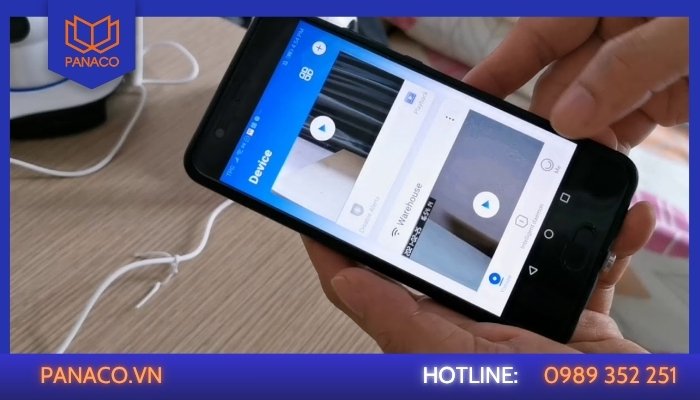
Vì sao nên biết cách xóa video camera Yoosee trên điện thoại và máy tính?
Người dùng camera thường tập trung vào hình ảnh quan sát “tại thời điểm hiện tại”, trong khi bộ nhớ lại đóng vai trò như “lá phổi” của toàn bộ hệ thống. Khi dung lượng lưu trữ chạm ngưỡng, thiết bị sẽ phát sinh nhiều vấn đề ảnh hưởng trực tiếp đến hiệu suất hoạt động:
- Hiện tượng giật, trễ hình: Bộ nhớ đầy khiến thiết bị phải xử lý dữ liệu trong trạng thái quá tải, dẫn đến hình ảnh bị chậm, đứt quãng hoặc mất khung hình.
- Không thể ghi hình mới: Nếu chế độ ghi đè chưa được kích hoạt, camera chống trộm sẽ dừng lưu lại các dữ liệu tiếp theo, làm tăng nguy cơ bỏ lỡ những khoảnh khắc quan trọng.
- Rủi ro rò rỉ dữ liệu: Các đoạn video cũ có thể chứa thông tin nhạy cảm như sinh hoạt gia đình hay dữ liệu kinh doanh và việc lưu trữ quá lâu mà không quản lý dễ dẫn đến nguy cơ bị truy cập trái phép.
- Tối ưu hiệu suất thiết bị: Việc xóa dữ liệu định kỳ giúp giải phóng dung lượng, giảm tải cho bộ xử lý và duy trì hoạt động ổn định, mượt mà hơn.
Hướng dẫn cách xóa video camera Yoosee chi tiết, dễ thực hiện
Bạn có thể xóa video trên camera Yoosee theo nhiều cách khác nhau, tùy vào việc video đang nằm ở điện thoại, thẻ nhớ hay Cloud – 3 hình thức lưu trữ video của dòng camera này. Dưới đây là hướng dẫn xóa video camera Yoosee chi tiết từng bước.
Xóa video lưu trên điện thoại
Nếu trước đó bạn đã tải video từ camera về máy thì video này nằm trên bộ nhớ điện thoại, không liên quan trực tiếp tới dữ liệu trong camera. Xóa trên điện thoại sẽ giúp giải phóng dung lượng máy. Các bước thực hiện:
Bước 1: Mở ứng dụng Yoosee
Đảm bảo điện thoại đã cài app Yoosee và đăng nhập đúng tài khoản đang quản lý camera.
Bước 2: Chọn thiết bị camera cần thao tác
- Ở giao diện chính, bấm vào tên camera Yoosee.
- Nhấn biểu tượng bánh răng ⚙ để vào cài đặt thiết bị.
Bước 3: Truy cập mục quản lý thẻ nhớ
- Chọn Storage Settings hoặc Lưu trữ (tùy ngôn ngữ hiển thị).
- Xem dung lượng đã dùng và dung lượng trống.
Bước 4: Xóa toàn bộ video
- Chọn Format SD Card (Định dạng thẻ nhớ) hoặc Xóa dữ liệu và bấm OK để xác nhận.
Bước 5: Chờ camera khởi động lại
- Sau khi xóa video, thiết bị thường mất kết nối vài giây rồi hoạt động lại bình thường hoặc để chắc chắn, bạn hãy thực hiện cách reset camera Yoosee cho chờ trong giây lát.
Đối với các video quan trọng, hãy tải về máy hoặc lưu lên Google Drive/Dropbox trước khi xóa, vì dữ liệu đã xóa trên thẻ nhớ sẽ không thể khôi phục.
Xóa video trên thẻ nhớ camera Yoosee
-

Hướng dẫn cách xóa video camera Yoosee trên thẻ nhớ thiết bị
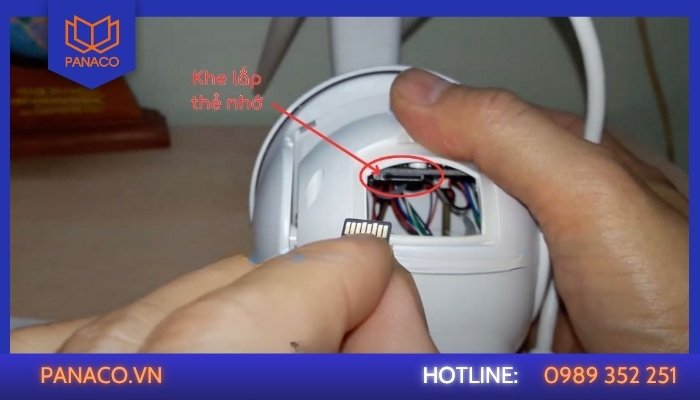
Nếu camera của bạn dùng thẻ nhớ microSD, có 2 cách xóa dữ liệu camera phổ biến: xóa từng đoạn hoặc xóa toàn bộ.
Cách xóa video trên camera Yoosee trên điện thoại qua Playback trên ứng dụng
- Bước 1: Mở Yoosee hoặc YYP2P đã kết nối camera.
- Bước 2: Vào mục Playback để xem lại video.
- Bước 3: Chọn ngày/giờ cần xóa.
- Bước 4: Nếu có biểu tượng thùng rác, nhấn vào để xóa ngay.
Lưu ý: Một số phiên bản app chỉ cho xem, không cho xóa từng đoạn.
Cách xóa video camera Yoosee trên thẻ nhớ từ xa
- Bước 1: Mở app Yoosee.
- Bước 2: Vào Cài đặt thiết bị → Lưu trữ/Storage Settings.
- Bước 3: Chọn Định dạng thẻ nhớ/Format SD Card.
- Bước 4: Xác nhận → Chờ camera khởi động lại.
Trưòng hợp bạn muốn camera tự động xóa video cũ, hãy bật Ghi đè video cũ trong phần Cài đặt bộ nhớ.
Xóa video lưu trên Cloud
-
Hướng dẫn cách xóa đoạn video trong camera Yoosee đơn giản qua cloud

Nếu bạn mua gói Cloud của Yoosee, video sẽ được lưu trên máy chủ. Cách xóa video trong camera Yoosee lưu trên Cloud cụ thể như sau:
- Bước 1: Mở ứng dụng Yoosee và đăng nhập.
- Bước 2: Vào Playback → Chọn Cloud.
- Bước 3: Chọn video hoặc khoảng thời gian muốn xóa.
- Bước 4: Nhấn thùng rác → Xác nhận.
Lưu ý: Khi xóa trên Cloud, dữ liệu mất hoàn toàn, không thể khôi phục, do đó, bạn nên sao lưu trước khi xóa.
Xóa video bằng cách tháo thẻ nhớ và xóa qua máy tính
- Bước 1: Cách xóa video lưu trữ trên camera Yoosee này dành cho ai muốn quét sạch dữ liệu hoặc xóa thủ công:
- Bước 2: Tắt nguồn camera → Tháo thẻ nhớ microSD.
- Bước 3: Cắm vào đầu đọc thẻ trên máy tính.
- Bước 4: Mở thư mục video → Chọn file cần xóa hoặc Format để làm sạch toàn bộ.
- Bước 5: Tháo thẻ ra, lắp lại vào camera và khởi động.
Nếu bạn đã thử tất cả các cách xóa video camera Yoosee nhưng vẫn không khắc phục được, đừng tự loay hoay thêm. Hãy liên hệ ngay PANACO để được kỹ thuật viên hỗ trợ kiểm tra, xử lý lỗi và khôi phục hoạt động camera nhanh chóng. Chúng tôi nhận sửa chữa, lắp đặt camera giám sát tận nơi, báo giá minh bạch và tư vấn hoàn toàn miễn phí, giúp thiết bị của bạn vận hành ổn định trở lại trong thời gian ngắn nhất.
PANACO chuyên sửa lỗi camera Yoosee giá tốt tận nơi
Lưu ý khi xóa video trên camera Yoosee
Xóa video trên camera Yoosee tưởng chừng đơn giản nhưng chỉ một thao tác nhầm cũng có thể khiến bạn mất vĩnh viễn những khoảnh khắc quan trọng. Trước khi bắt tay vào xóa, bạn cần nhớ những điều sau:
- Video đã xóa sẽ không thể khôi phục: Một khi bạn bấm xóa hoặc định dạng thẻ nhớ, dữ liệu sẽ mất hoàn toàn. Nếu trong video có cảnh quay quan trọng (tai nạn, trộm cắp, bằng chứng…), hãy sao lưu ngay ra điện thoại, máy tính hoặc ổ cứng ngoài trước khi xóa.
- Định dạng thẻ nhớ – Cách xóa video camera Yoosee nhanh nhất: Trong ứng dụng Yoosee, bạn có thể chọn Format SD Card để xóa sạch mọi dữ liệu. Tuy nhiên, tính năng này cũng đồng nghĩa toàn bộ video sẽ biến mất chỉ sau vài giây, do đó, bạn nên lưu video từ camera Yoosee về điện thoại trước khi xóa (nếu cần thiết) để đảm bảo không mất các dữ liệu quan trọng.
- Quản lý lưu trữ đám mây (Cloud): Nếu bạn dùng dịch vụ lưu trữ đám mây của Yoosee, việc xóa dữ liệu cũng cần cẩn thận. Hãy kiểm tra xem gói Cloud của bạn còn dung lượng không, và video nào cần giữ lại trước khi xóa để tránh mất dữ liệu quan trọng.
-
3 lưu ý khi thực hiện cách xóa đoạn video trên camera Yoosee

Cách phòng tránh lỗi đầy bộ nhớ trong tương lai
Người dùng camera thường chỉ nhớ đến “bộ nhớ” khi nó đầy, khiến camera ngừng ghi hình đúng lúc quan trọng. Để tránh rơi vào tình huống này, bạn có thể:
- Bật chế độ ghi đè (Overwrite): Khi bật chế độ này, camera sẽ tự xóa video cũ để ghi video mới khi bộ nhớ đầy và bạn không cần xóa thủ công.
- Kiểm tra dung lượng định kỳ mỗi tuần: Việc kiểm tra thường xuyên giúp bạn chủ động dọn dẹp, tránh đầy bộ nhớ bất ngờ.
- Sao lưu video quan trọng ngay sau khi quay xong: Đừng để video quan trọng nằm trong thẻ nhớ quá lâu, rủi ro ghi đè hoặc xóa nhầm rất cao.
- Dùng thẻ nhớ tốc độ cao, chính hãng: Thẻ nhớ kém chất lượng dễ bị lỗi ghi, treo máy hoặc mất dữ liệu. Chọn loại Class 10 hoặc cao hơn để camera hoạt động mượt.
- Đặt lịch xem lại & xóa video không cần thiết: Ví dụ, mỗi cuối tuần bạn dành 10 phút xem lại và xóa những video không cần lưu.
- Cập nhật phần mềm & firmware camera định kỳ: Phiên bản mới thường giúp camera hoạt động ổn định hơn, giảm nguy cơ lỗi lưu trữ.
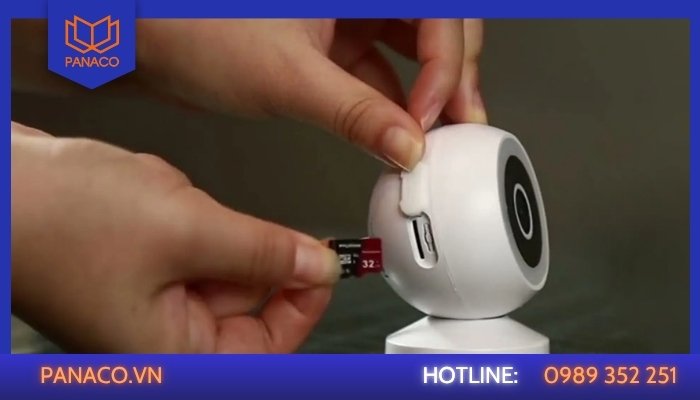
Mẹo phòng tránh lỗi đầy bộ nhớ camera Yoosee
FAQs cách xóa video ở camera Yoosee
Camera Yoosee có tự xóa được không?
Câu trả lời là Có, nhưng với điều kiện bạn đã bật chế độ ghi đè trong ứng dụng. Khi bộ nhớ đầy, camera sẽ tự động xóa video cũ nhất và ghi đè video mới lên. Tuy nhiên, camera không chọn lọc – nghĩa là nếu clip quan trọng chưa kịp sao lưu, nó cũng sẽ bị xóa mất.
Xóa video trên Yoosee có làm mất toàn bộ dữ liệu không?
Không nhất thiết. Nếu bạn chỉ xóa từng đoạn video trong phần Playback, dữ liệu khác vẫn giữ nguyên. Nhưng nếu bạn định dạng thẻ nhớ thì toàn bộ video sẽ bị xóa sạch, không thể khôi phục.
Có cách xóa video nhưng vẫn giữ lại clip quan trọng không?
Có. Bạn chỉ cần tải video quan trọng về điện thoại hoặc máy tính trước khi xóa. Trên ứng dụng Yoosee, chọn video → Tải xuống → lưu ở bộ nhớ thiết bị, sau đó mới xóa dữ liệu trên thẻ nhớ.
Xóa video Yoosee có ảnh hưởng đến hoạt động của camera không?
Không. Việc xóa video chỉ giải phóng dung lượng, giúp camera hoạt động mượt hơn. Thậm chí, định dạng thẻ nhớ định kỳ còn giúp giảm lỗi treo máy hoặc mất khung hình.
Có khôi phục được video Yoosee đã xóa không?
Có thể khôi phục dữ liệu camera bị xóa nhưng rất phức tạp và cần nhờ đến sự hỗ trợ chuyên môn từ kỹ thuật viên có kinh nghiệm. Nếu video quan trọng, hãy sao lưu ngay khi quay xong để tránh mất dữ liệu.
Camera Yoosee có bị giảm tuổi thọ nếu xóa video thường xuyên không?
Không đáng kể. Thẻ nhớ có giới hạn số lần ghi/xóa, nhưng với thẻ nhớ chính hãng (Class 10 trở lên), bạn có thể sử dụng vài năm mà không lo hỏng do thao tác xóa.
Thực tế, lỗi không xóa được video trên camera Yoosee không hề quá phức tạp nếu bạn xác định đúng nguyên nhân và áp dụng giải pháp phù hợp. Dù vấn đề xuất phát từ bộ nhớ đầy, thẻ nhớ gặp trục trặc, kết nối mạng không ổn định hay lỗi phần mềm, chỉ cần làm đúng theo cách xóa video camera Yoosee đã hướng dẫn ở trên, bạn hoàn toàn có thể tự xử lý nhanh chóng. Trong trường hợp đã thử nhiều bước nhưng vẫn chưa khắc phục được, hoặc bạn không muốn mất thời gian tự tìm hiểu, PANACO luôn sẵn sàng hỗ trợ. Đội ngũ kỹ thuật của chúng tôi sẽ hướng dẫn bạn cách xóa video trong camera Yoosee chỉ trong 1 phút, đồng thời hỗ trợ lắp đặt sửa chữa camera tại nhà và kiểm tra toàn bộ lỗi liên quan, giúp bạn yên tâm sử dụng camera mà không bị gián đoạn.

Chia sẻ bài viết:


Các bài viết liên quan
Xem tất cả





Giao hàng linh động
Giao hàng nhanh tới tay người sử dụng trong ngày, tối đa 72h

Chất lượng vượt trội
Sản phẩm có nguồn gốc xuất xứ rõ ràng, cam kết chất lượng

Giá cả cạnh tranh
Cam kết mức giá bán và chiết khấu tốt nhất cho khách hàng

Hậu mãi chu đáo
Bảo hành toàn diện đầy đủ, đổi trả miễn phí 30 ngày


