

















Camera báo Device Busy – Nguyên nhân và cách khắc phục
28/10/2026
7 người đã xem bài viết
Trong quá trình sử dụng camera giám sát, nhiều người dùng bất ngờ gặp tình trạng camera báo “Device Busy” khiến không thể xem trực tiếp hay xem lại hình ảnh trên điện thoại. Đây là lỗi khá phổ biến trên các dòng camera IP, camera Wi-Fi hoặc đầu ghi hình, đặc biệt ở những thương hiệu như Imou, Kbvision, Hikvision, Dahua, Ezviz. Vậy “Device Busy” nghĩa là gì, nguyên nhân do đâu và làm thế nào để khắc phục dứt điểm? Panaco sẽ hướng dẫn chi tiết trong bài viết này.
Device Busy là gì? Vì sao camera lại báo lỗi này?
Ý nghĩa thông báo Device Busy trên camera giám sát

Device Busy là thiết bị đang bận xử lý hoặc không thể truyền dữ liệu hình
“Device Busy” hiểu đơn giản là thiết bị đang bận xử lý hoặc không thể truyền dữ liệu hình ảnh đến ứng dụng người dùng. Khi gặp lỗi này, người dùng thường mở app xem camera sẽ thấy màn hình đen cùng dòng chữ “Device Busy” hoặc “Thiết bị đang bận”.
Thông thường, lỗi này xảy ra khi camera hoặc đầu ghi hình bị nghẽn băng thông, quá tải xử lý, hoặc mất kết nối với server. Hậu quả là người dùng không thể xem trực tiếp, xem lại, hoặc tải dữ liệu từ camera.
Những dòng camera thường gặp lỗi “Device Busy”
- Camera Imou: thường báo Device Busy khi xem qua ứng dụng Imou Life, đặc biệt nếu tín hiệu Wi-Fi yếu hoặc server Cloud bị gián đoạn.
- Camera Kbvision: lỗi xuất hiện khi nhiều người truy cập cùng lúc qua Kbview Lite.
- Hikvision, Dahua, Ezviz: lỗi thường xảy ra khi hệ thống Cloud bị lỗi hoặc phần mềm firmware chưa được cập nhật.
Lỗi này không chỉ ảnh hưởng đến việc giám sát mà còn khiến người dùng nhầm tưởng camera bị hỏng, trong khi thực tế chỉ là vấn đề kết nối hoặc cấu hình.
Nguyên nhân khiến camera báo “Device Busy”
1. Mạng Internet yếu hoặc không ổn định
Đây là nguyên nhân phổ biến nhất. Khi đường truyền mạng yếu, camera không thể truyền tải hình ảnh mượt mà lên ứng dụng, dẫn đến trạng thái “Device Busy”.
Các dấu hiệu thường gặp:
- Camera vẫn sáng đèn nhưng không hiển thị hình ảnh.
- Ứng dụng xem camera bị đứng hoặc xoay vòng biểu tượng chờ.
- Router quá tải, nhiều thiết bị truy cập cùng lúc.
- Đặc biệt, nếu sử dụng Wi-Fi từ các modem giá rẻ, tín hiệu không ổn định, camera IP dễ mất kết nối tạm thời.

Khi đường truyền mạng yếu, camera không thể truyền tải hình ảnh mượt mà
2. Camera bị quá tải hoặc treo phần mềm
Sau một thời gian hoạt động liên tục, camera có thể bị treo do bộ nhớ đệm đầy hoặc xung đột phần mềm.
Trường hợp phổ biến:
- Camera ghi hình liên tục nhiều ngày nhưng không khởi động lại.
- Nhiệt độ cao hoặc nguồn điện chập chờn.
- Quá nhiều người cùng xem camera một lúc.
Khi đó, camera không kịp xử lý yêu cầu, dẫn đến trạng thái bận (Device Busy).
3. Ứng dụng xem camera bị lỗi hoặc chưa cập nhật
Một số người dùng cài đặt phiên bản cũ của ứng dụng như Imou Life, Kbview Lite, Hik-Connect, khiến camera không tương thích với bản firmware mới.
Ứng dụng cũ thường chứa lỗi:
- Không kết nối được Cloud.
- Lưu cache quá nhiều gây xung đột.
- Lỗi quyền truy cập (đặc biệt trên Android 13 trở lên).
4. Lỗi IP hoặc cấu hình mạng nội bộ
Khi camera và đầu ghi hình dùng chung mạng LAN, việc trùng IP hoặc cấu hình DHCP tự động thay đổi có thể khiến camera bị mất địa chỉ truy cập. Ví dụ: router thay đổi dải IP sau khi reset, khiến camera không còn được nhận diện trong hệ thống.
Ngoài ra, DNS sai hoặc gateway bị lỗi cũng khiến camera không thể kết nối tới Cloud server.
5. Lỗi từ server đám mây hoặc thiết bị lưu trữ
Một số thời điểm, hệ thống Cloud Server của hãng (như Imou, Ezviz, Kbvision Cloud) gặp trục trặc, khiến toàn bộ camera tạm thời không truy cập được.
Ngoài ra, ổ cứng hoặc thẻ nhớ bị lỗi cũng có thể làm camera treo hệ thống. Khi bộ nhớ ghi lỗi liên tục, camera tự động ngắt truyền hình ảnh, hiển thị “Device Busy”.
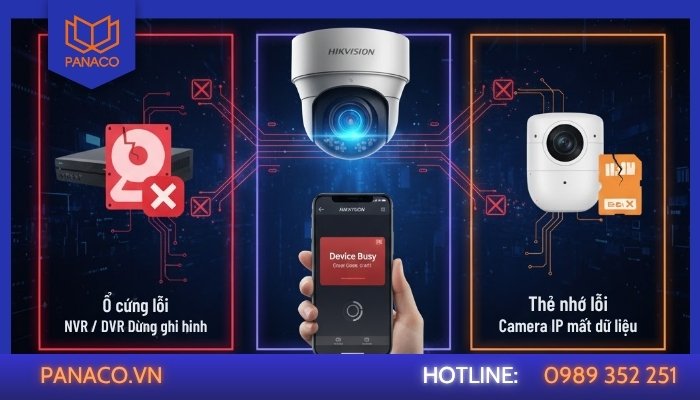
Ổ cứng và thẻ nhớ bị lỗi khiến camera hiển thị Device Busy
Cách khắc phục lỗi “Device Busy” trên camera
Bước 1 – Kiểm tra kết nối Internet
Trước tiên, hãy đảm bảo mạng hoạt động bình thường:
- Kiểm tra đèn tín hiệu trên router (đèn Internet sáng ổn định).
- Thử truy cập mạng bằng điện thoại hoặc laptop – nếu mạng yếu, nên khởi động lại router.
- Đối với camera có dây, kiểm tra đầu cắm RJ45; với camera Wi-Fi, đảm bảo sóng đủ mạnh (ít nhất 3 vạch).
- Nếu mạng yếu, có thể đổi kênh Wi-Fi, đặt router gần camera hơn hoặc dùng bộ kích sóng Wi-Fi chuyên dụng.
Bước 2 – Cập nhật ứng dụng và firmware camera
Đây là bước nhiều người bỏ qua, nhưng cực kỳ quan trọng.
- Truy cập CH Play / App Store, cập nhật ứng dụng Imou Life, Kbview Lite, Hik-Connect, Ezviz,…
- Mở ứng dụng → chọn thiết bị → mục “Device Information” → “Firmware Update” → chờ cập nhật xong.
- Bản cập nhật mới giúp camera khắc phục xung đột và kết nối ổn định hơn với Cloud.
Bước 3 – Khởi động lại camera đúng cách
Tắt nguồn camera, chờ khoảng 15–20 giây, sau đó bật lại. Không nên reset liên tục trong thời gian ngắn vì có thể gây lỗi firmware. Nếu sau khi khởi động lại vẫn báo “Device Busy”, chuyển sang bước cấu hình mạng.
Bước 4 – Kiểm tra cấu hình IP và DNS
Truy cập vào giao diện quản trị đầu ghi hoặc camera:
- Đặt IP tĩnh (ví dụ: 192.168.1.100 – tránh để DHCP tự động).
- Đặt DNS Google: 8.8.8.8 và 8.8.4.4.
- Đảm bảo Gateway trùng với IP modem (ví dụ: 192.168.1.1).
Việc đặt IP tĩnh giúp camera luôn giữ địa chỉ cố định, không bị trùng khi modem reset.
Bước 5 – Xóa và thêm lại thiết bị trên ứng dụng
Nếu lỗi xuất phát từ phần mềm hoặc Cloud:
- Mở ứng dụng → chọn camera báo lỗi → chọn “Xóa thiết bị”.
- Quét lại mã QR trên thân camera hoặc thêm bằng số SN.
- Đăng nhập tài khoản Cloud chính chủ để thêm mới.
Lưu ý: nếu camera đang được chia sẻ cho người khác, hãy hủy chia sẻ trước khi thêm lại.
Bước 6 – Kiểm tra thẻ nhớ hoặc ổ cứng
Nếu camera có khe thẻ nhớ hoặc kết nối đầu ghi:
- Tháo thẻ ra, cắm vào máy tính kiểm tra.
- Nếu bị hư, format lại hoặc thay thẻ mới (ưu tiên thẻ High Endurance).
- Với đầu ghi, kiểm tra ổ cứng bằng công cụ S.M.A.R.T hoặc quan sát xem ổ có tiếng kêu lạ.
Mẹo giúp camera hoạt động ổn định, tránh lỗi “Device Busy”
Lắp đặt thiết bị mạng chuyên dụng cho camera
Sử dụng router, access point, switch PoE riêng cho hệ thống camera sẽ giúp tín hiệu truyền tải ổn định, tránh nghẽn mạng.
Các dòng thiết bị được khuyên dùng:
- Router Ruijie, TP-Link Archer, UniFi.
- Switch PoE Dahua, Ruijie, Tenda PoE.
- Không nên dùng modem nhà mạng cho hệ thống camera lớn (từ 4 thiết bị trở lên).
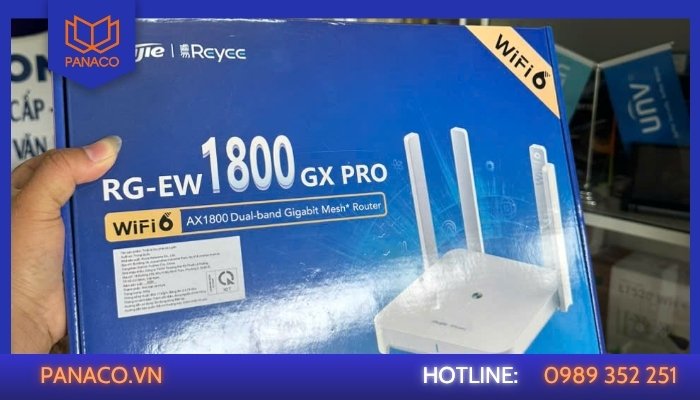
Sử dụng router Ruijie riêng cho hệ thống camera
Giới hạn số lượng người truy cập đồng thời
Khi nhiều người cùng mở camera trên các thiết bị khác nhau, hệ thống Cloud phải chia tải, dễ gây lỗi “Device Busy”.
Nên:
- Giới hạn tối đa 3–5 thiết bị cùng xem.
- Ưu tiên xem trực tiếp bằng đầu ghi, hạn chế mở app liên tục.
Kiểm tra định kỳ hệ thống
3–6 tháng một lần, người dùng nên:
- Cập nhật firmware, kiểm tra IP.
- Vệ sinh camera, kiểm tra nguồn điện và dây cáp.
- Xem nhật ký hoạt động để phát hiện lỗi sớm.
Điều này giúp hệ thống hoạt động bền bỉ, tránh lỗi treo hoặc mất kết nối.
Sử dụng thiết bị lưu trữ chính hãng
Hãy dùng ổ cứng hoặc thẻ nhớ chuyên dụng cho camera giám sát:
- WD Purple, Seagate SkyHawk hoặc Kingston High Endurance.
- Tránh dùng thẻ nhớ rẻ, kém chất lượng vì dễ gây lỗi ghi, làm camera bị treo.
Khi nào cần gọi kỹ thuật hỗ trợ?
Sau khi đã kiểm tra toàn bộ các bước mà lỗi vẫn không khắc phục, hãy liên hệ kỹ thuật khi:
- Camera vẫn sáng đèn nhưng không xem được.
- Đèn báo nhấp nháy liên tục hoặc camera phát tiếng bíp bất thường.
- Đầu ghi không nhận tín hiệu hình ảnh.
- Không rành về cấu hình IP hoặc reset thiết bị.
- Đừng cố thao tác nếu không nắm rõ, vì có thể khiến camera mất dữ liệu hoặc bị khóa tài khoản Cloud.
Giải pháp của Panaco giúp khắc phục triệt để lỗi “Device Busy”
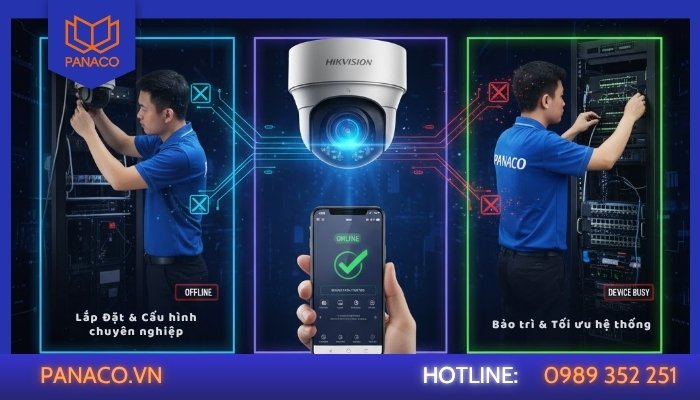
Panaco hỗ trợ các dịch vụ khắc phục lỗi Device Busy
Panaco – đơn vị chuyên lắp đặt, cấu hình và bảo trì hệ thống camera giám sát toàn quốc, cung cấp các giải pháp toàn diện giúp camera hoạt động ổn định, không còn báo lỗi “Device Busy” hay “Offline”.
Dịch vụ nổi bật tại Panaco:
- Hỗ trợ kiểm tra và khắc phục lỗi từ xa miễn phí qua điện thoại hoặc phần mềm.
- Cấu hình mạng, IP tĩnh, DNS, firmware đảm bảo camera hoạt động 24/7.
- Cung cấp thiết bị mạng chuyên dụng: Switch PoE, router, đầu ghi, ổ cứng chính hãng.
- Bảo hành tận nơi, hỗ trợ kỹ thuật online 24/7.
- Tư vấn miễn phí chọn giải pháp phù hợp cho từng mô hình (gia đình, văn phòng, nhà xưởng, cửa hàng).
Liên hệ ngay Hotline 0989 352 251 hoặc truy cập panaco.vn để được hỗ trợ nhanh nhất.
Tổng kết
Lỗi “Device Busy” là một trong những vấn đề phổ biến nhất trên camera giám sát, nhưng hoàn toàn có thể tự xử lý nếu nắm rõ nguyên nhân và thực hiện đúng cách. Việc duy trì hệ thống mạng ổn định, cập nhật phần mềm thường xuyên và sử dụng thiết bị chính hãng sẽ giúp camera hoạt động trơn tru, bảo vệ an toàn cho ngôi nhà và doanh nghiệp. Nếu bạn cần hỗ trợ kỹ thuật hoặc giải pháp tối ưu, hãy để Panaco đồng hành – cam kết “Giải pháp thật, giá trị thật”, giúp hệ thống camera của bạn luôn vận hành ổn định và an tâm tuyệt đối.

Chia sẻ bài viết:


Các bài viết liên quan
Xem tất cả






Giao hàng linh động
Giao hàng nhanh tới tay người sử dụng trong ngày, tối đa 72h

Chất lượng vượt trội
Sản phẩm có nguồn gốc xuất xứ rõ ràng, cam kết chất lượng

Giá cả cạnh tranh
Cam kết mức giá bán và chiết khấu tốt nhất cho khách hàng

Hậu mãi chu đáo
Bảo hành toàn diện đầy đủ, đổi trả miễn phí 30 ngày


