






Hướng dẫn chia màn hình 4/8/16 camera trên đầu ghi
11/11/2026
4 người đã xem bài viết
Ngày nay, hệ thống camera giám sát đã trở thành một phần không thể thiếu trong cuộc sống hiện đại. Không chỉ xuất hiện ở gia đình mà còn được lắp đặt rộng rãi tại cửa hàng, quán cà phê, nhà xưởng, văn phòng hay tòa nhà. Nhu cầu quan sát nhiều khu vực cùng lúc ngày càng tăng và tính năng chia màn hình camera chính là giải pháp tối ưu giúp người dùng theo dõi toàn bộ không gian trong cùng một thời điểm. Thay vì phải chuyển từng kênh để xem từng vị trí, người dùng có thể chia màn hình 4, 8 hoặc 16 khung hình để giám sát đồng thời các góc quan trọng.
Trong bài viết này, Panaco.vn sẽ hướng dẫn bạn chi tiết cách chia màn hình camera 4/8/16 kênh trên đầu ghi hình của các thương hiệu phổ biến như KBVision, Dahua, Hikvision, Imou, Ezviz…. Tất cả được trình bày dễ hiểu, thao tác nhanh, giúp bạn có thể xem nhiều camera cùng lúc chỉ trong vài bước.
Chia màn hình camera trên đầu ghi là gì?
Khái niệm cơ bản về chia màn hình camera
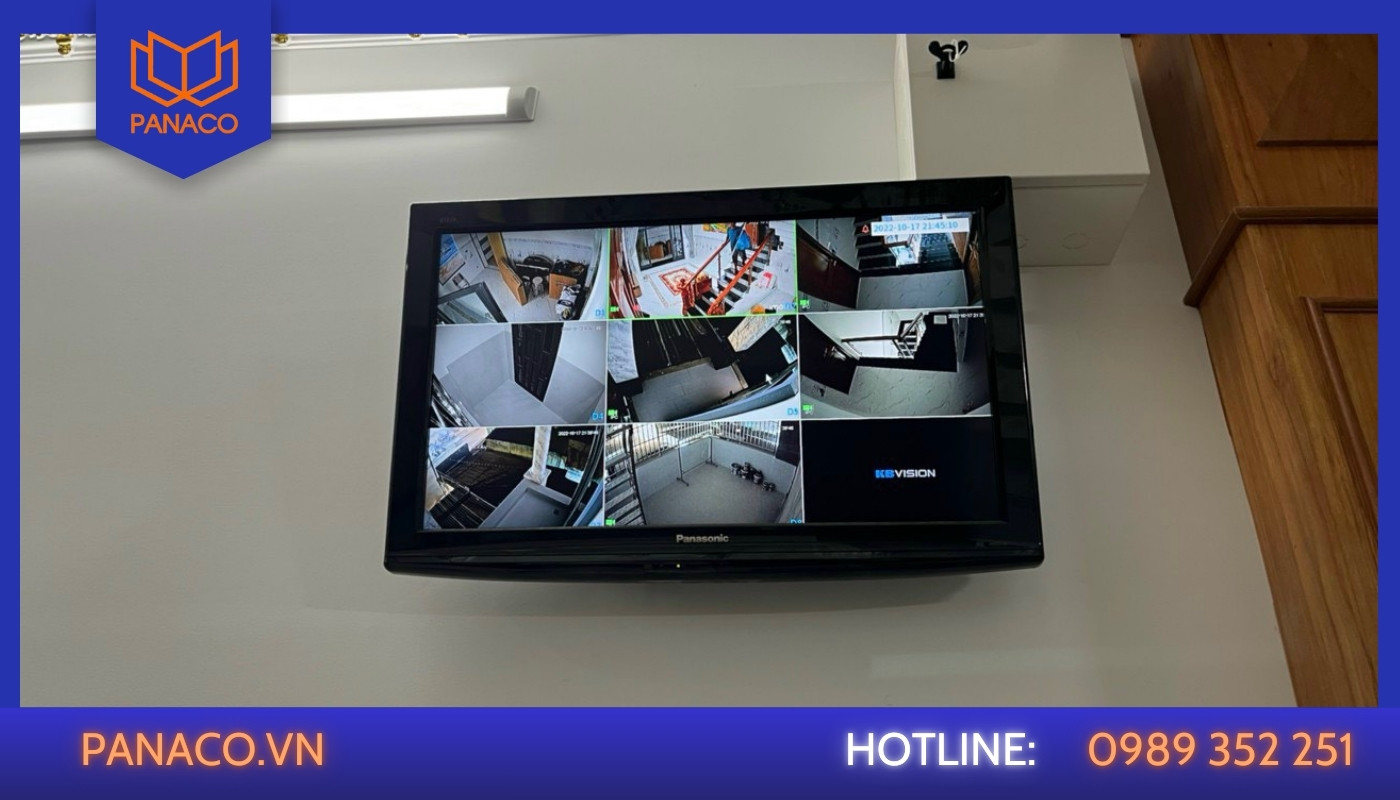
Chia màn hình giúp hiển thị đồng thời nhiều kênh camera trên cùng một màn hình
Chia màn hình camera (tiếng Anh gọi là Split View hoặc Multi-screen View) là tính năng cho phép người dùng hiển thị đồng thời nhiều kênh camera trên cùng một màn hình hoặc tivi. Nhờ đó, bạn có thể quan sát toàn bộ hệ thống giám sát trong cùng một thời điểm, thay vì phải chuyển từng kênh để xem từng khu vực riêng lẻ.
Trong hệ thống camera, mỗi “kênh” tương ứng với một camera được kết nối vào đầu ghi hình. Ví dụ:
- Đầu ghi 4 kênh → hiển thị cùng lúc 4 camera.
- Đầu ghi 8 kênh → hiển thị 8 khung hình chia đều trên màn hình.
- Đầu ghi 16 hoặc 32 kênh → có thể hiển thị dưới dạng lưới (grid), giúp người dùng dễ dàng theo dõi toàn cảnh hệ thống.
Tính năng chia màn hình giúp việc giám sát an ninh trở nên trực quan và hiệu quả hơn, đặc biệt phù hợp với những khu vực có nhiều vị trí quan trọng cần theo dõi song song như kho hàng, sảnh, cổng ra vào, khu vực sản xuất hoặc khu vực lễ tân.
Ngoài ra, hầu hết các dòng đầu ghi hiện đại ngày nay đều hỗ trợ chế độ chia màn hình linh hoạt, cho phép người dùng tùy chọn số lượng khung hiển thị (1, 4, 8, 9, 16, 32…) và tự do sắp xếp thứ tự camera theo nhu cầu quan sát.
Cách hoạt động của tính năng chia màn hình
Khi đầu ghi nhận tín hiệu video từ các camera, hệ thống sẽ xử lý và mã hóa hình ảnh, sau đó hiển thị chúng đồng thời trên giao diện. Người dùng có thể chọn chế độ hiển thị cố định hoặc xoay vòng tự động (Auto Cycle), giúp đầu ghi luân phiên hiển thị các nhóm camera nếu số lượng vượt quá giới hạn hiển thị. Ví dụ: đầu ghi 8 kênh có thể chia màn hình 4 ô, sau 10 giây tự động chuyển sang nhóm 4 ô tiếp theo.
Các chế độ chia màn hình phổ biến – 4, 8, 16, 32 kênh
Tùy theo quy mô hệ thống giám sát và nhu cầu quan sát, đầu ghi hình sẽ hỗ trợ nhiều chế độ chia màn hình khác nhau từ 4, 8, 16 cho đến 32 hoặc 64 kênh. Mỗi loại mang đến ưu thế riêng, phù hợp cho từng không gian sử dụng.
Đầu ghi 4 kênh – Giải pháp cho gia đình hoặc cửa hàng nhỏ
Đầu ghi 4 kênh là lựa chọn phổ biến nhất cho hệ thống camera quy mô nhỏ, điển hình như nhà riêng, căn hộ, cửa hàng tạp hóa, quán cà phê mini hoặc nhà trọ.
Người dùng có thể tùy chọn hiển thị 1, 2 hoặc 4 ô trên cùng một màn hình. Chế độ chia 4 ô giúp quan sát toàn cảnh các vị trí quan trọng như cửa chính – sân – phòng khách – bếp chỉ trong một khung nhìn.
- Ưu điểm: Thao tác dễ, giao diện trực quan, chi phí đầu tư thấp.
- Nhược điểm: Giới hạn hiển thị tối đa 4 camera cùng lúc.
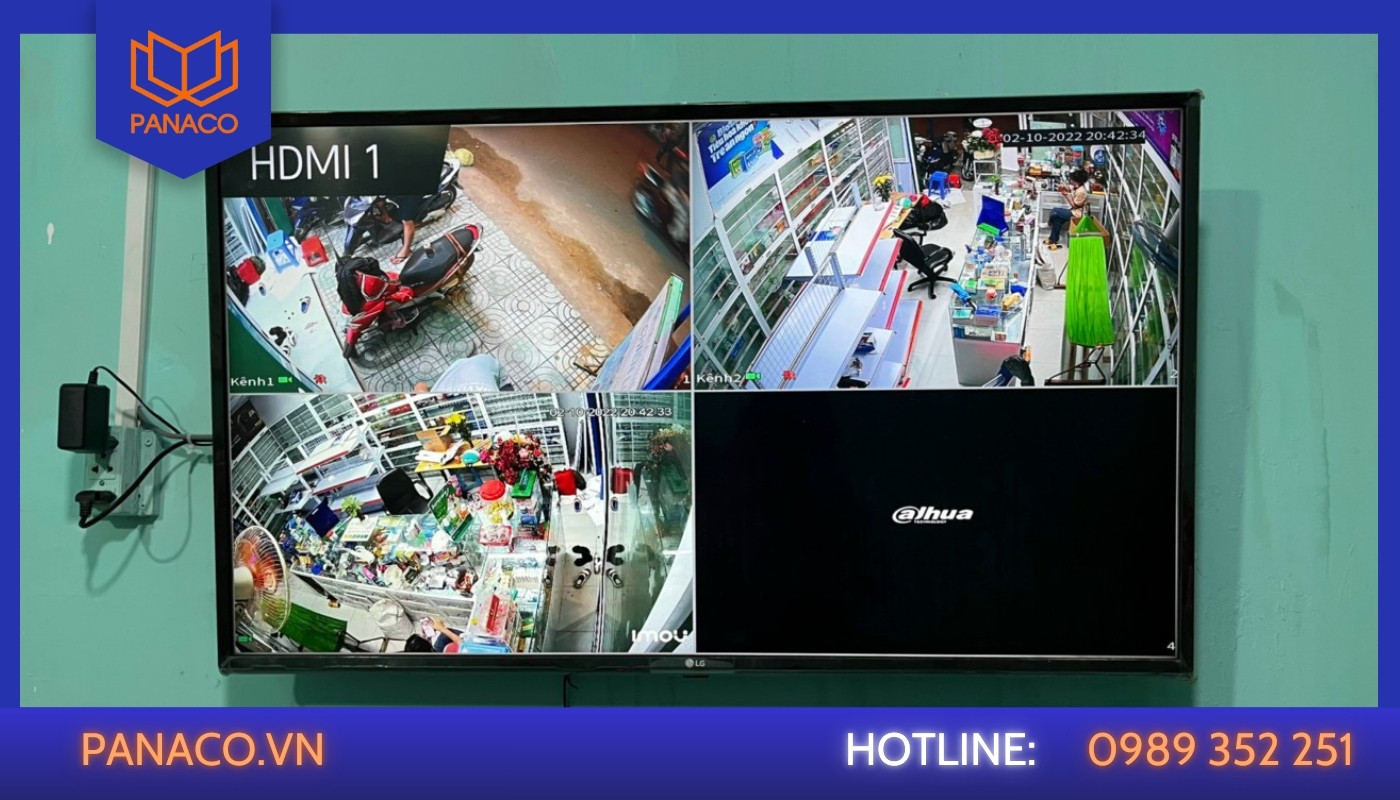
Chế độ chia hiển thị 1, 2 hoặc 4 ô trên cùng một màn hình
Đầu ghi 8 kênh – Phù hợp cho văn phòng, nhà xưởng vừa
Đầu ghi 8 kênh cho phép hiển thị tối đa 8 camera cùng lúc, hoặc chia thành 2 nhóm hiển thị (ví dụ: 4+4). Đây là lựa chọn hoàn hảo cho văn phòng công ty, spa, nhà hàng, hoặc xưởng sản xuất quy mô trung bình, nơi cần giám sát nhiều khu vực cùng thời điểm.
Một số dòng đầu ghi còn hỗ trợ chế độ luân phiên hiển thị (auto rotate), giúp hệ thống tự động chuyển cảnh giữa các nhóm camera.
- Ưu điểm: theo dõi nhiều khu vực linh hoạt, độ ổn định cao.
- Nhược điểm: khi chia 8 ô, kích thước khung hình nhỏ nên cần màn hình có độ phân giải cao (Full HD hoặc 4K) để đảm bảo độ rõ nét.
Đầu ghi 16 kênh – Dành cho hệ thống giám sát chuyên nghiệp
Với khả năng kết nối và hiển thị đồng thời 16 camera, đầu ghi 16 kênh được sử dụng phổ biến trong trường học, bệnh viện, kho xưởng, tòa nhà, trung tâm thương mại.
Người quản lý có thể chia toàn bộ màn hình thành 16 ô hoặc tùy chỉnh bố cục, chẳng hạn 1 ô lớn (camera chính) kèm 15 ô nhỏ hiển thị xung quanh.
Cách bố cục này rất hữu ích khi bạn muốn tập trung vào khu vực quan trọng (như cổng ra vào hoặc quầy thu ngân) trong khi vẫn bao quát toàn cảnh.
- Ưu điểm: bao quát toàn bộ khu vực, hỗ trợ tùy chỉnh bố cục hiển thị.
- Nhược điểm: cần đầu ghi cấu hình mạnh để xử lý đồng thời nhiều luồng hình ảnh.
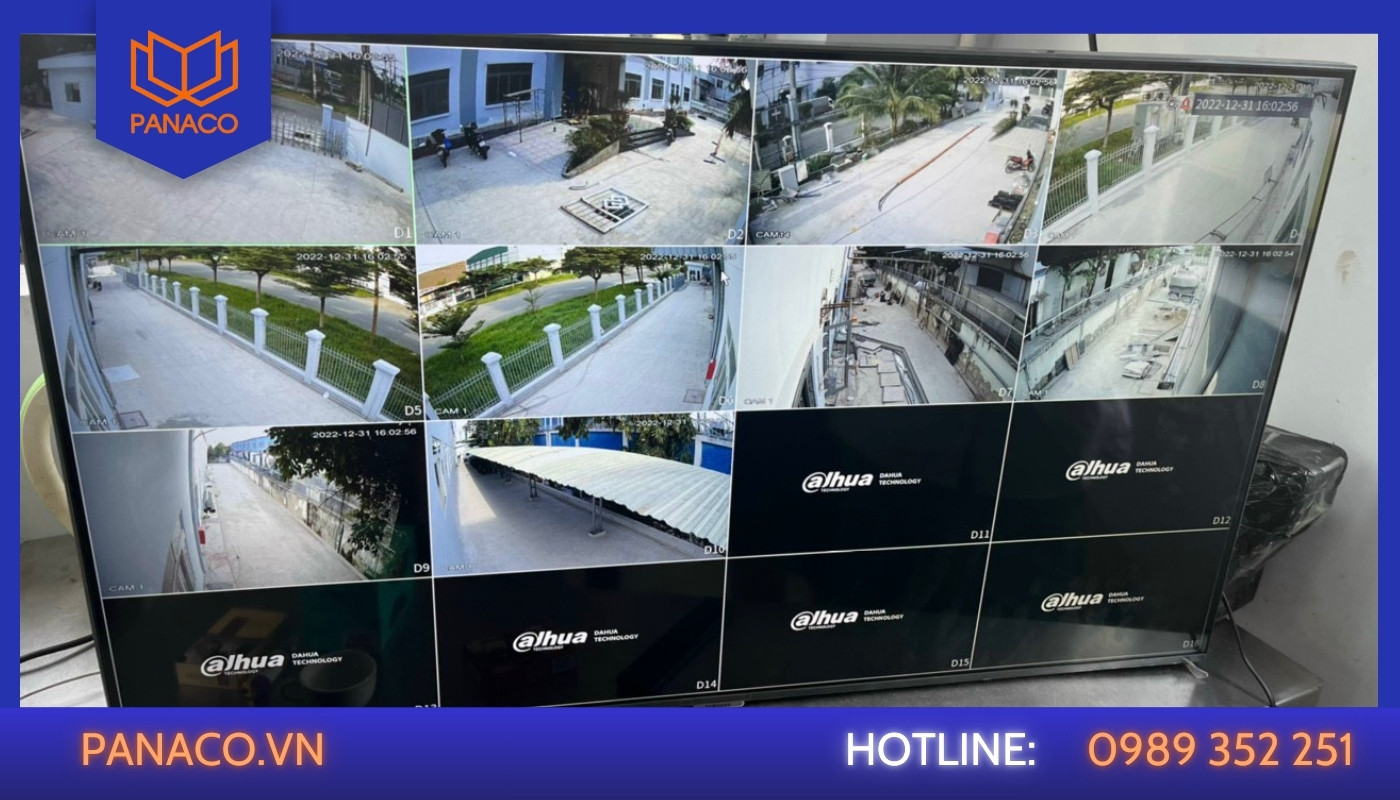
Chia toàn bộ màn hình thành 16 ô
Đầu ghi 32 – 64 kênh – Dành cho doanh nghiệp, trung tâm, tòa nhà lớn
Các dòng đầu ghi 32 kênh hoặc 64 kênh được thiết kế cho hệ thống giám sát quy mô lớn, như khu công nghiệp, trung tâm thương mại, khu chung cư, tòa nhà văn phòng hoặc khu đô thị thông minh.
Chúng có thể chia màn hình đến 32 hoặc 64 ô, đồng thời hỗ trợ nhiều màn hình hiển thị cùng lúc qua các cổng HDMI/VGA kép.
Ví dụ trong hệ thống giám sát tòa nhà:
- Màn hình 1: khu A – 16 camera.
- Màn hình 2: khu B – 16 camera.
- Màn hình 3: tổng hợp 32 camera toàn khu.
Nhờ khả năng xử lý mạnh mẽ, đầu ghi 32–64 kênh giúp giám sát đồng thời hàng chục vị trí mà vẫn đảm bảo hình ảnh mượt, không trễ khung hình. Tuy nhiên, để đạt hiệu quả tối đa, hệ thống nên được trang bị ổ cứng chuyên dụng dung lượng lớn và CPU đầu ghi đủ mạnh để đảm bảo hiệu suất ổn định.
Phân biệt chia màn hình trực tiếp và qua phần mềm
Hiện nay, người dùng có thể xem và chia màn hình camera theo hai cách phổ biến: trực tiếp trên đầu ghi hoặc thông qua phần mềm trên điện thoại, máy tính. Mỗi hình thức đều có ưu – nhược điểm riêng, phù hợp với từng nhu cầu giám sát cụ thể.
Chia màn hình trực tiếp trên tivi hoặc màn hình monitor
Đây là cách phổ biến nhất khi người dùng muốn theo dõi trực tiếp tại chỗ. Đầu ghi hình sẽ được kết nối với tivi hoặc màn hình máy tính qua cổng HDMI hoặc VGA, sau đó bạn có thể dùng chuột hoặc remote để chọn chế độ hiển thị (1, 4, 8, 9, 16 khung hình…).
Ưu điểm:
- Hiển thị hình ảnh sắc nét, độ trễ thấp, phù hợp cho việc quan sát trực tiếp tại khu vực giám sát.
- Dễ thao tác: chỉ cần vài cú nhấp chuột là có thể chuyển đổi giữa các chế độ chia màn hình.
- Hoạt động ổn định, không phụ thuộc vào internet.
Nhược điểm:
- Chỉ xem được tại vị trí đặt đầu ghi, không hỗ trợ xem từ xa.
- Cần có tivi hoặc màn hình riêng, chiếm không gian lắp đặt.
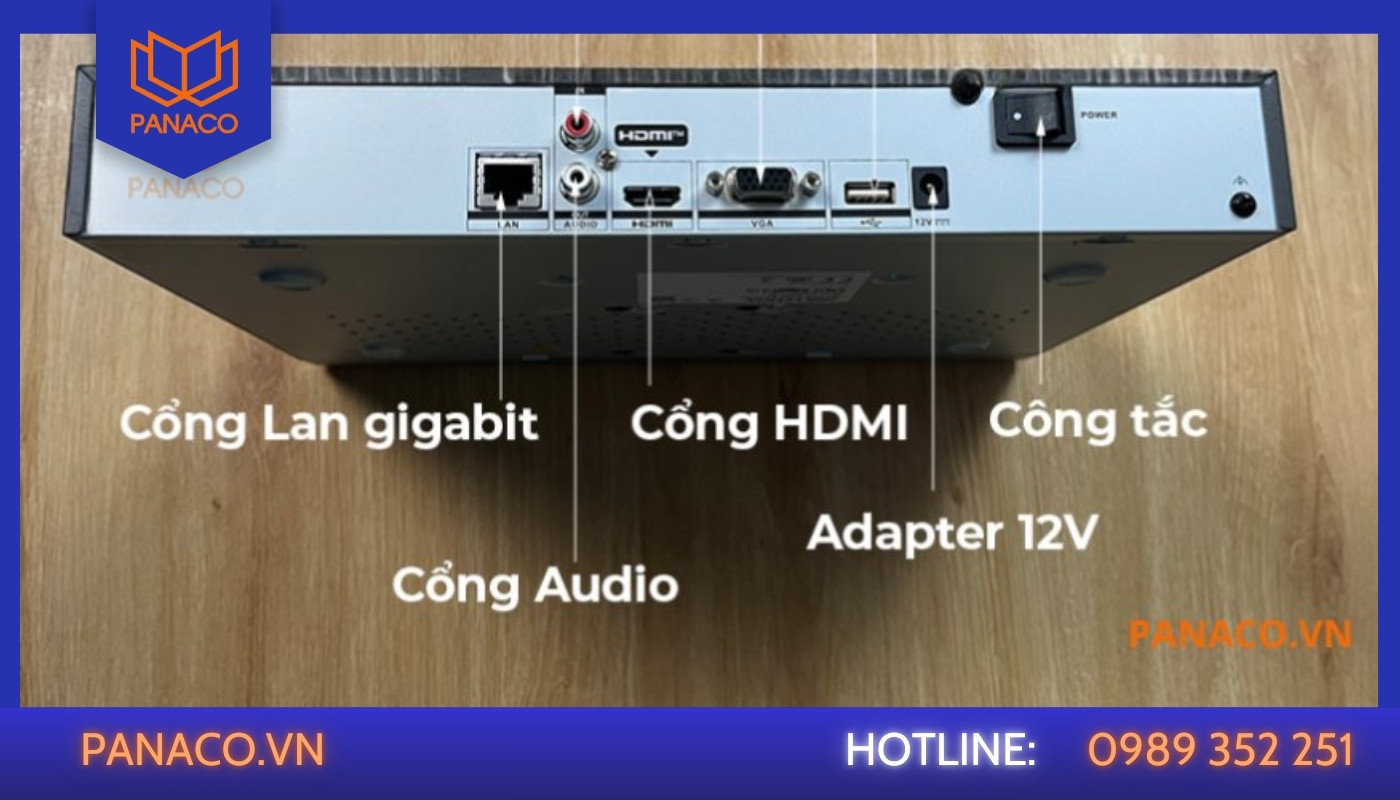
Đầu ghi hình sẽ được kết nối với màn hình máy tính qua cổng HDMI hoặc VGA
Chia màn hình qua phần mềm xem camera trên điện thoại hoặc máy tính
Hình thức này sử dụng ứng dụng xem camera chuyên dụng như KBView Lite, iDMSS, gDMSS, Hik-Connect, Imou Life, Ezviz, XMEye… để hiển thị cùng lúc nhiều camera trên giao diện di động hoặc máy tính.
Ưu điểm:
- Xem từ xa mọi lúc, mọi nơi, chỉ cần có kết nối Internet hoặc 4G/5G.
- Tùy chỉnh linh hoạt: có thể chọn hiển thị 1, 4, 8, 9, 16 camera tùy theo nhu cầu.
- Hỗ trợ nhiều tính năng thông minh như xem lại, chụp hình, quay video, nhận cảnh báo chuyển động hoặc phát hiện người.
Nhược điểm:
- Phụ thuộc vào đường truyền mạng — nếu mạng yếu sẽ bị giật, trễ hình.
- Cần thao tác cài đặt ban đầu (kết nối qua mã QR hoặc địa chỉ IP).
Tóm lại: Nếu bạn muốn xem trực tiếp, hình ảnh ổn định, hãy chọn chia màn hình trên tivi/monitor. Còn nếu cần giám sát linh hoạt từ xa, đặc biệt cho quản lý cửa hàng, văn phòng, chuỗi hệ thống, chia màn hình qua phần mềm là lựa chọn tối ưu hơn.
Sử dụng ứng dụng xem camera chuyên dụng để hiển thị cùng lúc nhiều camera
Hướng dẫn chi tiết cách chia màn hình 4/8/16 camera
Chia màn hình trên tivi hoặc màn hình máy tính
Trên đầu ghi Hikvision
Để chia màn hình trên đầu ghi Hikvision, bạn thực hiện như sau:
- Kết nối đầu ghi với màn hình bằng HDMI hoặc VGA.
- Nhấn chuột phải trên màn hình chính → chọn “Xem trực tiếp” (Live View).
- Chọn biểu tượng chia màn hình ở góc dưới (1/4/9/16 ô).
- Lưu lại tùy chọn hiển thị.
Hikvision còn hỗ trợ chia nhóm camera theo khu vực, rất tiện cho hệ thống nhiều đầu ghi.
Trên đầu ghi KBVision hoặc Dahua
Hai thương hiệu này có thao tác gần tương tự:
- Nhấn chuột phải → chọn Main Menu.
- Vào Live View → chọn Split Mode.
- Chọn kiểu hiển thị: 1, 4, 8, 9, 16, 25, 36 ô (tùy đầu ghi).
- Kéo – thả camera vào từng ô để sắp xếp vị trí hiển thị mong muốn.
Chia màn hình trên phần mềm điện thoại
Ngoài việc chia màn hình trực tiếp trên tivi hoặc monitor, bạn hoàn toàn có thể xem nhiều camera giám sát cùng lúc trên điện thoại hoặc máy tính thông qua các ứng dụng của từng hãng. Tính năng này rất tiện lợi, đặc biệt khi bạn cần giám sát từ xa dù đang ở văn phòng, đi công tác hay du lịch. Dưới đây là hướng dẫn chi tiết cho từng ứng dụng phổ biến tại Việt Nam.
Ứng dụng Imou Life
Imou Life là ứng dụng dành cho camera và đầu ghi của hãng Imou (Dahua Group), rất thân thiện với người dùng.
Cách thao tác:
- Mở app Imou Life, đăng nhập tài khoản.
- Vào mục “Xem trực tiếp (Live View)”.
- Ứng dụng tự động chia màn hình theo số lượng camera bạn đã thêm.
- Có thể vuốt sang trái/phải để xem thêm nhóm camera khác.
- Nhấn biểu tượng “Chia màn hình” (biểu tượng ô vuông) để chọn chế độ: 1, 4, 9 hoặc 16 ô hiển thị.
Mẹo: Nhấn đúp vào 1 ô để phóng to toàn màn hình, nhấn lại lần nữa để trở về giao diện chia nhỏ.
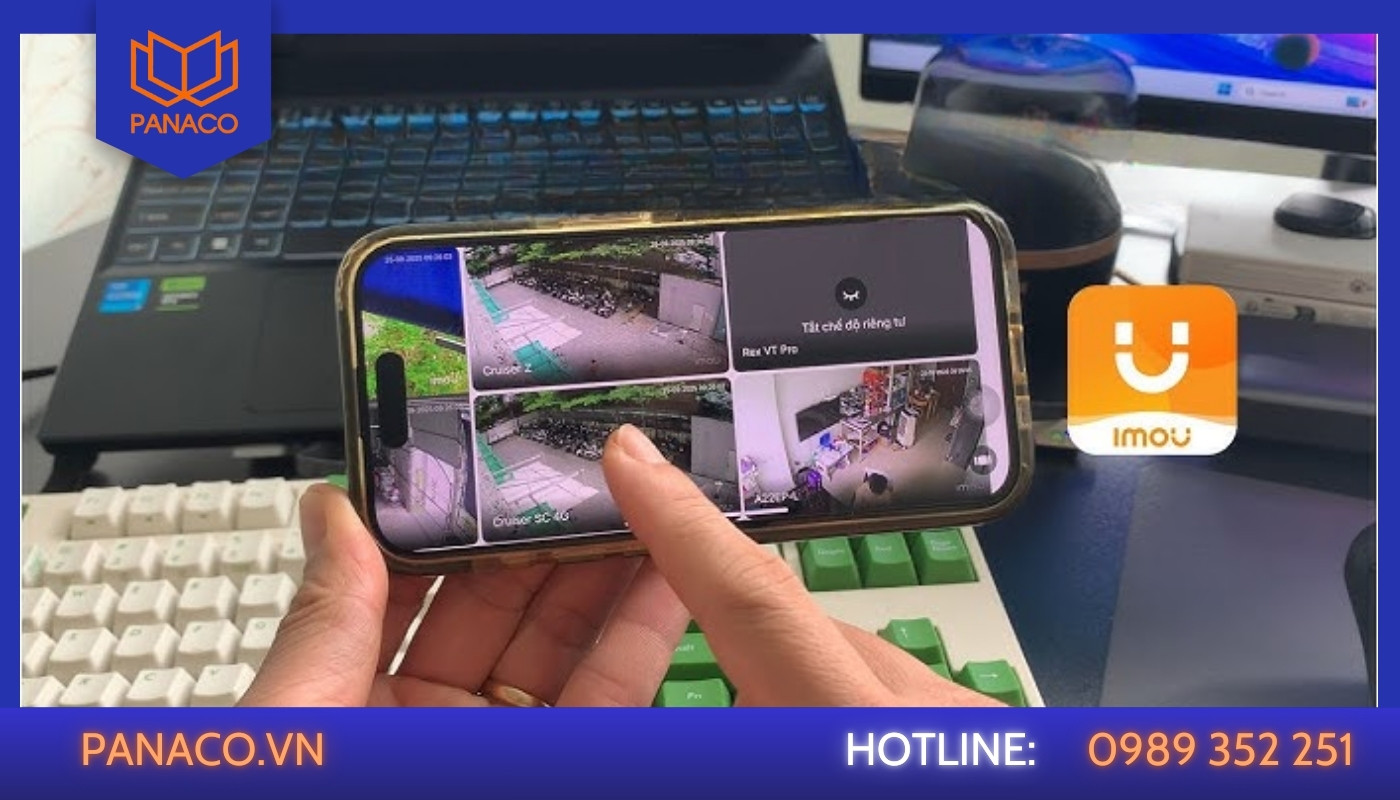
Chia màn hình trên app Imou Life
Ứng dụng KBView Lite (KBVision)
Phù hợp với hệ thống camera KBVision, KBOne, KX series. Cách thao tác:
- Mở app KBView Lite → đăng nhập.
- Chọn mục “Xem trực tiếp (Live View)”.
- Ở góc phải dưới màn hình, chọn biểu tượng chia khung (4 ô vuông).
- Chọn chế độ hiển thị: 1 / 4 / 9 / 16 camera.
- Chạm giữ vào từng ô → chọn camera muốn hiển thị.
Lưu ý: KBView Lite cho phép lưu bố cục hiển thị yêu thích – giúp bạn mở lại nhanh mà không cần cài lại từng lần.
Ứng dụng Hik-Connect (Hikvision)
Ứng dụng phổ biến nhất dành cho người dùng camera Hikvision, Ezviz NVR hoặc đầu ghi Turbo HD.
Cách thao tác:
- Mở Hik-Connect, đăng nhập tài khoản Hik-Cloud.
- Vào “Xem trực tiếp” (Live View).
- Chọn nhóm camera hoặc thiết bị đầu ghi muốn xem.
- Nhấn biểu tượng “Split View” → chọn chế độ hiển thị (1/4/9/16 ô).
- Có thể vuốt ngón tay để chuyển giữa các nhóm camera.
Hik-Connect hỗ trợ ghép nhóm camera, cho phép bạn chia thành từng khu vực (VD: nhà – kho – cửa hàng).
Xem thêm: Cách cài Hik Connect trên điện thoại
Ứng dụng EZView (Dahua)
Ứng dụng chính thức của Dahua, tương thích hầu hết đầu ghi DVR, NVR, PoE, Hybrid.
Cách thao tác:
- Mở EZView → chọn thiết bị cần xem.
- Nhấn biểu tượng “Live View”.
- Chọn biểu tượng ô vuông chia màn hình ở thanh công cụ.
- Tùy chọn hiển thị: 1, 4, 9, 16 ô.
- Nhấn giữ một ô → chọn camera tương ứng.
Lưu ý: EZView hỗ trợ chế độ xoay màn hình ngang – giúp hiển thị nhiều khung hình rõ hơn.
Ứng dụng XMEye (Camera OEM)
Phổ biến cho các dòng camera giá rẻ hoặc OEM từ Trung Quốc.
Cách thao tác:
- Mở XMEye, chọn “Live Preview”.
- Chọn đầu ghi → nhấn biểu tượng chia màn hình (4 ô vuông).
- Chọn số lượng ô muốn hiển thị (1, 4, 9, 16).
- Có thể vuốt để chuyển trang khi có nhiều hơn 16 camera.
XMEye còn có bản máy tính – giúp xem và chia màn hình tương tự qua phần mềm CMS Client.
Chia màn hình qua phần mềm máy tính (SmartPSS, iVMS, CMS, NVMS)
SmartPSS (Dahua, Imou, Kbvision)
Dành cho người dùng máy tính quản lý nhiều camera cùng lúc.
Cách thao tác:
- Mở SmartPSS → chọn mục “Live View”.
- Ở góc dưới màn hình, chọn biểu tượng chia khung (1/4/9/16/25).
- Kéo thả camera từ danh sách bên trái vào từng ô hiển thị.
- Có thể lưu bố cục hiển thị dưới dạng Group View để mở nhanh lần sau.
iVMS-4200 (Hikvision)
Phần mềm chuyên dụng của Hikvision cho PC/laptop.
Cách thao tác:
- Mở iVMS-4200 → đăng nhập.
- Chọn “Main View”.
- Chọn số lượng khung hình hiển thị (1, 4, 9, 16, 25, 36).
- Kéo thả camera từ danh sách thiết bị vào từng ô.
- Lưu lại bố cục bằng Save View để sử dụng lần sau.
Bài viết liên quan: Cách cài phần mềm IVMS-4200
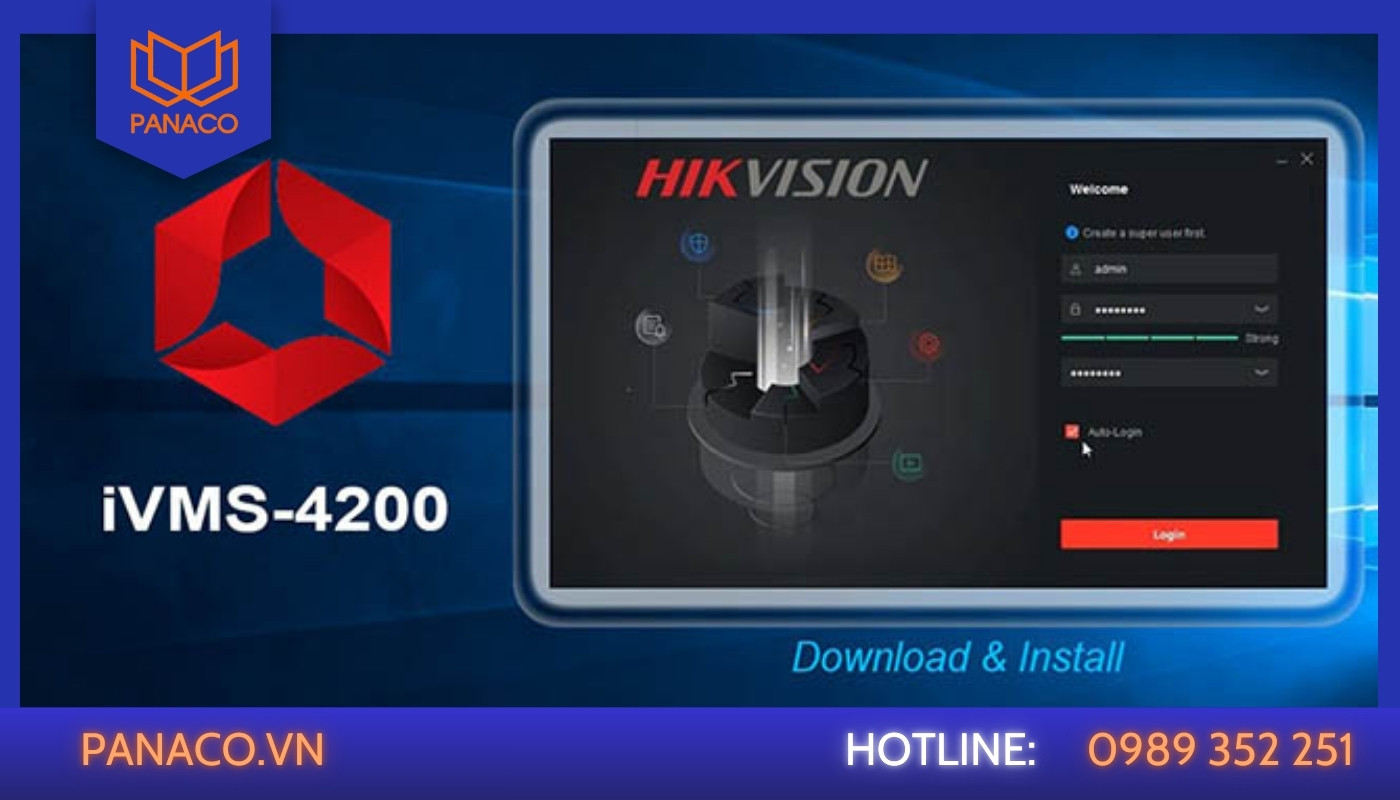
Chia màn hình qua phần mềm chuyên dụng của Hikvision
CMS Client / NVMS (OEM, các thương hiệu khác)
Phần mềm phổ biến cho các đầu ghi OEM (VD: Vantech, Yoosee, Ebitcam, XMEye).
Cách thao tác:
- Mở phần mềm CMS Client hoặc NVMS.
- Chọn “Preview” hoặc “Live View”.
- Ở thanh công cụ, chọn “Split” → chọn kiểu hiển thị (1, 4, 9, 16, 25).
- Kéo thả camera muốn xem vào từng khung hình.
Với hệ thống nhiều camera (32–64), nên dùng màn hình Full HD hoặc 4K để hình ảnh rõ nét khi chia nhỏ.
Cách cài đặt chia màn hình tự động và tối ưu hiển thị
Kích hoạt chế độ tự động chia màn hình
Nếu hệ thống camera của bạn có nhiều hơn số kênh hiển thị tối đa, việc chia màn hình tự động xoay vòng (Auto Switch hoặc Auto Tour) là giải pháp tối ưu. Cách thực hiện:
- Truy cập vào menu chính của đầu ghi (Main Menu → Display → Tour).
- Bật “Enable Auto Tour” hoặc “Auto Switch View”.
- Chọn các nhóm camera muốn hiển thị luân phiên (ví dụ nhóm 1: camera 1–4; nhóm 2: camera 5–8…).
- Thiết lập thời gian chuyển khung hình, thường 10–15 giây/lần.
- Lưu lại và khởi động lại đầu ghi.
Chức năng này đặc biệt hữu ích cho đầu ghi 8 kênh, 16 kênh nhưng màn hình chỉ hiển thị được 4 ô cùng lúc. Bạn vẫn xem được toàn bộ camera, chỉ là luân phiên từng nhóm. Một số đầu ghi hiện đại (như Dahua AI series, KBVision XVR, Hikvision Turbo HD) còn hỗ trợ chế độ chuyển thông minh, tự động ưu tiên hiển thị camera có chuyển động hoặc cảnh báo.
Cách tùy chỉnh bố cục hiển thị linh hoạt
Ngoài việc chia đều các ô, bạn có thể tùy chỉnh bố cục để một camera chính hiển thị lớn, các camera còn lại hiển thị nhỏ hơn. Ví dụ:
- 1 khung chính (camera cổng) + 8 khung phụ (các góc trong nhà).
- 1 khung toàn cảnh (sân) + 15 khung nhỏ (kho, hành lang, bãi xe…).
Các đầu ghi như KBVision NVR 16 kênh hoặc Hikvision 32 kênh cho phép kéo – thả camera vào vị trí mong muốn. Nhờ vậy, bạn vừa quan sát tổng thể vừa tập trung vào điểm quan trọng nhất (cửa ra vào, két sắt, khu vực thu ngân,…).
Kinh nghiệm chọn đầu ghi theo số lượng camera cần chia màn hình
Việc lựa chọn đúng loại đầu ghi hình không chỉ giúp hệ thống hoạt động ổn định, mà còn đảm bảo khả năng chia màn hình mượt mà, hiển thị rõ nét toàn bộ khu vực giám sát. Dưới đây là hướng dẫn chọn đầu ghi phù hợp với từng quy mô lắp đặt — từ gia đình nhỏ đến hệ thống doanh nghiệp, kho xưởng lớn.
Gia đình – Cửa hàng nhỏ (1–4 camera)
Nếu bạn chỉ cần giám sát những khu vực cơ bản như cửa chính, sân, phòng khách hoặc quầy thu ngân, thì đầu ghi 4 kênh là lựa chọn tối ưu. Những model này có giao diện đơn giản, thao tác dễ dàng, đồng thời vẫn hỗ trợ chia màn hình 1, 2 hoặc 4 khung hình cùng lúc.
Mẹo chọn: Ưu tiên đầu ghi có chuẩn nén H.265+ để tiết kiệm dung lượng ổ cứng và tăng thời gian lưu trữ.
Gợi ý sản phẩm:
- KBVision KX-7104T – giá tốt, ổn định, hỗ trợ xem qua điện thoại.
- Dahua XVR1B04 – I – nhỏ gọn, hình ảnh mượt, thao tác nhanh.
- Hikvision DS-7104HQHI-K1 – tương thích nhiều loại camera, độ bền cao.
Mức giá tham khảo: chỉ từ 1 – 1,3 triệu đồng, phù hợp cho hộ gia đình và cửa hàng nhỏ.
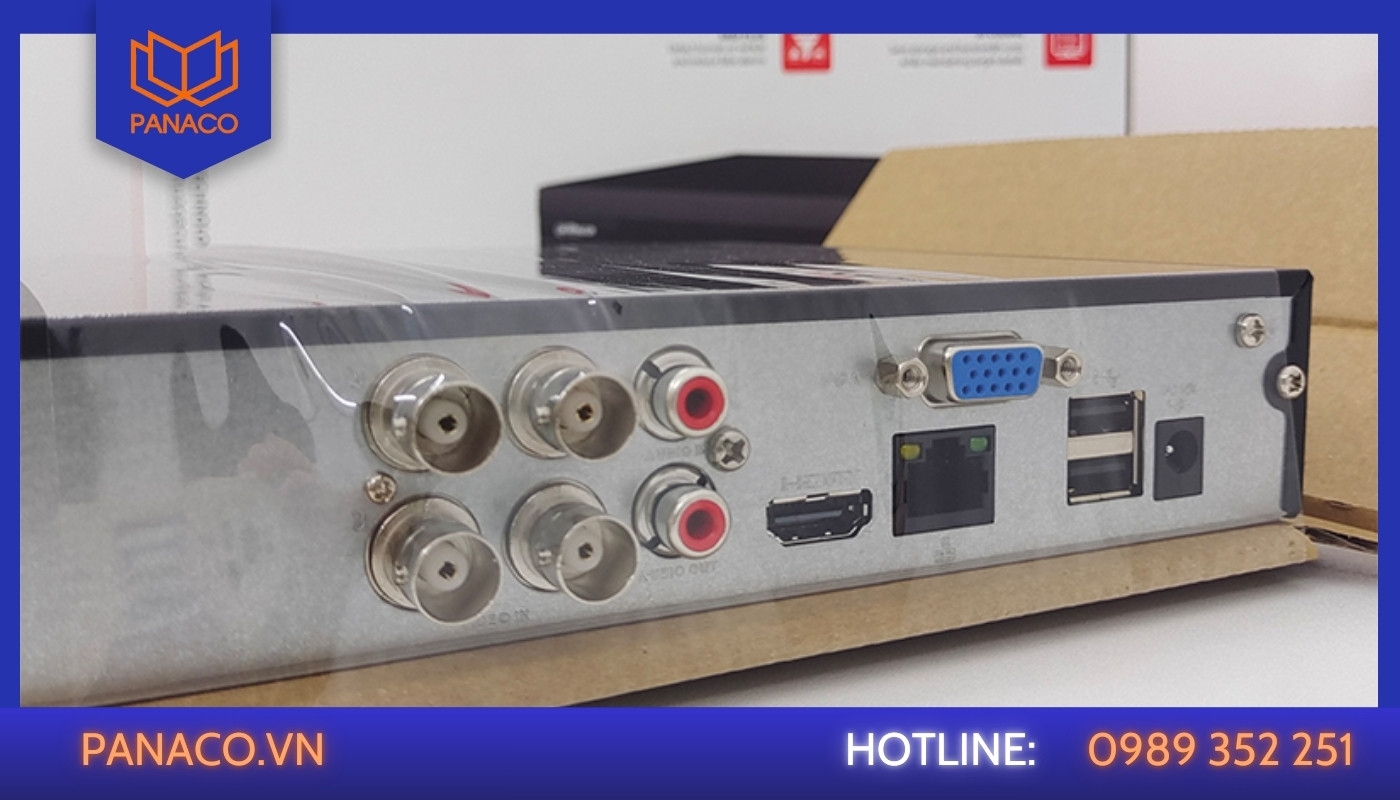
Dahua XVR1B04 nhỏ gọn, hình ảnh mượt, thao tác nhanh
Văn phòng – Spa – Quán cà phê (5–8 camera)
Với không gian có nhiều khu vực như sảnh, quầy lễ tân, khu dịch vụ, cửa sau, kho hàng, bạn nên chọn đầu ghi 8 kênh. Loại này cho phép chia 8 ô hiển thị cùng lúc, hoặc xoay vòng nhóm camera nếu bạn có nhiều hơn 8 vị trí cần quan sát.
Kinh nghiệm: Nên chọn đầu ghi hỗ trợ chuẩn nén H.265+ và tốc độ xử lý cao, để khi chia nhiều khung hình vẫn mượt, không bị giật hình.
Gợi ý sản phẩm:
- Imou N110W – hỗ trợ xem từ xa ổn định, giao diện thân thiện.
- KBVision KX-7108T – phù hợp spa, cửa hàng, quán ăn nhỏ.
- Hikvision DS-7108HQHI-K1 – dễ lắp đặt, tương thích camera analog & IP.
Đây là lựa chọn lý tưởng cho văn phòng, spa, quán café lớn, giúp bạn quan sát đồng thời nhiều khu vực mà không cần chuyển đổi thủ công.
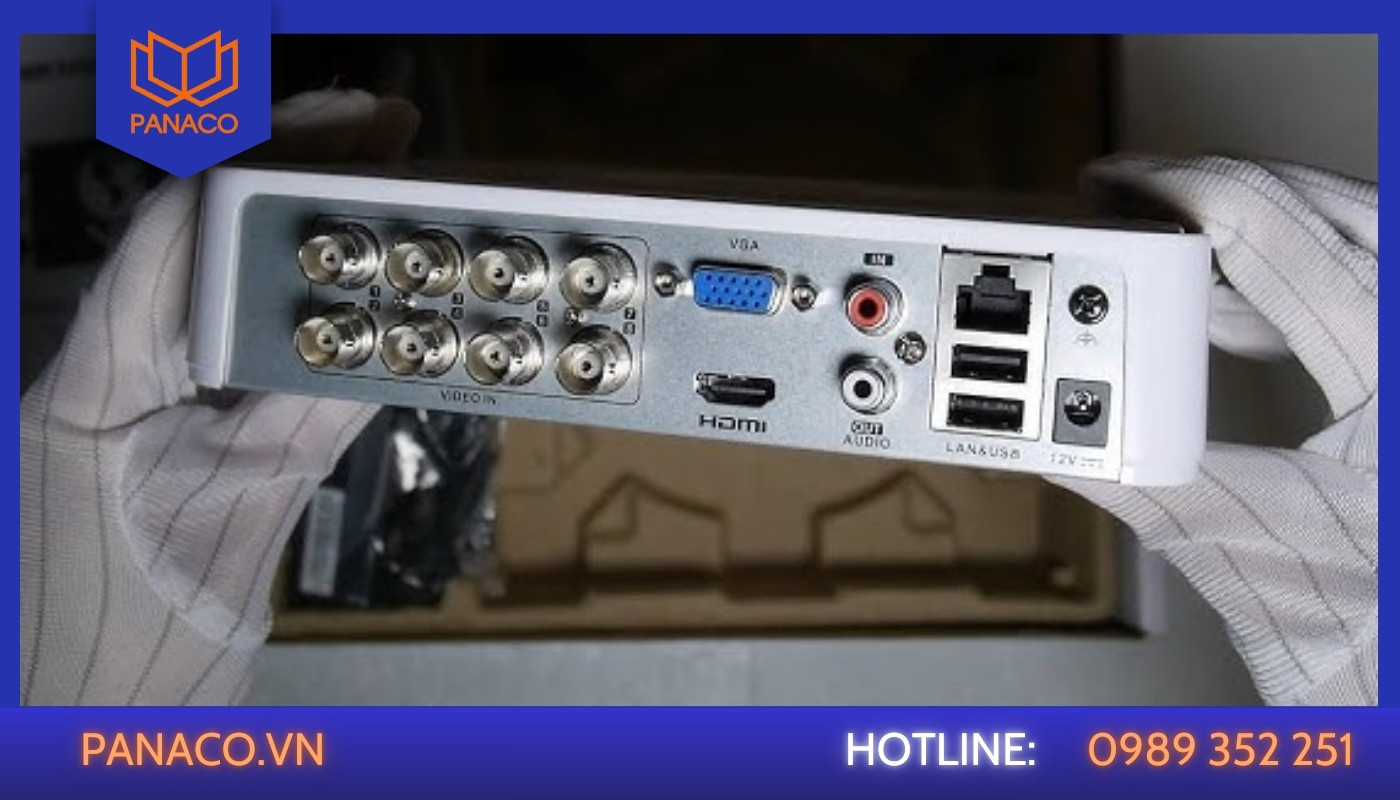
Hikvision DS-7108HQHI-K1 dễ lắp đặt, tương thích camera analog & IP
Kho xưởng – Tòa nhà – Trường học (16–32 camera)
Đối với hệ thống lớn như lắp đặt camera nhà xưởng, tòa nhà văn phòng, siêu thị hoặc trường học, đầu ghi 16 hoặc 32 kênh là bắt buộc. Các model cao cấp hiện nay còn tích hợp 2 cổng HDMI/VGA, cho phép chia hình trên 2 màn hình lớn độc lập – cực kỳ tiện cho việc quản lý tập trung.
Lưu ý: Chọn đầu ghi có chip xử lý mạnh, dung lượng ổ cứng lớn và tốc độ truyền tải cao, để đảm bảo hiển thị mượt mà dù có hàng chục camera hoạt động cùng lúc.
Gợi ý sản phẩm:
- Dahua NVR5216-16P-EI – hỗ trợ đến 16 camera IP, hình ảnh sắc nét.
- KBVision KX-DAi8432N2 – hiệu năng cao, phù hợp nhà xưởng hoặc tòa nhà.
- Hikvision NVR-7632NI-K2 – hỗ trợ hiển thị 4K, có AI nhận diện chuyển động.
Với hệ thống lớn hơn 32 camera, bạn có thể dùng đầu ghi 64 kênh, hoặc chia thành nhiều đầu ghi nhỏ để dễ quản lý, giảm tải hệ thống và tối ưu chi phí.
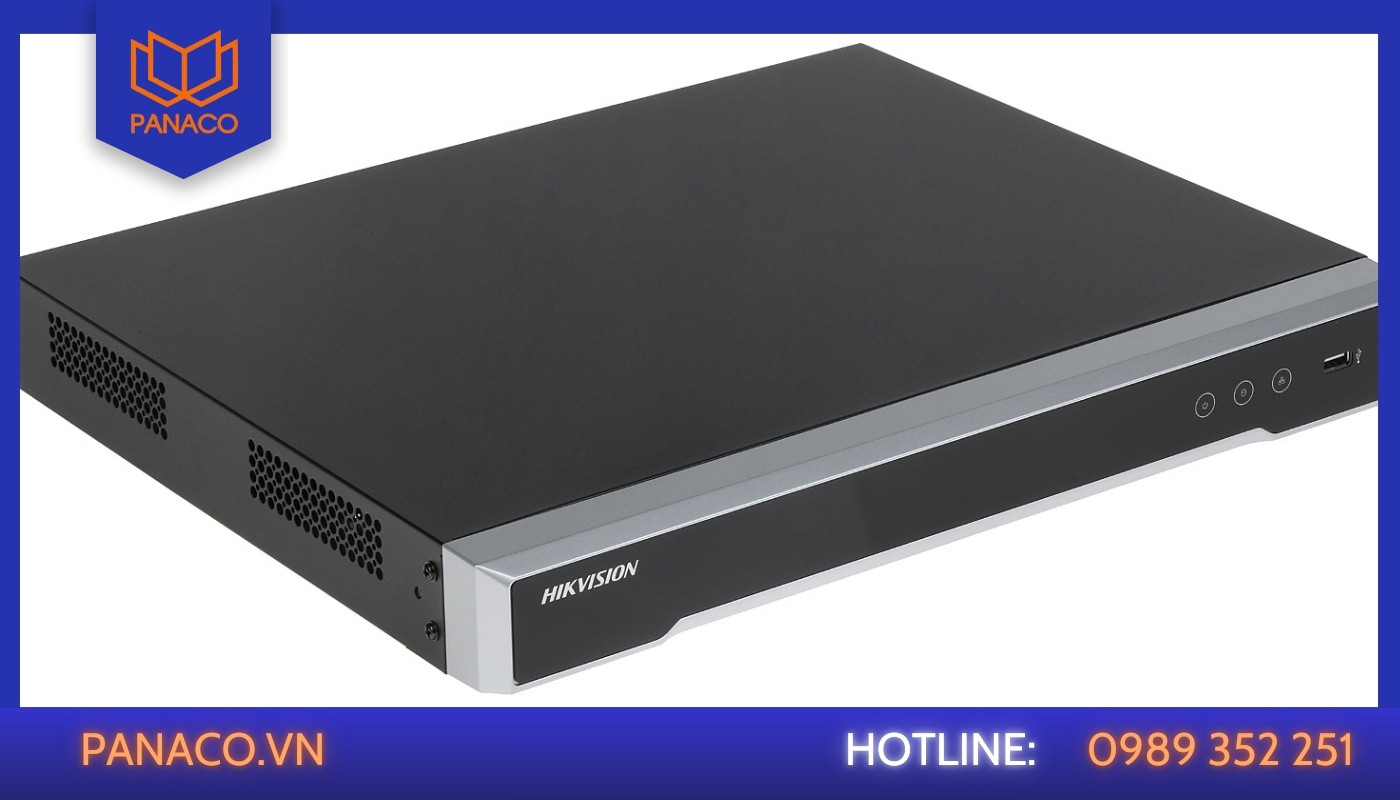
Hikvision NVR-7632NI-K2 có AI nhận diện chuyển động
Nhìn chung, chọn đầu ghi hình không chỉ dựa vào số lượng camera, mà còn phụ thuộc vào mục đích sử dụng, nhu cầu chia màn hình, và khả năng mở rộng trong tương lai. Nếu bạn cần tư vấn cấu hình phù hợp, Panaco.vn có thể giúp bạn lên giải pháp “đầu ghi + camera + ổ cứng” tối ưu nhất cho từng không gian cụ thể.
Một số lỗi thường gặp khi chia màn hình và cách khắc phục
Lỗi không hiển thị đủ số camera
Nguyên nhân có thể là:
- Camera chưa được gán đúng kênh.
- Đầu ghi không nhận đủ tín hiệu (do dây cáp, nguồn yếu).
- Màn hình hiển thị chưa chọn chế độ chia đúng.
Giải pháp:
- Kiểm tra lại danh sách camera trong mục “Channel Management”.
- Đảm bảo camera hoạt động độc lập bình thường.
- Chọn lại chế độ hiển thị phù hợp (ví dụ: từ 4 ô sang 8 ô).
Lỗi chia màn hình bị đen hoặc giật hình
Đây là lỗi phổ biến nếu đầu ghi hoạt động quá tải hoặc camera có độ phân giải không tương thích.
Giải pháp:
- Giảm số lượng ô hiển thị đồng thời.
- Cập nhật firmware đầu ghi lên phiên bản mới.
- Dùng ổ cứng chuyên dụng cho camera (WD Purple, Seagate Skyhawk).
- Nếu tình trạng vẫn tiếp diễn, nên nâng cấp đầu ghi có CPU mạnh hơn.
Bài viết liên quan: Cách chọn ổ cứng cho đầu ghi
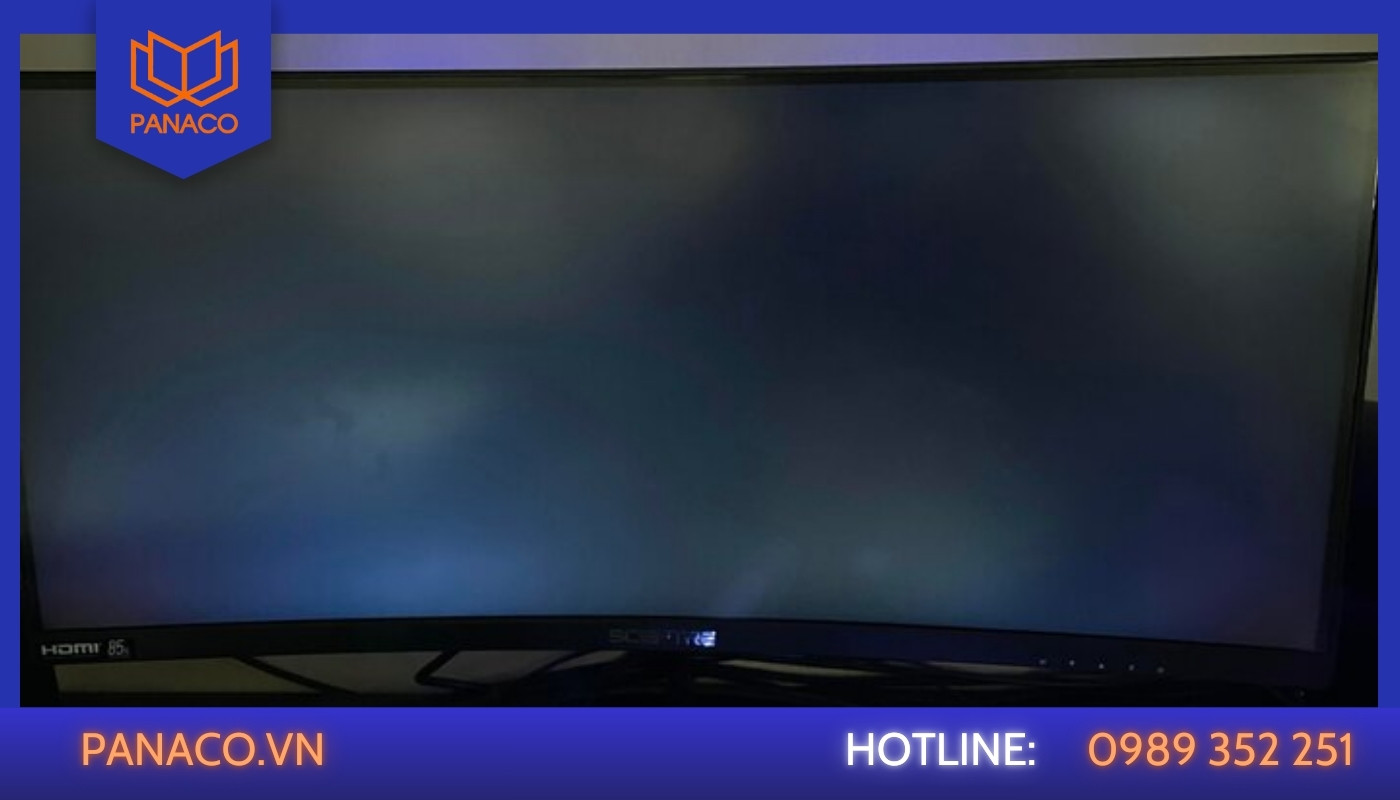
Đầu ghi hoạt động quá tải khiến màn hình bị đen
Một số mẹo tối ưu khi chia màn hình nhiều camera
- Chia theo khu vực: ví dụ 4 camera trước nhà – 4 camera sau nhà để dễ quan sát.
- Gán tên cho từng camera: hiển thị vị trí (kho, sảnh, cổng, bãi xe…).
- Dùng tính năng “auto cycle” (xoay vòng hiển thị) trên đầu ghi để lần lượt hiển thị tất cả camera theo chu kỳ.
- Cập nhật firmware đầu ghi để tránh lỗi hiển thị.
- Dùng màn hình có độ phân giải Full HD trở lên để hình ảnh rõ nét khi chia 16 khung.
Giải đáp các thắc mắc thường gặp khi chia màn hình camera
Chia màn hình nhiều có làm chậm đầu ghi không?
Câu trả lời là có thể, tùy thuộc vào:
- Hiệu năng của đầu ghi (CPU, RAM, băng thông xử lý).
- Độ phân giải của camera (Full HD, 4MP, 5MP, 4K).
- Cách nén hình ảnh (H.264, H.265, H.265+).
Ví dụ: nếu đầu ghi 4 kênh giá rẻ mà bạn gắn 4 camera 5MP và bật xem cùng lúc, CPU phải xử lý lượng dữ liệu lớn, có thể gây lag, trễ khung hình hoặc giật nhẹ. Giải pháp:
- Chọn đầu ghi có cấu hình tương xứng với độ phân giải camera.
- Sử dụng chuẩn nén H.265+ để giảm tải dữ liệu.
- Hạn chế mở quá nhiều luồng xem trực tiếp trên điện thoại hoặc máy tính cùng lúc.
Tôi có thể chia màn hình 32 camera trên tivi được không?
Có thể, nếu đầu ghi của bạn là loại 32 kênh hoặc 64 kênh và tivi có độ phân giải 4K trở lên.
Các model đầu ghi hiện đại hỗ trợ xuất hình qua HDMI 2.0, đảm bảo hiển thị nhiều ô mà vẫn rõ nét.
Tuy nhiên, nếu tivi chỉ là Full HD (1920×1080), khi chia tới 32 ô thì mỗi ô rất nhỏ, nhìn không rõ chi tiết. Giải pháp chuyên nghiệp:
- Dùng 2 màn hình chia 16+16 camera.
- Hoặc dùng phần mềm CMS/SmartPSS trên máy tính để chia màn hình linh hoạt theo khu vực.
Làm sao để xem camera chính rõ hơn trong chế độ chia màn hình?
Bạn có thể:
- Nhấp đôi (double click) vào ô camera muốn phóng to → chuyển sang toàn màn hình.
- Hoặc cài đặt bố cục hiển thị “1 lớn + nhiều nhỏ”.
Một số dòng đầu ghi Dahua và Hikvision còn cho phép “ưu tiên kênh chính (Main Stream Priority)”, nghĩa là khi xem tổng thể, camera chính vẫn giữ chất lượng cao, không bị giảm bitrate. Đây là mẹo nhỏ giúp bạn vừa theo dõi nhiều camera, vừa không bỏ lỡ chi tiết quan trọng.
Muốn chia 32 camera thì cần đầu ghi bao nhiêu kênh?
Bạn cần đầu ghi tối thiểu 32 kênh, ví dụ: KBVision KX-DAi8432, Dahua NVR5232, Hikvision NVR-7632NI-K2.
Có thể chia nhiều màn hình cho nhiều người xem cùng lúc không?
Có thể, nếu đầu ghi hỗ trợ xuất tín hiệu 2–3 cổng HDMI/VGA hoặc chia quyền người dùng qua mạng LAN/Cloud.
Chia 16 khung mà chỉ thấy 8 camera là lỗi gì?
Có thể do chưa gắn đủ cổng hoặc chưa gán địa chỉ cho camera IP.
Có thể chia màn hình trên điện thoại giống tivi không?
Có, nhưng bị giới hạn số khung (thường tối đa 16).
Tôi có thể đổi vị trí camera trên màn hình không?
Có. Bạn chỉ cần kéo thả từng camera vào ô mong muốn hoặc đổi trong phần cài đặt kênh.
Việc hiểu rõ cách chia màn hình 4/8/16 camera trên đầu ghi giúp bạn quản lý hệ thống an ninh hiệu quả hơn, nhất là khi có nhiều khu vực cần theo dõi cùng lúc. Tùy vào số lượng camera và nhu cầu hiển thị, bạn có thể chọn đầu ghi phù hợp:
- Gia đình nhỏ → 4 kênh.
- Văn phòng → 8 kênh.
- Doanh nghiệp hoặc tòa nhà → 16–64 kênh.
Panaco chuyên phân phối, lắp đặt hệ thống camera – đầu ghi chính hãng từ các thương hiệu lớn như KBVision, Dahua, Hikvision, Imou,… Nếu bạn cần hỗ trợ tư vấn, cài đặt hoặc hướng dẫn chia màn hình chi tiết, hãy liên hệ Panaco qua hotline 0989 352 251 nhé

Chia sẻ bài viết:


Các bài viết liên quan
Xem tất cả



Giao hàng linh động
Giao hàng nhanh tới tay người sử dụng trong ngày, tối đa 72h

Chất lượng vượt trội
Sản phẩm có nguồn gốc xuất xứ rõ ràng, cam kết chất lượng

Giá cả cạnh tranh
Cam kết mức giá bán và chiết khấu tốt nhất cho khách hàng

Hậu mãi chu đáo
Bảo hành toàn diện đầy đủ, đổi trả miễn phí 30 ngày


