

















Cục wifi nháy đỏ là lỗi gì và cách khắc phục nhanh chóng
17/09/2026
7 người đã xem bài viết
Trong quá trình sử dụng Internet, không ít người gặp tình trạng cục WiFi nháy đèn đỏ và lo lắng không biết thiết bị có bị hỏng hay không. Thực tế, đèn đỏ trên modem hoặc router WiFi là dấu hiệu cảnh báo thiết bị đang gặp sự cố, nhưng nguyên nhân có thể rất khác nhau như mất tín hiệu cáp quang, lỗi kết nối Internet, modem bị treo, hỏng nguồn hoặc thậm chí chỉ là lỗi cấu hình. Việc xác định đúng vị trí đèn báo sẽ giúp bạn tìm ra nguyên nhân và khắc phục nhanh chóng mà không cần thay thiết bị mới. Trong bài viết này, Panaco sẽ giải thích cục WiFi nháy đỏ là lỗi gì, ý nghĩa của từng loại đèn báo và hướng dẫn các cách xử lý đơn giản, hiệu quả ngay tại nhà.
Cục WiFi nháy đỏ là gì?
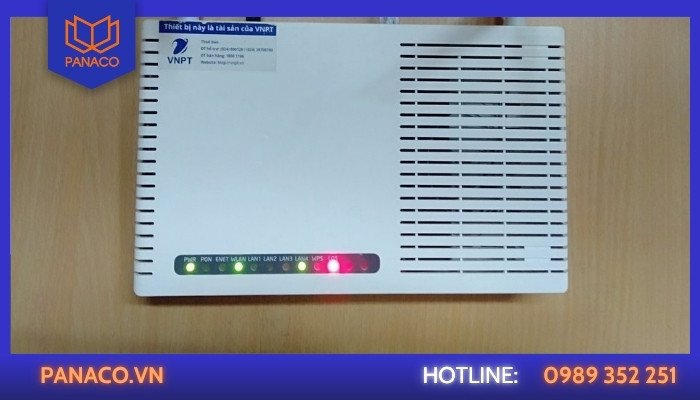
Nếu xuất hiện đèn đỏ, đó là dấu hiệu cho thấy modem đang gặp sự cố
Cục WiFi (modem hoặc router WiFi) được trang bị nhiều đèn LED để hiển thị trạng thái hoạt động của thiết bị. Khi mọi thứ hoạt động bình thường, các đèn báo thường sẽ sáng màu xanh hoặc nhấp nháy theo lưu lượng truyền dữ liệu. Ngược lại, nếu xuất hiện đèn đỏ, đó là dấu hiệu cho thấy modem đang gặp một sự cố nào đó cần được kiểm tra.
Tuy nhiên, đèn đỏ không đồng nghĩa với việc cục WiFi đã bị hỏng. Tùy vào vị trí đèn báo và trạng thái nhấp nháy, nguyên nhân có thể chỉ là lỗi kết nối Internet, mất tín hiệu cáp quang, cấu hình sai hoặc sự cố từ nhà mạng.
Để xác định chính xác lỗi, bạn cần quan sát xem đèn nào đang nháy đỏ và tình trạng kết nối Internet hiện tại.
Nháy đỏ và đỏ liên tục khác nhau như thế nào?
Ngoài vị trí đèn báo, trạng thái của đèn cũng mang những ý nghĩa khác nhau:
- Đèn nháy đỏ: Thường cho biết modem đang cố gắng kết nối nhưng không thành công hoặc vừa phát hiện một sự cố. Ví dụ như mất tín hiệu cáp quang, lỗi xác thực tài khoản Internet hoặc modem đang khởi động lại.
- Đèn đỏ sáng liên tục: Thường báo hiệu lỗi đã tồn tại trong một khoảng thời gian và chưa được khắc phục. Nguyên nhân có thể là mất kết nối Internet, hỏng cổng WAN, lỗi phần cứng hoặc modem không nhận được tín hiệu từ nhà mạng.
Việc phân biệt hai trạng thái này sẽ giúp bạn khoanh vùng nguyên nhân và lựa chọn cách xử lý phù hợp.
Có phải cứ đèn đỏ là mất Internet?
Không. Trong nhiều trường hợp, cục WiFi vẫn có thể truy cập Internet dù một đèn nào đó đang hiển thị màu đỏ.
Ví dụ:
- Đèn Power hoặc WiFi vẫn sáng bình thường nhưng đèn Internet chuyển đỏ, người dùng có thể không truy cập được mạng.
- Một số modem hiển thị đèn đỏ cảnh báo nhưng mạng vẫn hoạt động do lỗi tạm thời hoặc đang cập nhật hệ thống.
- Đèn LOS nháy đỏ thường đồng nghĩa với việc mất tín hiệu cáp quang và gần như chắc chắn sẽ không có Internet.
Do đó, trước khi kết luận modem bị hỏng, bạn nên kiểm tra xem các thiết bị như điện thoại, máy tính hoặc tivi có còn truy cập được Internet hay không. Đồng thời, hãy xác định chính xác đèn nào đang nháy đỏ để tìm đúng nguyên nhân ở các phần tiếp theo.
Ý nghĩa của từng loại đèn đỏ trên cục WiFi
Không phải tất cả các đèn đỏ trên modem hay router WiFi đều báo cùng một lỗi. Mỗi đèn LED sẽ đại diện cho một chức năng khác nhau của thiết bị. Vì vậy, việc xác định đèn nào đang nháy đỏ sẽ giúp bạn nhanh chóng tìm ra nguyên nhân và có hướng xử lý phù hợp.
Đèn LOS nháy đỏ
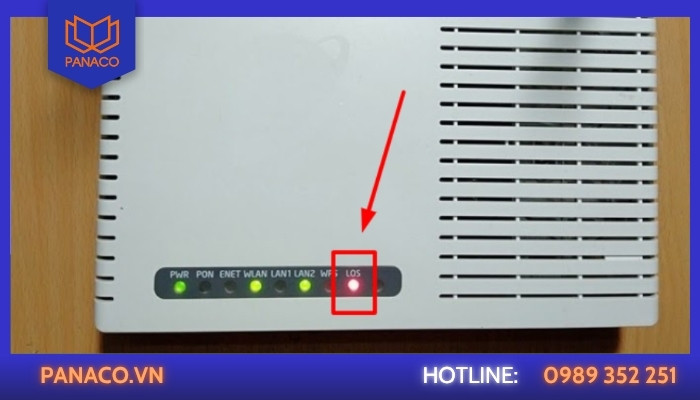
Đèn LOS nháy đỏ thường khiến Internet bị gián đoạn hoàn toàn
LOS (Loss of Signal) là đèn báo tín hiệu cáp quang. Khi đèn LOS nhấp nháy màu đỏ, điều đó có nghĩa là modem không nhận được tín hiệu quang từ nhà mạng.
Nguyên nhân thường gặp gồm:
- Cáp quang bị đứt hoặc hư hỏng.
- Dây cáp quang bị gập, bẻ cong quá mức.
- Đầu nối cáp quang bị lỏng hoặc tuột khỏi modem.
- Hộp phối quang (ODF) gặp sự cố.
- Nhà mạng đang bảo trì hoặc xảy ra lỗi trên tuyến cáp.
Đây là một trong những lỗi phổ biến nhất và thường khiến Internet bị gián đoạn hoàn toàn.
Đèn Internet đỏ
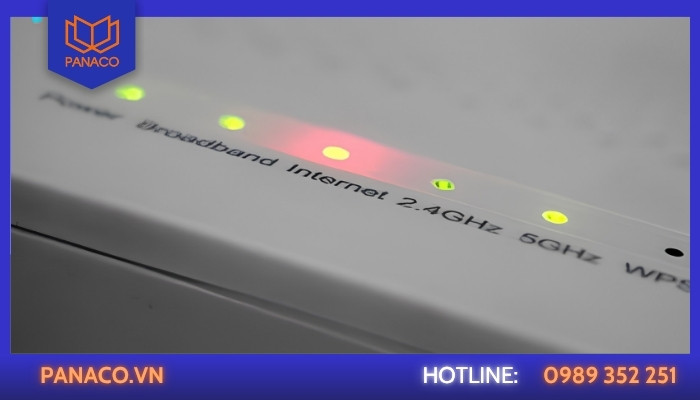
Đèn Internet nháy đỏ khiến thiết bị không thể truy cập Internet
Đèn Internet (hoặc biểu tượng quả địa cầu) chuyển sang màu đỏ cho thấy modem vẫn hoạt động nhưng không thể truy cập Internet.
Một số nguyên nhân có thể là:
- Sai tài khoản hoặc mật khẩu PPPoE.
- Lỗi xác thực kết nối với nhà mạng.
- Đường truyền Internet bị khóa do chưa thanh toán cước.
- Nhà mạng gặp sự cố hoặc mất kết nối đến máy chủ.
Trong trường hợp này, mạng WiFi vẫn có thể hiển thị trên điện thoại hoặc máy tính, nhưng sẽ không thể truy cập Internet.
Đèn PON tắt, LOS đỏ
PON (Passive Optical Network) là đèn báo trạng thái kết nối quang giữa modem và hệ thống của nhà mạng.
Nếu đèn PON tắt đồng thời đèn LOS nháy đỏ, điều đó cho thấy modem đã mất tín hiệu quang hoàn toàn.
Nguyên nhân thường là:
- Cáp quang bị đứt.
- Đầu nối quang bị lỏng.
- Bộ chuyển đổi quang gặp lỗi.
- Sự cố từ phía nhà mạng.
Đây là lỗi người dùng khó tự khắc phục và thường cần liên hệ kỹ thuật viên để kiểm tra đường dây.
Đèn WAN đỏ
Đèn WAN (Wide Area Network) báo trạng thái kết nối giữa router và modem hoặc đường truyền Internet.
Nếu đèn WAN chuyển sang màu đỏ, có thể do:
- Router không nhận được tín hiệu từ modem chính.
- Dây mạng WAN bị lỏng hoặc hỏng.
- Cắm nhầm cổng WAN/LAN.
- Sai cấu hình WAN hoặc địa chỉ IP.
Lỗi này thường gặp khi sử dụng router WiFi riêng kết nối với modem của nhà mạng.
Đèn Power đỏ
Đèn Power báo tình trạng cấp nguồn cho modem. Khi đèn này chuyển sang màu đỏ, thiết bị có thể đang gặp sự cố về nguồn điện hoặc phần cứng.
Một số nguyên nhân phổ biến gồm:
- Adapter nguồn bị hỏng hoặc cấp điện không ổn định.
- Dây nguồn bị lỏng hoặc đứt.
- Modem quá nóng dẫn đến hoạt động bất thường.
- Lỗi bo mạch hoặc linh kiện bên trong thiết bị.
Nếu đã kiểm tra nguồn điện và thay adapter nhưng đèn Power vẫn đỏ, rất có thể modem đã bị lỗi phần cứng và cần được sửa chữa hoặc thay thế.
Nguyên nhân khiến cục WiFi nháy đỏ
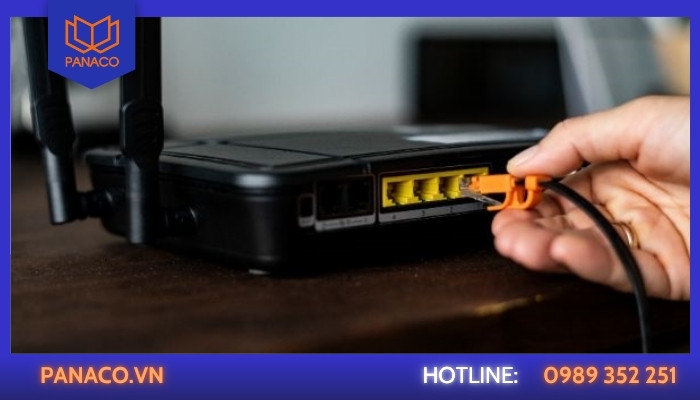
8 lý do khiến cục wifi nháy đỏ liên tục
Đèn đỏ trên modem hoặc router WiFi có thể xuất phát từ nhiều nguyên nhân khác nhau, từ những lỗi đơn giản như dây cáp bị lỏng đến các sự cố nghiêm trọng như hỏng phần cứng. Dưới đây là những nguyên nhân phổ biến nhất.
Đứt hoặc gập cáp quang
Đây là nguyên nhân thường gặp nhất khiến đèn LOS nháy đỏ và modem mất kết nối Internet.
Cáp quang có thể gặp sự cố do:
- Chuột hoặc côn trùng cắn đứt dây.
- Cáp bị đứt do thi công hoặc va chạm ngoài đường.
- Dây cáp bị gập, bẻ cong quá mức làm suy hao tín hiệu.
- Đầu nối quang bị lỏng hoặc bám bụi.
Khi tín hiệu quang không truyền được đến modem, thiết bị sẽ báo lỗi bằng đèn đỏ và không thể truy cập Internet.
Nhà mạng gặp sự cố
Trong nhiều trường hợp, modem vẫn hoạt động bình thường nhưng đường truyền Internet của nhà mạng lại gặp vấn đề.
Nguyên nhân có thể bao gồm:
- Nhà mạng bảo trì hệ thống.
- Mất điện tại trạm phát hoặc khu vực cung cấp dịch vụ.
- Lỗi tổng đài hoặc đứt tuyến cáp quang diện rộng.
- Sự cố trên hệ thống truyền dẫn.
Lúc này, người dùng hầu như không thể tự khắc phục mà cần chờ nhà mạng xử lý.
Modem bị treo
Sau thời gian dài hoạt động liên tục, modem có thể bị treo hoặc xử lý chậm, dẫn đến việc đèn báo chuyển sang màu đỏ.
Tình trạng này thường xảy ra khi:
- Modem hoạt động liên tục nhiều ngày hoặc nhiều tuần.
- Có quá nhiều thiết bị cùng kết nối.
- Lưu lượng truy cập lớn khiến bộ nhớ bị quá tải.
Trong đa số trường hợp, chỉ cần khởi động lại modem là thiết bị sẽ hoạt động ổn định trở lại.
Adapter nguồn bị lỗi
Nguồn điện không ổn định cũng có thể khiến modem hoạt động bất thường và xuất hiện đèn đỏ.
Một số nguyên nhân phổ biến gồm:
- Adapter bị xuống cấp sau thời gian dài sử dụng.
- Adapter không cung cấp đủ điện áp hoặc dòng điện.
- Nguồn điện chập chờn, mất ổn định.
- Dây nguồn bị đứt hoặc lỏng.
Nếu adapter hỏng, modem có thể tự khởi động lại liên tục hoặc không thể kết nối Internet.
Cấu hình PPPoE sai
Đối với các modem sử dụng kết nối PPPoE, việc nhập sai thông tin đăng nhập sẽ khiến modem không thể xác thực với nhà mạng.
Các lỗi thường gặp gồm:
- Sai tên đăng nhập PPPoE.
- Sai mật khẩu.
- Cấu hình WAN không chính xác.
- Tài khoản Internet bị khóa hoặc hết hiệu lực.
Lúc này, đèn Internet thường chuyển sang màu đỏ dù modem vẫn phát WiFi bình thường.
Firmware modem gặp lỗi
Firmware là phần mềm điều khiển hoạt động của modem. Nếu firmware bị lỗi hoặc không tương thích, modem có thể hoạt động không ổn định.
Nguyên nhân thường gặp là:
- Quá trình cập nhật firmware bị gián đoạn.
- Phiên bản firmware quá cũ.
- Firmware bị lỗi hoặc không tương thích với thiết bị.
Trong trường hợp này, modem có thể xuất hiện nhiều lỗi như nháy đèn đỏ, mất kết nối hoặc tự khởi động lại.
Thiết bị quá nóng
Modem hoạt động liên tục trong môi trường nhiệt độ cao sẽ dễ bị giảm hiệu suất và phát sinh lỗi.
Một số nguyên nhân khiến modem quá nóng:
- Đặt trong tủ kín hoặc nơi thiếu thông gió.
- Đặt gần các thiết bị tỏa nhiệt như tivi, đầu ghi hoặc UPS.
- Không vệ sinh khiến khe tản nhiệt bị bám bụi.
Khi nhiệt độ vượt ngưỡng cho phép, modem có thể tự giảm hiệu suất hoặc báo lỗi bằng đèn đỏ.
Modem hỏng phần cứng
Nếu đã kiểm tra dây cáp, nguồn điện và cấu hình nhưng đèn đỏ vẫn không biến mất, rất có thể modem đã bị hỏng phần cứng.
Các linh kiện dễ gặp sự cố gồm:
- IC nguồn bị hỏng.
- Module quang (Optical Module) bị lỗi.
- Board mạch bị chập hoặc cháy.
- Cổng LAN hoặc WAN bị hư hỏng.
Đối với những trường hợp này, người dùng nên liên hệ kỹ thuật viên để kiểm tra, sửa chữa hoặc thay modem mới nhằm đảm bảo kết nối Internet ổn định.
Cách khắc phục cục WiFi nháy đỏ nhanh nhất
Kiểm tra đèn báo lỗi trên modem
Bước đầu tiên, bạn cần xác định đèn nào đang nháy đỏ. Đây là cách nhanh nhất để khoanh vùng nguyên nhân và tránh mất thời gian kiểm tra không cần thiết.
Thực hiện theo các bước sau:
- Bước 1: Quan sát mặt trước của modem hoặc router WiFi.
- Bước 2: Xác định đèn đang hiển thị màu đỏ (LOS, Internet, PON, WAN hoặc Power).
- Bước 3: Kiểm tra xem đèn nháy đỏ hay đỏ sáng liên tục.
- Bước 4: Kiểm tra xem điện thoại hoặc máy tính còn truy cập Internet được hay không.
- Bước 5: Đối chiếu ý nghĩa của từng loại đèn để xác định nguyên nhân trước khi tiến hành các bước tiếp theo.
Lưu ý: Không nên vội reset modem khi chưa xác định được loại đèn báo lỗi.
Kiểm tra cáp quang và dây kết nối
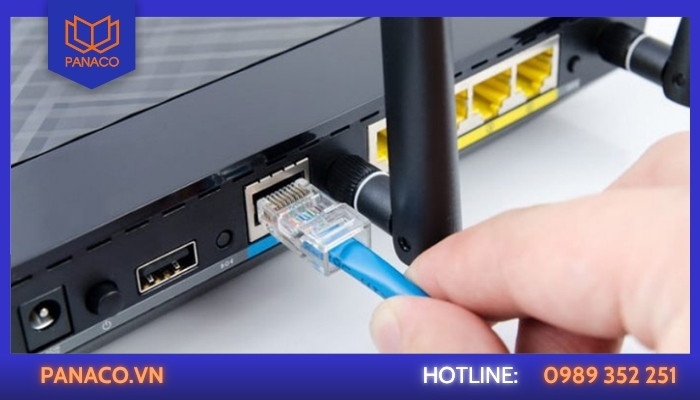
Kiểm tra dây mạng LAN kết nối giữa modem và router
Nếu modem báo LOS nháy đỏ hoặc PON tắt, rất có thể đường truyền quang đang gặp sự cố.
Các bước thực hiện:
- Bước 1: Kiểm tra dây cáp quang có bị gập, xoắn hoặc đè vật nặng lên không.
- Bước 2: Kiểm tra đầu cắm cáp quang trên modem có bị lỏng hoặc tuột ra hay không.
- Bước 3: Kiểm tra dây mạng LAN kết nối giữa modem và router (nếu có) xem có bị lỏng hoặc hỏng.
- Bước 4: Rút dây và cắm lại chắc chắn.
- Bước 5: Nếu nghi ngờ dây cáp bị đứt hoặc chuột cắn, không nên tự nối mà hãy liên hệ nhà mạng để kiểm tra.
Lưu ý: Cáp quang rất dễ gãy nếu bị bẻ cong quá mức, vì vậy tuyệt đối không gập dây thành góc nhọn.
Khởi động lại modem WiFi
Sau thời gian dài hoạt động liên tục, modem có thể bị treo hoặc xung đột phần mềm khiến đèn báo chuyển sang màu đỏ.
Thực hiện theo các bước sau:
- Bước 1: Tắt nguồn modem bằng nút nguồn hoặc rút adapter.
- Bước 2: Chờ khoảng 30–60 giây để modem xóa bộ nhớ tạm.
- Bước 3: Cắm nguồn và bật modem trở lại.
- Bước 4: Chờ từ 2–5 phút để modem khởi động hoàn toàn.
- Bước 5: Kiểm tra xem đèn đỏ đã chuyển về màu xanh và Internet đã hoạt động bình thường hay chưa.
Đây là cách xử lý đơn giản nhưng có thể khắc phục nhiều lỗi do modem bị treo hoặc quá tải.
Kiểm tra nguồn điện và adapter
Nguồn điện không ổn định hoặc adapter bị hỏng cũng là nguyên nhân khiến modem hoạt động bất thường.
Các bước kiểm tra:
- Bước 1: Đảm bảo adapter được cắm chắc vào modem và ổ điện.
- Bước 2: Kiểm tra xem dây nguồn có bị đứt, gãy hoặc lỏng không.
- Bước 3: Thử cắm modem sang một ổ điện khác.
- Bước 4: Nếu có adapter cùng thông số điện áp và dòng điện, hãy thử thay để kiểm tra.
- Bước 5: Nếu modem vẫn báo đèn đỏ, có thể nguyên nhân không nằm ở nguồn điện mà do lỗi phần cứng hoặc đường truyền.
Không nên sử dụng adapter khác thông số vì có thể làm hỏng modem.
Liên hệ nhà mạng hoặc kỹ thuật viên
Nếu đã thử tất cả các cách trên nhưng modem vẫn nháy đỏ, nhiều khả năng sự cố nằm ở đường truyền hoặc phần cứng của thiết bị.
Các bước nên thực hiện:
- Bước 1: Ghi lại tình trạng đèn báo (LOS, WAN, Internet, Power…).
- Bước 2: Kiểm tra xem các hộ xung quanh có bị mất mạng hay không.
- Bước 3: Liên hệ tổng đài của nhà mạng để kiểm tra tình trạng đường truyền.
- Bước 4: Thực hiện các hướng dẫn từ nhân viên kỹ thuật nếu được yêu cầu.
- Bước 5: Nếu modem bị hỏng phần cứng, hãy yêu cầu thay modem hoặc liên hệ đơn vị kỹ thuật để sửa chữa, thay thế thiết bị.
Trong trường hợp đèn LOS nháy đỏ liên tục, PON tắt hoặc Power đỏ sau khi đã kiểm tra nguồn điện, bạn nên liên hệ kỹ thuật càng sớm càng tốt vì đây thường là những lỗi người dùng không thể tự xử lý tại nhà.
Tham khảo: TOP 5 cách tăng tốc độ mạng Wifi nhanh nhất
Khi nào cần thay modem WiFi mới?
Không phải mọi trường hợp cục WiFi nháy đỏ đều cần thay modem. Tuy nhiên, nếu thiết bị đã quá cũ hoặc thường xuyên gặp lỗi dù đã khắc phục nhiều lần, bạn nên cân nhắc thay modem mới để đảm bảo kết nối Internet ổn định và tốc độ cao hơn.
Modem đã sử dụng quá lâu
Tuổi thọ trung bình của modem WiFi thường từ 5–7 năm. Sau thời gian này, các linh kiện bên trong bắt đầu xuống cấp, khiến thiết bị hoạt động kém ổn định.
Dấu hiệu nhận biết:
- Thường xuyên mất kết nối Internet.
- Tốc độ WiFi giảm rõ rệt.
- Phải khởi động lại modem nhiều lần.
- Đèn báo lỗi xuất hiện thường xuyên.
Nếu modem đã sử dụng nhiều năm, việc thay mới sẽ giúp cải thiện hiệu suất và độ ổn định của mạng.
Thường xuyên báo lỗi đỏ
Nếu đèn LOS, Internet, WAN hoặc Power liên tục nháy đỏ dù đã kiểm tra đường truyền và khởi động lại nhiều lần, rất có thể modem đang gặp lỗi phần cứng.
Bạn nên thay modem khi:
- Đèn đỏ xuất hiện nhiều lần trong tuần.
- Mạng thường xuyên bị ngắt kết nối.
- Modem tự khởi động lại liên tục.
- Thiết bị hoạt động không ổn định dù đường truyền của nhà mạng bình thường.
Không hỗ trợ chuẩn WiFi mới
Nhiều modem đời cũ chỉ hỗ trợ chuẩn WiFi 4 (802.11n) nên không đáp ứng tốt nhu cầu sử dụng hiện nay.
Nếu gia đình hoặc văn phòng có nhiều thiết bị kết nối cùng lúc, bạn nên nâng cấp lên modem hoặc router hỗ trợ WiFi 6 hoặc WiFi 7 để:
- Tăng tốc độ truy cập Internet.
- Mở rộng vùng phủ sóng.
- Kết nối ổn định cho nhiều thiết bị cùng lúc.
- Giảm độ trễ khi xem video, họp trực tuyến hoặc chơi game.
Modem bị hỏng phần cứng
Trong trường hợp modem bị hỏng các linh kiện quan trọng như IC nguồn, module quang, bo mạch hoặc cổng mạng, việc sửa chữa thường tốn kém và không đảm bảo độ ổn định lâu dài.
Bạn nên thay modem mới nếu:
- Modem không lên nguồn.
- Đèn Power hoặc LOS luôn báo đỏ dù đã kiểm tra nguồn điện và đường truyền.
- Cổng LAN hoặc WAN bị hỏng.
- Chi phí sửa chữa gần bằng hoặc cao hơn giá mua modem mới.
Thay modem mới không chỉ giúp khắc phục triệt để các lỗi phần cứng mà còn mang lại hiệu suất tốt hơn và nhiều tính năng hiện đại, đáp ứng nhu cầu sử dụng Internet trong thời gian dài.
Xem thêm: Checklist Router WiFi tốt cho gia đình và văn phòng nhỏ
Mua modem/router WiFi chính hãng ở đâu?
Để đảm bảo hệ thống mạng hoạt động ổn định, ngoài việc lựa chọn thiết bị phù hợp, bạn cũng nên mua modem hoặc router WiFi tại các đơn vị phân phối uy tín. Sản phẩm chính hãng không chỉ có hiệu năng tốt mà còn được bảo hành đầy đủ, hỗ trợ cấu hình và xử lý kỹ thuật khi cần.
Panaco là đơn vị chuyên cung cấp và lắp đặt các thiết bị mạng chính hãng, từ router WiFi, Mesh WiFi đến switch mạng và các giải pháp mạng dành cho gia đình, văn phòng, cửa hàng và doanh nghiệp. Với đội ngũ kỹ thuật giàu kinh nghiệm, Panaco sẽ tư vấn cấu hình phù hợp theo diện tích, số lượng người dùng và nhu cầu sử dụng thực tế.
Khi mua modem hoặc router WiFi tại Panaco, khách hàng sẽ nhận được:
- Tư vấn miễn phí để lựa chọn thiết bị phù hợp với nhu cầu và ngân sách.
- Cung cấp sản phẩm chính hãng từ các thương hiệu uy tín như Ruijie Reyee, TP-Link, ASUS, MikroTik, Ubiquiti…
- Hỗ trợ khảo sát, lắp đặt và cấu hình hệ thống WiFi tận nơi.
- Tối ưu vùng phủ sóng, hạn chế điểm chết và đảm bảo kết nối ổn định.
- Bảo hành chính hãng, hỗ trợ kỹ thuật nhanh chóng trong suốt quá trình sử dụng.
- Báo giá minh bạch, giao hàng và triển khai trên toàn quốc.
Nếu modem WiFi của bạn thường xuyên nháy đèn đỏ, mất kết nối hoặc không còn đáp ứng nhu cầu sử dụng, hãy liên hệ Panaco để được kiểm tra, tư vấn nâng cấp và lựa chọn giải pháp mạng phù hợp nhất. Bạn cũng có thể tham khảo các dòng router và thiết bị mạng mới nhất trên panaco.vn nhé!

Chia sẻ bài viết:


Các bài viết liên quan
Xem tất cả






Giao hàng linh động
Giao hàng nhanh tới tay người sử dụng trong ngày, tối đa 72h

Chất lượng vượt trội
Sản phẩm có nguồn gốc xuất xứ rõ ràng, cam kết chất lượng

Giá cả cạnh tranh
Cam kết mức giá bán và chiết khấu tốt nhất cho khách hàng

Hậu mãi chu đáo
Bảo hành toàn diện đầy đủ, đổi trả miễn phí 30 ngày


