
















- Lỗi đầu ghi Dahua xem được WiFi nhưng không xem được 4G là gì?
- Dấu hiệu thường gặp khi không xem được camera Dahua bằng 4G
- Nguyên nhân khiến đầu ghi Dahua không xem được bằng 4G
- Cách khắc phục hiệu quả khi đầu ghi Dahua không xem được bằng 4G
- Bước 1: Kiểm tra lại mạng 4G / 5G đang sử dụng trên điện thoại
- Bước 2: Kiểm tra đúng tài khoản và thiết bị trên app Dahua (DMSS)
- Bước 3: Kiểm tra lại mạng Internet tại nơi đặt đầu ghi Dahua
- Bước 4: Cập nhật hoặc cài lại ứng dụng Dahua (DMSS)
- Bước 5: Kiểm tra trạng thái P2P / Cloud trên đầu ghi Dahua
- Khi nào nên dừng việc tự xử lý?
- Dịch vụ sửa lỗi xem camera Dahua bằng 4G tại Panaco
- Chi phí xử lý lỗi đầu ghi Dahua không xem được bằng 4G
Đầu ghi Dahua xem được wifi nhưng không xem được 4G
17/03/2026
5 người đã xem bài viết
Rất nhiều khách hàng gặp trường hợp ở nhà xem camera Dahua bằng WiFi hoàn toàn bình thường, nhưng ra ngoài dùng 4G/5G lại không xem được, ứng dụng báo offline hoặc không kết nối. Lỗi này khiến việc giám sát từ xa bị gián đoạn, nhất là với những ai thường xuyên di chuyển và cần kiểm tra camera mọi lúc.
Thực tế, đầu ghi Dahua xem được WiFi nhưng không xem được 4G là lỗi Panaco gặp rất thường trong quá trình hỗ trợ khách hàng. Nguyên nhân thường không nằm ở camera hay đầu ghi bị hỏng, mà liên quan đến cài đặt mạng, quyền truy cập hoặc cách cấu hình xem từ xa chưa đúng.
Trong nội dung dưới đây, Panaco sẽ hướng dẫn bạn cách xử lý lỗi đầu ghi Dahua xem được WiFi nhưng không xem được 4G một cách dễ hiểu nhất, giúp bạn xem camera ổn định dù đang ở bất kỳ đâu.
- Lỗi đầu ghi Dahua xem được WiFi nhưng không xem được 4G là gì?
- Dấu hiệu thường gặp khi không xem được camera Dahua bằng 4G
- Nguyên nhân khiến đầu ghi Dahua không xem được bằng 4G
- Cách khắc phục hiệu quả khi đầu ghi Dahua không xem được bằng 4G
- Bước 1: Kiểm tra lại mạng 4G / 5G đang sử dụng trên điện thoại
- Bước 2: Kiểm tra đúng tài khoản và thiết bị trên app Dahua (DMSS)
- Bước 3: Kiểm tra lại mạng Internet tại nơi đặt đầu ghi Dahua
- Bước 4: Cập nhật hoặc cài lại ứng dụng Dahua (DMSS)
- Bước 5: Kiểm tra trạng thái P2P / Cloud trên đầu ghi Dahua
- Khi nào nên dừng việc tự xử lý?
- Dịch vụ sửa lỗi xem camera Dahua bằng 4G tại Panaco
- Chi phí xử lý lỗi đầu ghi Dahua không xem được bằng 4G
Lỗi đầu ghi Dahua xem được WiFi nhưng không xem được 4G là gì?

Dùng đúng mạng WiFi đang cấp cho đầu ghi, hình ảnh camera vẫn xem mượt
Lỗi đầu ghi Dahua xem được WiFi nhưng không xem được 4G là tình trạng khá nhiều người dùng gặp phải khi sử dụng camera giám sát từ xa. Hiểu đơn giản, hệ thống camera và đầu ghi Dahua vẫn đang hoạt động bình thường. Khi bạn ở nhà, dùng đúng mạng WiFi đang cấp cho đầu ghi, hình ảnh camera vẫn xem mượt, không báo lỗi. Điều này cho thấy camera, đầu ghi và ổ cứng không hề hỏng.
Tuy nhiên, khi bạn ra ngoài và chuyển sang dùng 4G hoặc WiFi khác, ứng dụng trên điện thoại lại:
- Không kết nối được
- Báo Offline
- Hoặc load rất lâu rồi mất kết nối
Sự khác biệt này khiến nhiều người lầm tưởng đầu ghi bị lỗi nặng, nhưng thực tế đây là lỗi liên quan đến kết nối từ xa (cloud / P2P / mạng) chứ không phải lỗi ghi hình hay phần cứng.
Nói một cách dễ hiểu hơn:
- Xem được bằng WiFi nội bộ → giống như bạn đang đứng “cùng nhà” với đầu ghi
- Không xem được bằng 4G → đầu ghi chưa “mở đường” ra Internet đúng cách để cho phép truy cập từ bên ngoài
Dấu hiệu thường gặp khi không xem được camera Dahua bằng 4G
Chỉ xem được camera Dahua khi dùng WiFi nội bộ
Đây là dấu hiệu phổ biến nhất. Khi điện thoại kết nối chung mạng WiFi với đầu ghi Dahua (WiFi tại nhà hoặc văn phòng), hình ảnh camera vẫn hiển thị đầy đủ, mượt và không báo lỗi. Điều này cho thấy camera, đầu ghi và hệ thống ghi hình vẫn đang hoạt động bình thường, không phải lỗi phần cứng. Tuy nhiên, việc chỉ xem được trong cùng mạng nội bộ cũng là dấu hiệu cho thấy hệ thống chưa truy cập được từ Internet bên ngoài.
Không xem được camera Dahua khi chuyển sang 4G
Ngay khi tắt WiFi và chuyển sang 4G, ứng dụng xem camera không còn hiển thị hình ảnh. Một số trường hợp app đứng ở trạng thái đang kết nối rất lâu rồi tự thoát, số khác thì báo lỗi ngay lập tức. Dấu hiệu này cho thấy đầu ghi Dahua không giao tiếp được với cloud/P2P khi truy cập từ xa, dù trong mạng nội bộ vẫn xem tốt.
Ứng dụng Dahua báo Offline khi dùng 4G
Khi sử dụng 4G hoặc mạng bên ngoài, app DMSS / iDMSS / gDMSS thường hiển thị trạng thái Offline, trong khi trước đó cùng thiết bị này vẫn báo Online khi dùng WiFi nhà. Điều này dễ khiến người dùng nhầm tưởng đầu ghi bị mất mạng, nhưng thực tế là chỉ mất kết nối từ xa, còn kết nối nội bộ vẫn bình thường.
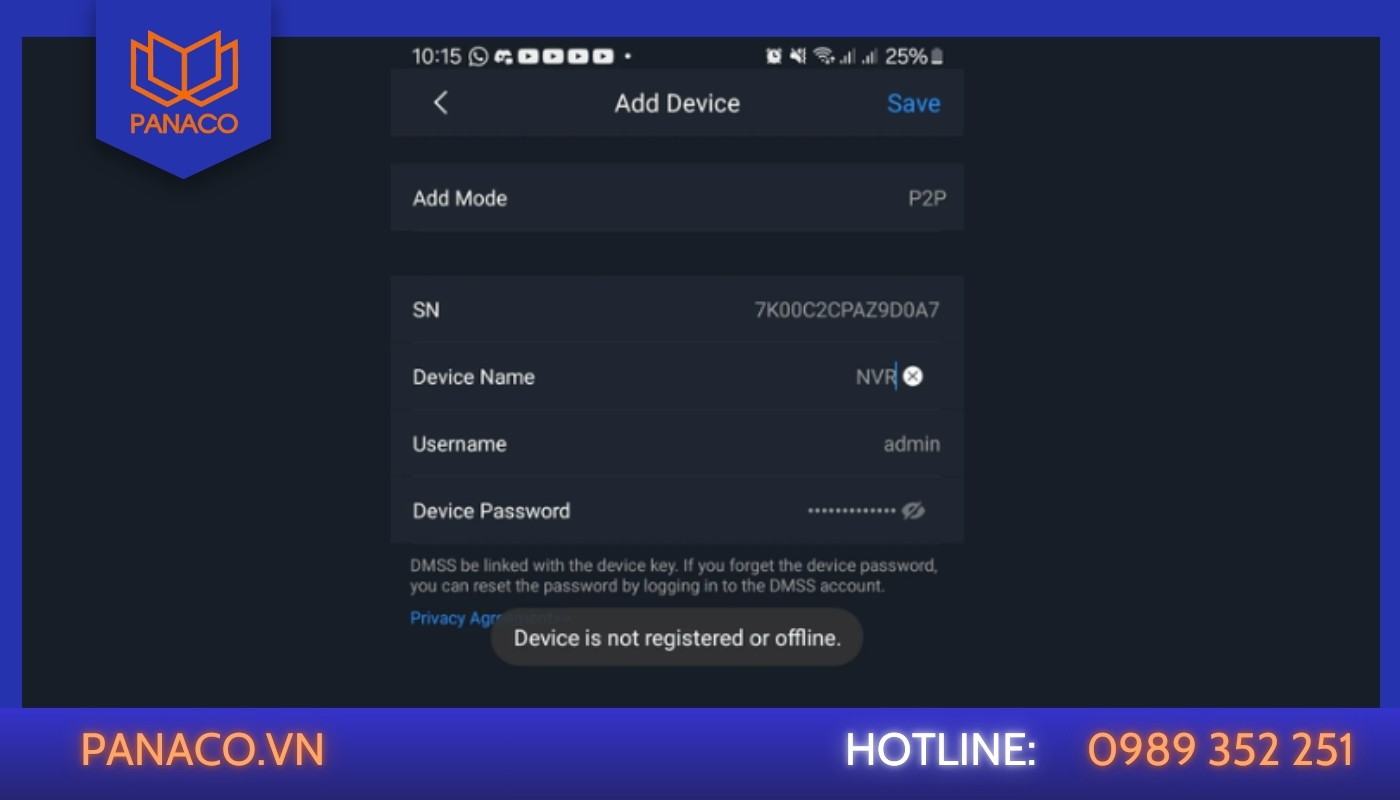
Ứng dụng DMSS thường hiển thị trạng thái Offline
Ra ngoài không thể xem camera từ xa
Một dấu hiệu rất thực tế là: Ở nhà thì xem camera bình thường, nhưng chỉ cần ra khỏi nhà, ra quán cà phê, đi công tác… thì hoàn toàn không truy cập được camera. Tình trạng này ảnh hưởng trực tiếp đến nhu cầu giám sát từ xa – vốn là lý do chính nhiều người lắp camera Dahua.
Camera Dahua vẫn online nhưng không truy cập được bằng 4G
Trong một số trường hợp, đầu ghi vẫn báo Online trong menu hệ thống, đèn mạng vẫn sáng, Internet vẫn có, nhưng khi truy cập từ 4G thì không xem được.
Dấu hiệu này cho thấy lỗi không nằm ở camera hay đầu ghi, mà thường liên quan đến:
- Cloud / P2P
- Cấu hình mạng
- Môi trường mạng bên ngoài
Nếu bạn đang gặp một hoặc nhiều dấu hiệu trên, rất có thể hệ thống camera Dahua của bạn đang rơi vào lỗi xem được WiFi nhưng không xem được 4G – lỗi phổ biến nhưng hoàn toàn có thể xử lý đúng cách nếu kiểm tra đúng hướng.
Nguyên nhân khiến đầu ghi Dahua không xem được bằng 4G
Nhà mạng di động chặn hoặc hạn chế kết nối khi dùng 4G
Một số SIM 4G, đặc biệt là các gói data giá rẻ hoặc SIM chuyên dùng cho thiết bị IoT, có thể bị giới hạn kết nối P2P hoặc NAT. Khi đó, điện thoại vẫn truy cập Internet bình thường nhưng lại không thể kết nối đến đầu ghi Dahua thông qua cloud.
Dấu hiệu thường gặp là:
- Vẫn lướt web, xem YouTube bằng 4G bình thường
- Nhưng mở app xem camera thì báo Offline hoặc không kết nối
Trường hợp này không phải lỗi đầu ghi, mà do đường truyền 4G không cho phép kết nối đến hệ thống camera từ xa.
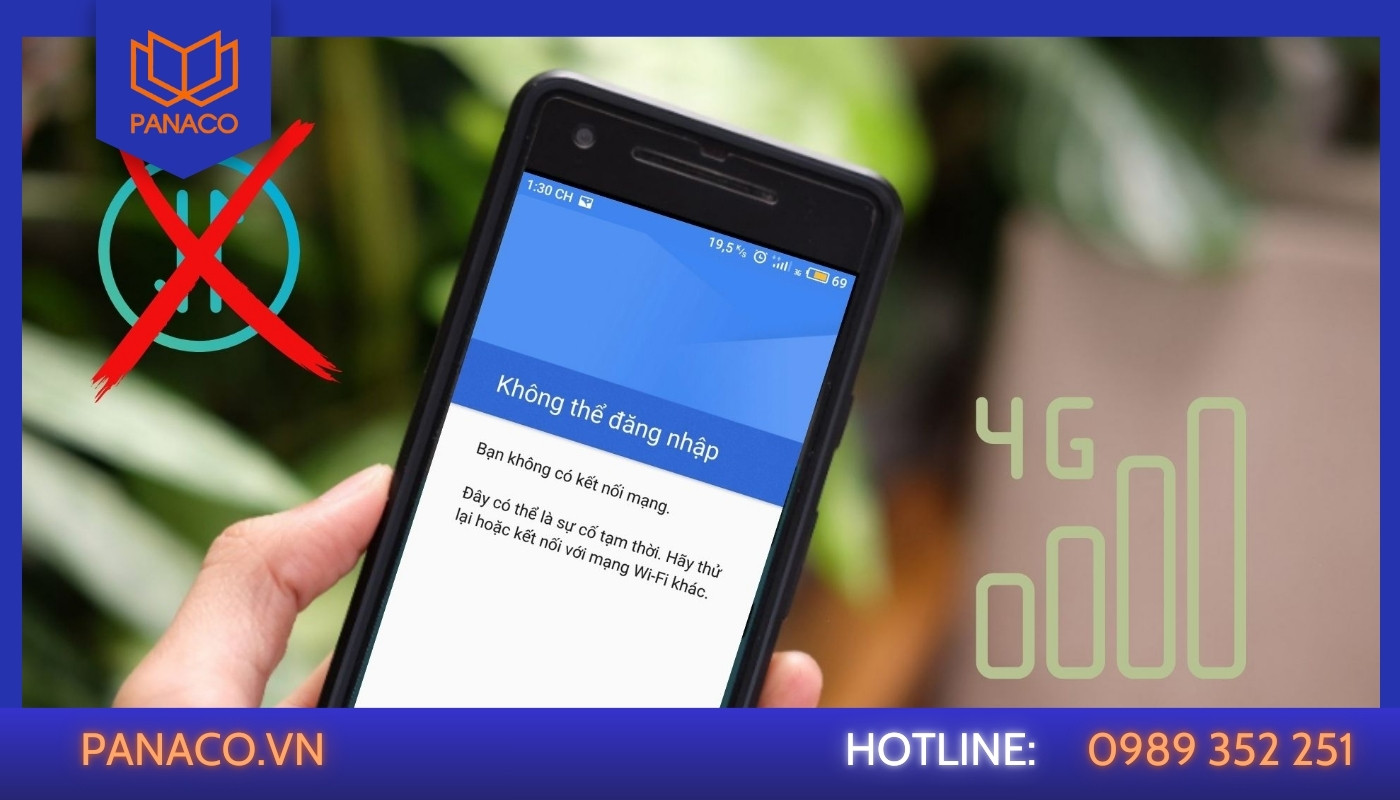
Một số SIM 4G bị giới hạn kết nối P2P hoặc NAT.
Chưa bật hoặc lỗi P2P (DMSS) trên đầu ghi Dahua
Để xem camera Dahua từ xa bằng 4G, đầu ghi bắt buộc phải kết nối cloud/P2P (DMSS). Nếu tính năng này chưa được bật, bị tắt nhầm, hoặc đang ở trạng thái Offline thì việc xem từ xa sẽ không thực hiện được.
Một số tình huống hay gặp:
- P2P chưa được kích hoạt trong cài đặt đầu ghi
- P2P báo Offline dù mạng vẫn có
- P2P từng online nhưng sau đó bị mất kết nối
Đây là nguyên nhân rất phổ biến khiến nhiều hệ thống chỉ xem được trong WiFi nội bộ.
Mạng Internet tại nơi đặt đầu ghi bị chặn kết nối ra ngoài
Không phải mạng Internet nào cũng cho phép thiết bị kết nối cloud ổn định. Một số modem hoặc router có thể:
- Chặn kết nối ra ngoài do firewall
- Cấu hình bảo mật cao
- Giới hạn thiết bị truy cập Internet
Khi đó, đầu ghi Dahua vẫn có mạng, vẫn xem được trong LAN, nhưng không thể kết nối đến máy chủ DMSS, dẫn đến việc không xem được qua 4G.
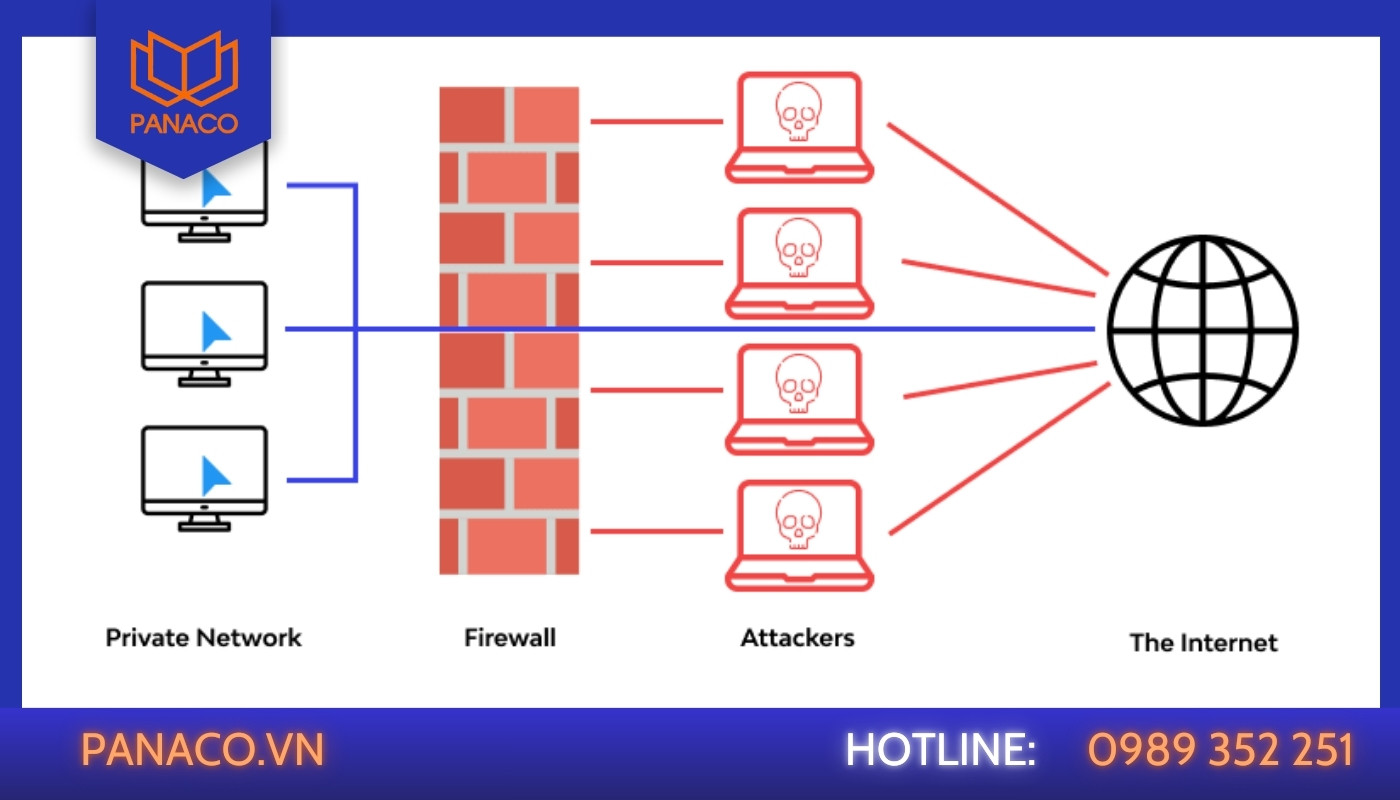
Chặn kết nối ra ngoài do firewall
Đăng nhập sai tài khoản hoặc thêm sai thiết bị trên app
Trong nhiều trường hợp, lỗi đến từ thao tác người dùng nhưng không phải do sử dụng sai, mà do:
- Thêm nhầm đầu ghi khác
- Nhập sai mật khẩu thiết bị
- Đăng nhập nhầm tài khoản DMSS
- Đổi mật khẩu đầu ghi nhưng chưa cập nhật trên app
Khi dùng WiFi nội bộ, app vẫn có thể tự tìm thấy thiết bị trong mạng, nhưng khi ra ngoài dùng 4G thì hệ thống không xác thực được thiết bị, dẫn đến lỗi kết nối.
Ứng dụng Dahua (DMSS) bị lỗi hoặc chưa cập nhật
Phiên bản app DMSS quá cũ hoặc lỗi tương thích với hệ điều hành mới cũng có thể khiến việc kết nối qua 4G gặp trục trặc.
Biểu hiện thường thấy:
- App mở chậm, treo
- Báo Offline dù đầu ghi vẫn online
- Xem được WiFi nhưng không xem được 4G
Trong nhiều trường hợp, chỉ cần cập nhật app hoặc cài lại đúng phiên bản là có thể khắc phục được lỗi.
Cách khắc phục hiệu quả khi đầu ghi Dahua không xem được bằng 4G
Bước 1: Kiểm tra lại mạng 4G / 5G đang sử dụng trên điện thoại
Trước tiên, bạn cần xác định lỗi có đến từ mạng di động hay không, vì đây là nguyên nhân rất thường gặp.
Bạn hãy thử:
- Tắt WiFi, chỉ bật 4G/5G, sau đó mở app DMSS để xem camera
- Nếu không xem được, hãy đổi sang SIM 4G khác (nếu có)
- Hoặc thử kết nối bằng một mạng WiFi khác bên ngoài (WiFi quán cà phê, WiFi nhà người quen)
Nếu:
- Xem được bằng WiFi khác → khả năng cao SIM 4G đang bị hạn chế kết nối
- Không xem được bằng mọi mạng ngoài → tiếp tục các bước sau
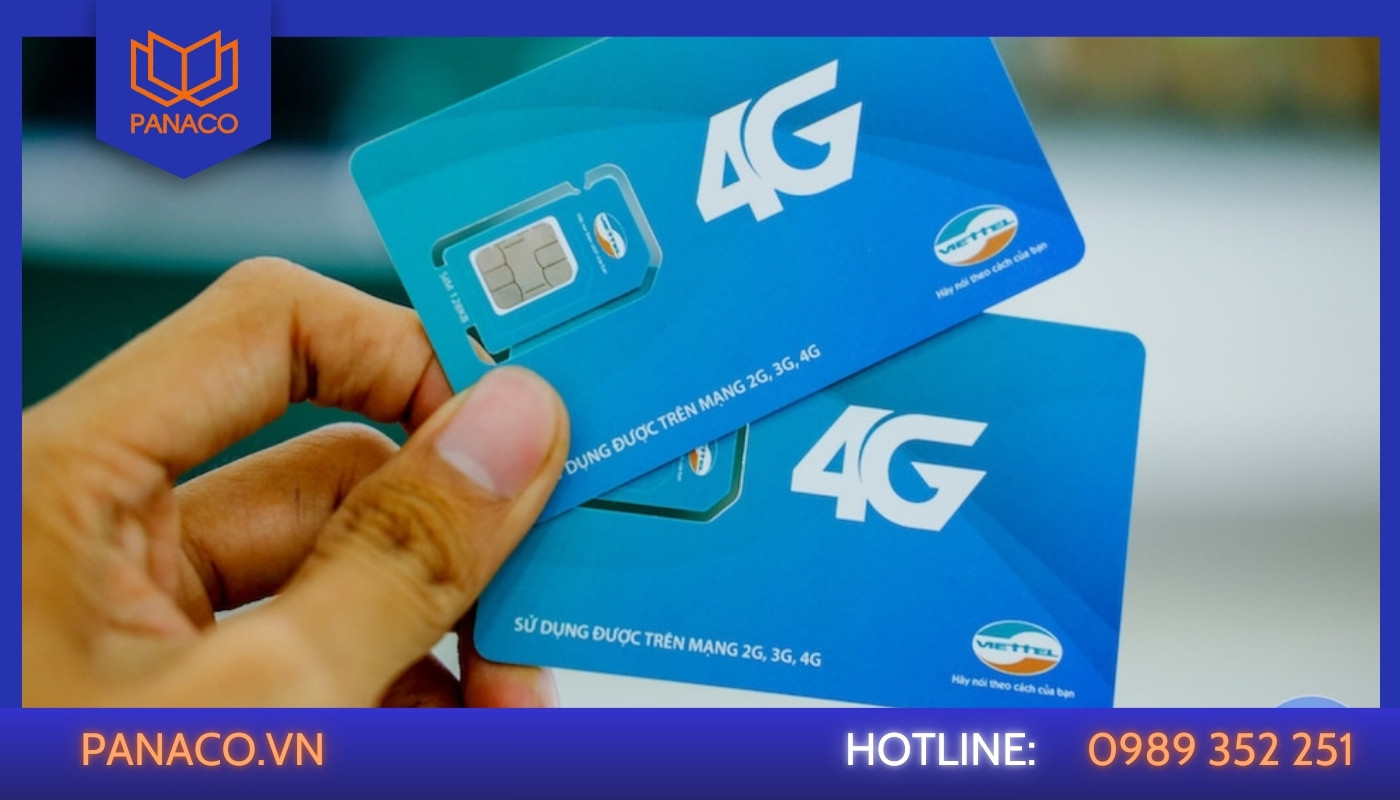
Nếu không xem được, hãy đổi sang SIM 4G khác
Bước 2: Kiểm tra đúng tài khoản và thiết bị trên app Dahua (DMSS)
Nhiều trường hợp không xem được bằng 4G là do đăng nhập sai tài khoản hoặc thêm sai đầu ghi, dù khi ở nhà vẫn xem được.
Bạn thực hiện như sau:
- Mở ứng dụng DMSS trên điện thoại
- Kiểm tra bạn đang đăng nhập bằng đúng tài khoản đã dùng để thêm đầu ghi hay chưa
- Vào mục Thiết bị (Devices)
- Chọn đúng đầu ghi Dahua cần xem
- Kiểm tra trạng thái:
- Online hay Offline
- Có biểu tượng cảnh báo không
Nếu thấy có nhiều thiết bị, hãy chắc chắn bạn đang bấm đúng đầu ghi, không nhầm sang thiết bị cũ hoặc thiết bị khác.
Bước 3: Kiểm tra lại mạng Internet tại nơi đặt đầu ghi Dahua
Lỗi xem được WiFi nhưng không xem được 4G rất hay xuất phát từ mạng Internet nơi đặt đầu ghi.
Bạn nên làm lần lượt:
- Tắt modem/router Internet
- Chờ khoảng 1–2 phút
- Bật lại modem và đợi mạng ổn định
- Rút dây LAN khỏi đầu ghi, cắm lại chắc chắn
- Nếu modem có nhiều cổng LAN, hãy đổi sang cổng LAN khác
Sau khi làm xong, chờ khoảng 3–5 phút rồi kiểm tra lại trạng thái trên app DMSS.
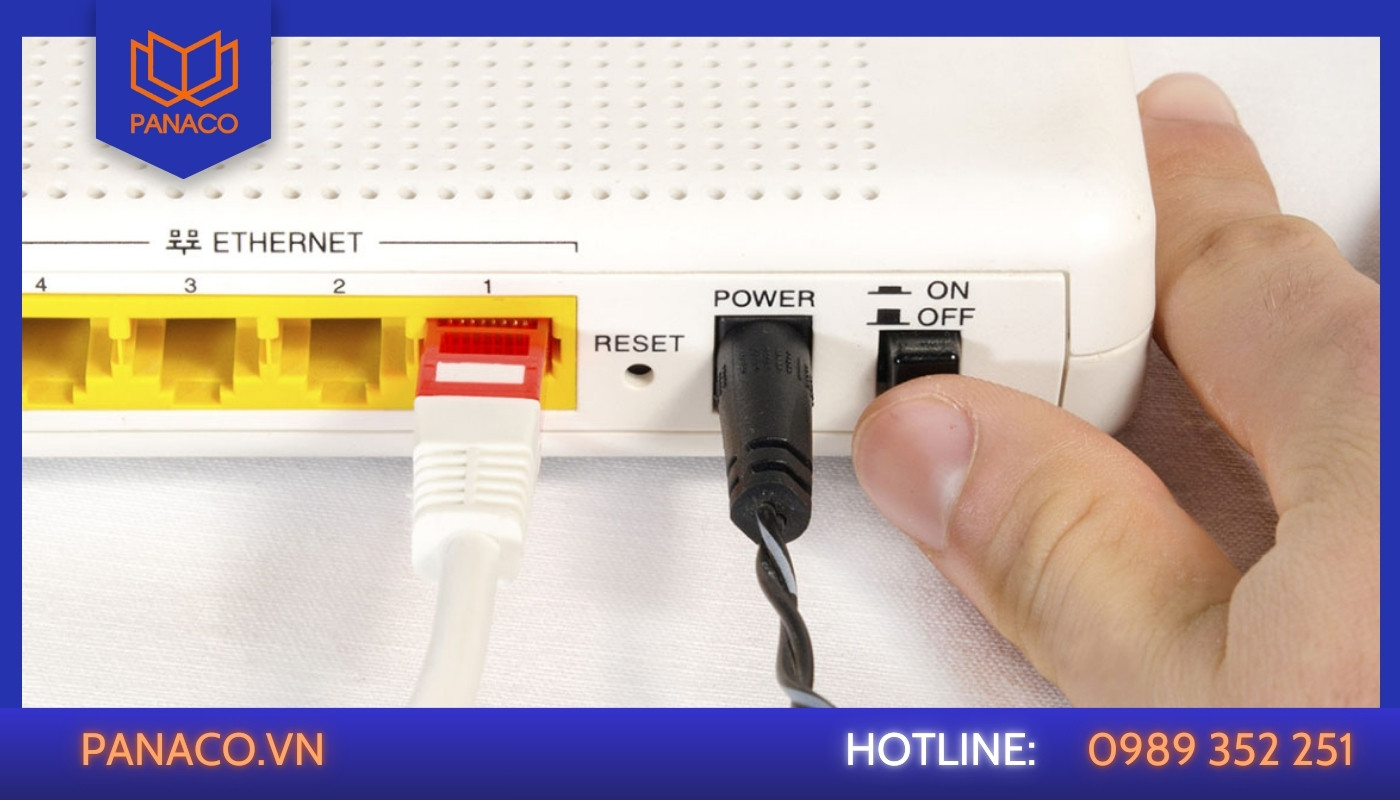
Tắt modem/router Internet
Bước 4: Cập nhật hoặc cài lại ứng dụng Dahua (DMSS)
App DMSS phiên bản cũ hoặc lỗi có thể gây tình trạng:
- Xem được WiFi
- Nhưng không xem được bằng 4G
Cách làm:
- Vào CH Play (Android) hoặc App Store (iPhone)
- Tìm DMSS
- Cập nhật lên phiên bản mới nhất
Nếu đã là bản mới mà vẫn lỗi:
- Gỡ app DMSS
- Khởi động lại điện thoại
- Cài lại app
- Đăng nhập lại tài khoản và kiểm tra camera
Rất nhiều trường hợp lỗi đã được xử lý chỉ bằng bước này.
Bước 5: Kiểm tra trạng thái P2P / Cloud trên đầu ghi Dahua
Đây là bước quan trọng nhất để xem camera từ xa bằng 4G.
Bạn thao tác trực tiếp trên đầu ghi (bằng chuột + màn hình):
- Chuột phải → vào Menu chính
- Vào Mạng (Network)
- Chọn P2P / DMSS / Cloud (tùy phiên bản đầu ghi)
- Kiểm tra trạng thái:
- Online → bình thường
- Offline → nguyên nhân chính gây lỗi
Nếu P2P đang Offline:
- Tắt P2P → lưu
- Bật lại P2P
- Chờ vài phút để đầu ghi kết nối lại cloud
Khi P2P chuyển sang Online, bạn sẽ xem được camera bằng 4G.
Khi nào nên dừng việc tự xử lý?
Bạn nên ngừng tự kiểm tra và cân nhắc gọi dịch vụ khi:
- Đã làm đủ các bước trên nhưng app vẫn báo Offline khi dùng 4G
- P2P không thể Online dù mạng vẫn có
- Nghi ngờ modem, firewall hoặc cổng mạng đầu ghi bị lỗi
- Cần xem camera từ xa gấp cho cửa hàng, công ty, kho xưởng
Nếu bạn cần, Panaco có thể hỗ trợ kiểm tra – cấu hình – sửa đầu ghi Dahua nhanh gọn, đúng lỗi, không phát sinh chi phí không cần thiết.
Dịch vụ sửa lỗi xem camera Dahua bằng 4G tại Panaco
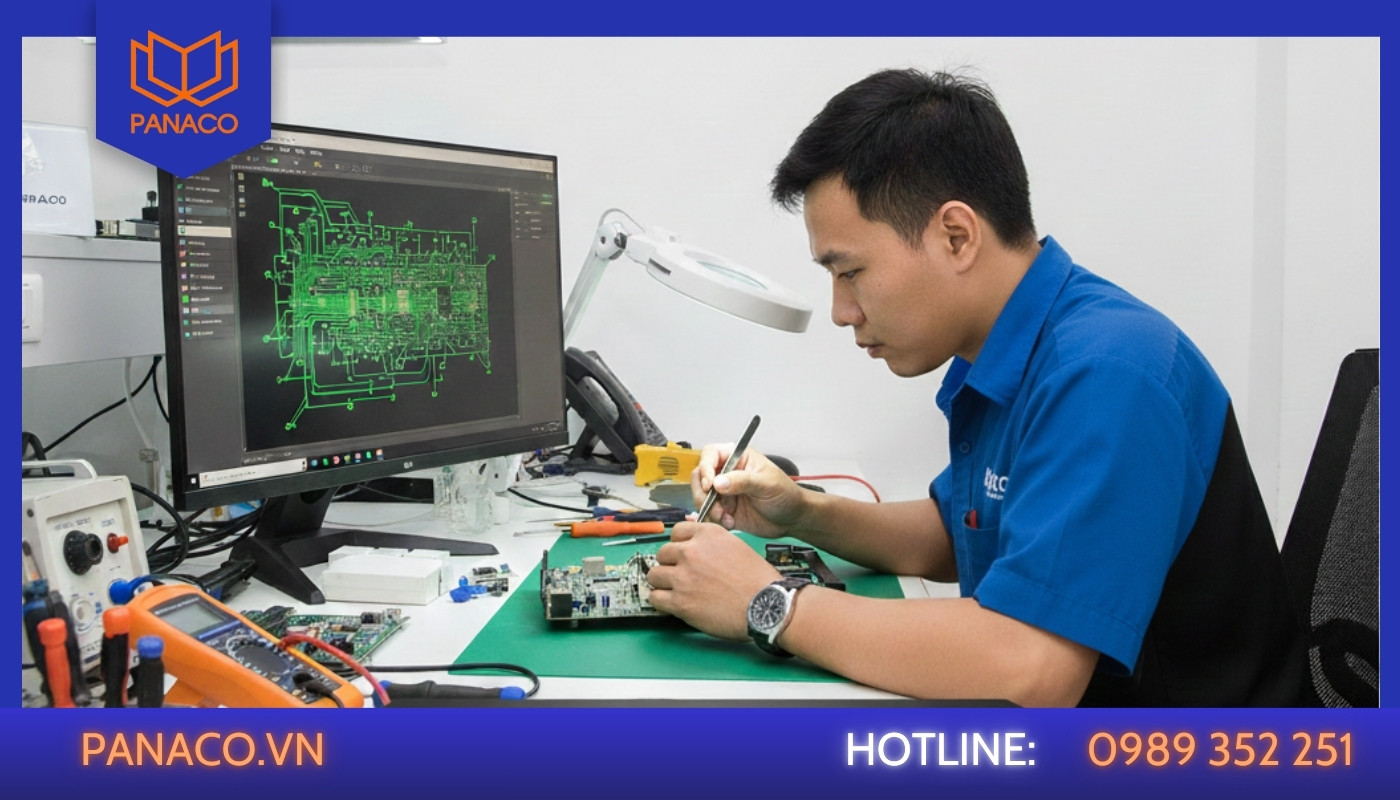
Panaco cung cấp dịch vụ sửa lỗi xem camera Dahua bằng 4G
Khi gặp tình trạng xem được camera Dahua bằng WiFi nhưng không xem được bằng 4G, việc tự xử lý đôi khi mất khá nhiều thời gian mà vẫn không tìm ra nguyên nhân chính xác. Panaco cung cấp dịch vụ sửa lỗi xem camera Dahua bằng 4G theo hướng đúng lỗi – đúng giải pháp – không làm rối thêm hệ thống.
Đội ngũ kỹ thuật của Panaco sẽ kiểm tra toàn diện từ cấu hình đầu ghi, trạng thái P2P/DMSS, đến mạng Internet tại nơi lắp đặt. Với những lỗi liên quan đến cấu hình hoặc cloud, kỹ thuật viên có thể hỗ trợ từ xa, giúp bạn khắc phục nhanh mà không cần chờ đợi. Trường hợp nghi ngờ lỗi mạng, modem, router hoặc phần cứng, Panaco sẽ hỗ trợ tận nơi để xử lý triệt để.
Panaco hỗ trợ những gì?
- Kiểm tra và xử lý lỗi không xem được camera Dahua bằng 4G / 5G
- Kiểm tra trạng thái P2P – Cloud DMSS
- Cấu hình lại mạng, tài khoản, thiết bị trên app
- Xử lý lỗi modem, router chặn kết nối từ xa
- Tư vấn giải pháp ổn định lâu dài cho cửa hàng, công ty, kho xưởng
Hình thức hỗ trợ linh hoạt
- Hỗ trợ từ xa: Áp dụng cho lỗi cấu hình, app, P2P – nhanh, tiết kiệm chi phí
- Hỗ trợ tận nơi: Khi cần kiểm tra mạng, thiết bị, phần cứng
- Hỗ trợ 24/7: Đặc biệt phù hợp với cửa hàng, doanh nghiệp cần giám sát liên tục
Panaco cam kết kiểm tra đúng lỗi – báo rõ phương án – không sửa không thu phí. Mục tiêu là giúp hệ thống camera Dahua của bạn xem ổn định bằng 4G ở mọi nơi, không gián đoạn việc giám sát. Nếu bạn đang gặp lỗi xem camera Dahua bằng 4G, đừng để mất thời gian tự thử sai nhiều lần. Liên hệ Panaco để được hỗ trợ nhanh chóng và hiệu quả.
Chi phí xử lý lỗi đầu ghi Dahua không xem được bằng 4G
|
Hạng mục xử lý |
Mức giá tham khảo (VNĐ) |
Ghi chú |
|
Kiểm tra & chẩn đoán lỗi xem từ xa |
200.000 – 350.000 |
Xác định lỗi mạng, P2P/Cloud, app |
|
Cấu hình lại P2P/DMSS đúng chuẩn |
300.000 – 600.000 |
Mở lại kết nối cloud, cập nhật thiết lập xem từ xa |
|
Tối ưu cấu hình mạng cho xem 4G |
300.000 – 600.000 |
Thay đổi NAT, mở cổng, cấu hình router |
|
Tư vấn & hỗ trợ từ xa nhanh |
200.000 – 400.000 |
Hỗ trợ qua điện thoại/TeamViewer |
|
Kiểm tra và xử lý modem/router chặn |
400.000 – 800.000 |
Firewall/modem ảnh hưởng đến kết nối ngoài |
|
Cập nhật / cài đặt lại app DMSS |
150.000 – 300.000 |
Cài mới, cập nhật phiên bản mới |
|
Sửa lỗi phần mềm đầu ghi (firmware) |
400.000 – 800.000 |
Khi firmware lỗi gây mất kết nối 4G |
|
Khắc phục lỗi phần cứng liên quan mạng |
600.000 – 1.500.000+ |
Cổng LAN/switch/router trong hệ thống |
Lưu ý khi tham khảo bảng giá
- Bảng giá trên là tham khảo cơ bản, mức phí thực tế có thể thay đổi tùy vào:
- Dòng đầu ghi Dahua đang sử dụng
- Mức độ phức tạp của lỗi
- Mạng Internet tại nơi đặt đầu ghi
- Có cần hỗ trợ tại chỗ hay không
- Các trường hợp chỉ cần cấu hình lại thường có chi phí thấp, không đến mức phải thay mới thiết bị.
- Trong trường hợp cần thay ổ cứng, modem/router hoặc linh kiện phần cứng, Panaco sẽ báo giá riêng trước khi thực hiện.
Nếu đã thử các bước trên mà đầu ghi Dahua xem được wifi nhưng không xem được 4G, hãy cân nhắc liên hệ Panaco để được hỗ trợ kiểm tra & xử lý đúng lỗi nhanh chóng – báo giá trước nhé.
Chia sẻ bài viết:


Các bài viết liên quan
Xem tất cả




Giao hàng linh động
Giao hàng nhanh tới tay người sử dụng trong ngày, tối đa 72h

Chất lượng vượt trội
Sản phẩm có nguồn gốc xuất xứ rõ ràng, cam kết chất lượng

Giá cả cạnh tranh
Cam kết mức giá bán và chiết khấu tốt nhất cho khách hàng

Hậu mãi chu đáo
Bảo hành toàn diện đầy đủ, đổi trả miễn phí 30 ngày


