

















Đầu ghi KBVision kêu tít tít: Nguyên nhân và cách xử lý tại nhà
19/08/2026
204 người đã xem bài viết
Đầu ghi KBVision đang hoạt động bình thường nhưng bất ngờ phát tiếng tít tít liên tục khiến nhiều người không biết thiết bị đang gặp lỗi gì. Với các hệ thống KBVision sử dụng DVR/XVR kết hợp camera Analog hoặc camera IP, âm thanh cảnh báo có thể xuất phát từ nhiều nguyên nhân khác nhau như mất tín hiệu một kênh, lỗi ổ cứng, không ghi hình hoặc cảnh báo hệ thống. Trong bài viết này, Panaco sẽ giúp bạn nhận biết từng trường hợp và hướng dẫn cách kiểm tra, xử lý đầu ghi KBVision kêu tít tít theo từng nguyên nhân cụ thể.
Đầu ghi KBVision kêu tít tít là lỗi gì?
Đầu ghi KBVision kêu “tít tít” thường là tín hiệu cảnh báo của thiết bị, cho biết đầu ghi đang phát hiện một trạng thái bất thường trong hệ thống. Đây không phải là một mã lỗi cố định và cũng không đồng nghĩa với việc đầu ghi đã bị hỏng.
Tùy tình trạng thực tế, tiếng cảnh báo có thể xuất hiện liên tục hoặc theo từng khoảng thời gian. Muốn biết chính xác đầu ghi đang cảnh báo vấn đề gì, người dùng cần kiểm tra thông báo trên giao diện quản lý và trạng thái hoạt động của hệ thống. Các nguyên nhân cụ thể khiến đầu ghi KBVision kêu tít tít sẽ được phân tích ở phần tiếp theo.
Nguyên nhân khiến đầu ghi KBVision kêu tít tít?
Tiếng “tít tít” xuất hiện khi đầu ghi KBVision phát hiện một trạng thái bất thường và kích hoạt cảnh báo. Với hệ thống DVR/XVR, nguyên nhân có thể đến từ ổ cứng, tín hiệu camera, quá trình ghi hình hoặc các thiết lập cảnh báo của thiết bị.
Ổ cứng HDD gặp vấn đề

Đầu ghi có thể phát cảnh báo khi HDD không được nhận
Đây là một trong những nguyên nhân thường gặp khiến đầu ghi KBVision kêu tít tít . Đầu ghi có thể phát cảnh báo khi HDD không được nhận, hoạt động không ổn định, gặp lỗi hoặc xảy ra vấn đề trong quá trình lưu dữ liệu.
Nếu đầu ghi KBVision không nhận HDD hoặc ổ cứng không hoạt động bình thường, chức năng ghi hình cũng có thể bị ảnh hưởng. Đây là lý do nên kiểm tra trạng thái HDD trước khi thực hiện các thao tác xử lý khác.
Đầu ghi KBVision không ghi hình hoặc lỗi ghi hình
Camera vẫn có thể hiển thị hình ảnh trực tiếp nhưng dữ liệu lại không được lưu. Khi phát hiện lỗi liên quan đến quá trình ghi, đầu ghi có thể kích hoạt cảnh báo bằng âm thanh.
Trường hợp đầu ghi KBVision không ghi hình, người dùng nên kiểm tra HDD, lịch ghi hình và trạng thái ghi của từng camera. Không nên chỉ dựa vào hình ảnh Live View để kết luận hệ thống vẫn đang lưu dữ liệu bình thường.
Lỗi kết nối mạng đối với hệ thống camera IP
Nếu hệ thống sử dụng camera IP, việc mất kết nối giữa camera, switch hoặc đầu ghi có thể tạo ra cảnh báo. Trường hợp này thường liên quan đến đường truyền mạng hoặc thiết bị mạng trong hệ thống.
Camera bị mất tín hiệu
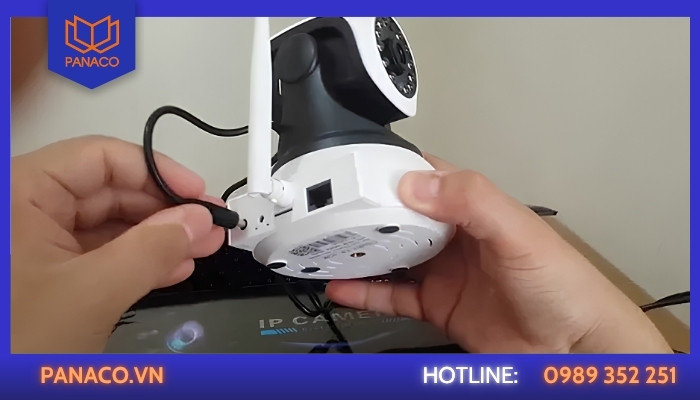
Camera bị Offline hoặc mất kết nối với hệ thống
Với hệ thống camera Analog, đầu ghi KBVision có thể cảnh báo khi một kênh bị mất tín hiệu hình ảnh. Nguyên nhân có thể liên quan đến camera, nguồn cấp hoặc đường truyền tín hiệu. Với camera IP, tình trạng tương tự có thể xảy ra khi camera bị Offline hoặc mất kết nối với hệ thống.
Bộ nhớ lưu trữ gặp trạng thái bất thường
Khi dung lượng lưu trữ hoặc trạng thái hoạt động của HDD không đáp ứng yêu cầu ghi hình, đầu ghi có thể phát cảnh báo tùy theo cấu hình được thiết lập. Đây cũng là trường hợp cần chú ý nếu tiếng “tít tít” xuất hiện cùng lúc với việc không xem lại được dữ liệu.
Buzzer đầu ghi KBVision đang được kích hoạt
Đầu ghi KBVision có các tùy chọn cảnh báo bằng âm thanh. Khi một sự kiện hoặc trạng thái bất thường xảy ra đúng với điều kiện cảnh báo đã cài đặt, Buzzer sẽ phát tiếng “tít tít” để thông báo cho người dùng.
Vì vậy, nếu HDD, camera và chức năng ghi hình đều bình thường nhưng đầu ghi vẫn kêu, cần kiểm tra phần Event, Exception hoặc Buzzer trên model đang sử dụng.
Đầu ghi KBVision hoạt động không ổn định do nguồn điện
Nguồn điện chập chờn, đầu ghi khởi động lại bất thường hoặc thiết bị hoạt động trong điều kiện không ổn định cũng có thể khiến hệ thống phát cảnh báo. Trường hợp này cần chú ý nếu đầu ghi KBVision kêu tít tít ngay sau khi mất điện hoặc nguồn điện có sự cố.
Cách kiểm tra đầu ghi KBVision kêu tít tít chi tiết
Khi đầu ghi KBVision phát tiếng “tít tít”, người dùng có thể kiểm tra từng phần để xác định chính xác cảnh báo xuất phát từ đâu. Với hệ thống KBVision, nên kiểm tra theo thứ tự ổ cứng → tín hiệu camera → ghi hình → mạng → cảnh báo. Đặc biệt, cần phân biệt hệ thống camera Analog và camera IP vì cách kiểm tra mất tín hiệu ở hai loại này không giống nhau.
Cách 1: Kiểm tra ổ cứng HDD khi đầu ghi KBVision kêu tít tít
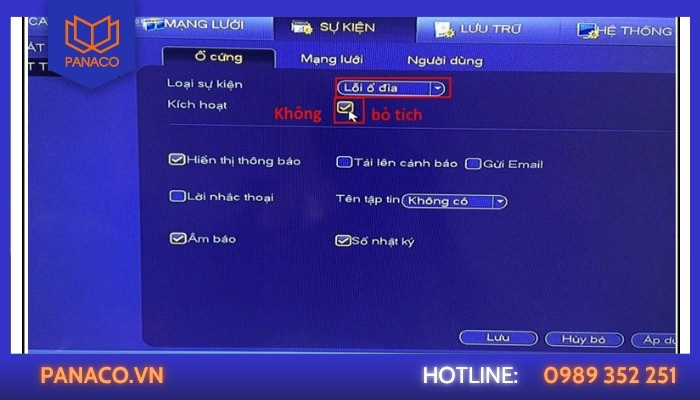
Mở main menu và tìm đến mục HDD để kiểm tra ổ cứng
Đây là phần nên kiểm tra đầu tiên vì HDD liên quan trực tiếp đến việc lưu trữ video.
Bước 1: Đăng nhập vào đầu ghi KBVision bằng chuột và màn hình.
Bước 2: Mở Main Menu và tìm phần Storage/HDD hoặc mục quản lý ổ cứng tương ứng với model.
Bước 3: Kiểm tra thông tin HDD:
- Đầu ghi có nhận ổ cứng hay không.
- Dung lượng HDD.
- Trạng thái hoạt động.
- Tình trạng ghi dữ liệu.
Nếu HDD không hiển thị, báo lỗi hoặc có trạng thái bất thường, hãy ghi nhận đây là một nguyên nhân cần kiểm tra tiếp.
Lưu ý: Không Format hoặc Initialize HDD trong quá trình kiểm tra nếu ổ đang chứa dữ liệu quan trọng.
Cách 2: Kiểm tra từng kênh camera Analog
Nếu đầu ghi KBVision đang sử dụng camera Analog, hãy kiểm tra trực tiếp từng kênh hình ảnh.
Bước 1: Quay về giao diện Live View.
Bước 2: Quan sát toàn bộ các ô camera.
Bước 3: Xác định kênh nào đang:
- Mất hình.
- Hiển thị màn hình đen.
- Báo mất tín hiệu.
- Hình ảnh chập chờn.
Bước 4: Nếu chỉ một kênh gặp vấn đề, ghi lại số kênh để kiểm tra riêng camera, nguồn và đường dây.
Với camera Analog KBvision, cần đặc biệt kiểm tra dây đồng trục, đầu BNC và nguồn camera, thay vì chỉ kiểm tra kết nối mạng như hệ thống IP.
Cách 3: Kiểm tra camera IP KBVision bị Offline trên đầu ghi
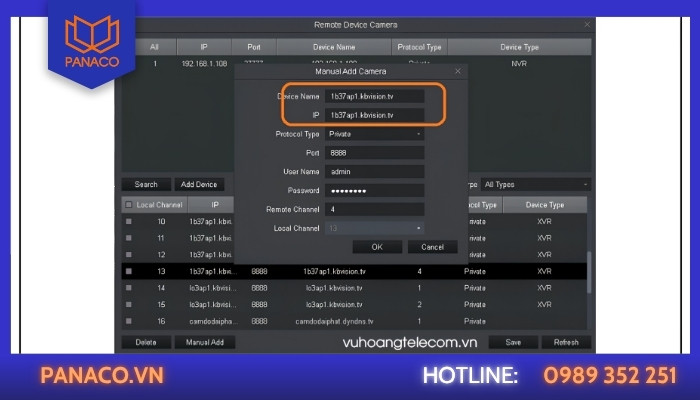
Kiểm tra camera IP offline trên đầu ghi Kbvision
Nếu hệ thống sử dụng camera IP, cần kiểm tra trạng thái kết nối của từng thiết bị.
Bước 1: Vào phần quản lý camera hoặc thiết bị IP trên đầu ghi.
Bước 2: Kiểm tra danh sách camera.
Bước 3: Xem camera nào đang Offline hoặc không hiển thị hình ảnh.
Bước 4: Ghi lại camera bị lỗi để tiếp tục kiểm tra dây mạng, switch, PoE hoặc nguồn cấp.
Nếu nhiều camera IP cùng Offline tại một thời điểm, nên lưu ý đến switch/PoE hoặc đường truyền chung thay vì chỉ kiểm tra từng camera.
Cách 4: Kiểm tra đầu ghi KBVision có ghi hình hay không
Camera có hình trực tiếp không đồng nghĩa với việc video đang được lưu. Đây là điểm nhiều người dễ bỏ qua khi xử lý lỗi đầu ghi KBVision kêu tít tít.
Bước 1: Mở Playback/Search trên đầu ghi.
Bước 2: Chọn một camera đang hoạt động.
Bước 3: Chọn ngày và khoảng thời gian gần nhất.
Bước 4: Kiểm tra thanh thời gian có dữ liệu ghi hình hay không.
Nếu không có dữ liệu, cần tiếp tục kiểm tra HDD và cài đặt ghi hình. Nếu vẫn xem lại được video bình thường, có thể loại trừ bước đầu lỗi nghiêm trọng liên quan đến việc lưu trữ.
Bài viết liên quan: Cách sửa lỗi đầu ghi KBVision nhanh chóng
Cách 5: Kiểm tra cảnh báo Event, Exception và Buzzer đầu ghi KBVision
Nếu HDD và camera đều hoạt động bình thường nhưng đầu ghi vẫn kêu, hãy kiểm tra phần cảnh báo.
Bước 1: Vào khu vực Alarm/Event/Exception tùy giao diện KBVision.
Bước 2: Kiểm tra các loại cảnh báo đang được kích hoạt.
Bước 3: Chú ý những cảnh báo liên quan đến:
- HDD.
- Video Loss.
- Record Error.
- Network.
- Camera Offline.
- Các trạng thái bất thường khác.
Bước 4: Kiểm tra tùy chọn Buzzer nếu có.
Nếu một loại cảnh báo đang được cài đặt phát âm thanh, tiếng “tít tít” có thể chính là thông báo của cảnh báo đó.
Cách 6: Kiểm tra đầu ghi KBVision sau khi vừa mất điện
Nếu đầu ghi KBVision bắt đầu kêu ngay sau khi mất điện, hãy kiểm tra theo trình tự:
Bước 1: Chờ đầu ghi và camera khởi động hoàn toàn.
Bước 2: Kiểm tra HDD.
Bước 3: Kiểm tra từng kênh camera.
Bước 4: Kiểm tra camera có ghi hình trở lại không.
Bước 5: Kiểm tra kết nối mạng nếu sử dụng camera IP.
Bước 6: Kiểm tra lại phần cảnh báo.
Nếu hệ thống đã hoạt động bình thường nhưng tiếng “tít tít” vẫn xuất hiện, cần tiếp tục kiểm tra nguyên nhân cảnh báo thay vì chỉ khởi động lại thiết bị nhiều lần.
Cách 7: Khoanh vùng lỗi đầu ghi KBVision dựa trên biểu hiện
Sau khi kiểm tra, có thể nhanh chóng xác định hướng lỗi:
|
Biểu hiện |
Khu vực cần kiểm tra |
|
Không nhận HDD |
Ổ cứng, dây nguồn, kết nối HDD |
|
Một camera Analog mất hình |
Camera, nguồn, BNC, dây đồng trục |
|
Camera IP Offline |
Mạng, PoE, switch, nguồn |
|
Camera xem được nhưng không xem lại |
HDD, ghi hình |
|
Nhiều camera cùng mất tín hiệu |
Nguồn, PoE, switch hoặc đường truyền chung |
|
HDD bình thường nhưng vẫn kêu |
Exception/Buzzer và các cảnh báo khác |
|
Kêu sau khi mất điện |
HDD, camera, nguồn, mạng và trạng thái hệ thống |
Nếu đã kiểm tra các mục trên nhưng vẫn chưa xác định được nguyên nhân, không nên tự ý tháo đầu ghi hoặc can thiệp vào bo mạch. Khi đó, nên để kỹ thuật viên kiểm tra trực tiếp để tránh ảnh hưởng đến thiết bị và dữ liệu đang lưu trữ.
Hướng dẫn xử lý đầu ghi KBVision kêu tít tít tại nhà chi tiết nhất
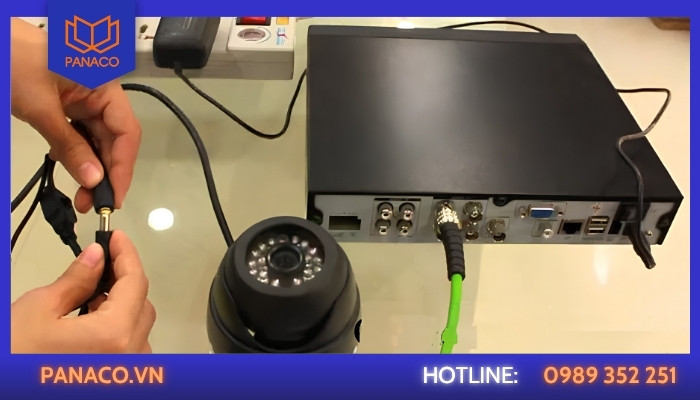
8 cách sửa lỗi đầu ghi Kbvision kêu tít tít tại nhà
Sau khi xác định được nguyên nhân, người dùng có thể tự xử lý một số trường hợp đầu ghi KBVision kêu “tít tít” tại nhà. Nên thực hiện từ lỗi đơn giản đến phức tạp, đặc biệt không nên Format ổ cứng hoặc tháo thiết bị khi chưa xác định rõ nguyên nhân.
Cách 1: Xử lý đầu ghi KBVision kêu do lỗi ổ cứng
Nếu kiểm tra thấy HDD không nhận, báo lỗi hoặc không ghi hình, hãy xử lý theo các bước sau.
Bước 1: Kiểm tra lại trạng thái HDD
- Đăng nhập đầu ghi.
- Vào Main Menu → Storage/HDD tùy model.
- Kiểm tra HDD có được nhận hay không.
- Kiểm tra trạng thái và dung lượng ổ cứng.
Bước 2: Kiểm tra kết nối HDD
Nếu đầu ghi KBVision không nhận HDD, có thể kiểm tra lại dây kết nối khi có đủ kiến thức kỹ thuật:
- Dây nguồn HDD.
- Dây SATA.
- Vị trí kết nối ổ cứng.
Sau khi kiểm tra, khởi động lại đầu ghi và xem HDD đã được nhận hay chưa.
Bước 3: Xử lý HDD chưa được khởi tạo
Nếu đây là ổ cứng mới và chưa có dữ liệu, có thể thực hiện Initialize/Format theo giao diện của đầu ghi.
Bước 4: Kiểm tra lại khả năng ghi hình
Sau khi HDD hoạt động bình thường, vào Playback/Search để kiểm tra dữ liệu mới có được lưu hay không.
Lưu ý quan trọng: Không Initialize hoặc Format HDD đang chứa video quan trọng vì thao tác này có thể làm mất dữ liệu.
Cách 2: Xử lý camera Analog KBVision bị mất tín hiệu
Đây là trường hợp thường gặp trên các đầu ghi DVR/XVR sử dụng camera Analog.
Bước 1: Xác định kênh bị mất hình
Quan sát giao diện Live View và ghi lại số kênh đang không có hình.
Bước 2: Kiểm tra nguồn camera
Kiểm tra adapter hoặc nguồn tổng cấp cho camera.
Nếu camera mất nguồn, cấp lại nguồn rồi chờ thiết bị khởi động.
Bước 3: Kiểm tra dây đồng trục
Kiểm tra dây từ camera về đầu ghi:
- Có bị đứt không.
- Có bị gập hoặc hư không.
- Đầu BNC có bị lỏng không.
Bước 4: Cắm lại đầu BNC
Rút đầu BNC và kết nối lại chắc chắn ở cả phía camera và đầu ghi.
Bước 5: Kiểm tra lại hình ảnh
Sau khi cấp nguồn và kết nối lại, quay về Live View để xem camera đã hoạt động chưa.
Nếu chỉ một camera mất hình, tập trung kiểm tra camera và đường dây của kênh đó.
Cách 3: Xử lý camera IP KBVision bị Offline
Với camera IP, cách xử lý sẽ khác hệ thống Analog vì tín hiệu được truyền qua mạng.
Bước 1: Xác định camera Offline
Vào phần quản lý camera IP trên đầu ghi và xác định thiết bị đang Offline.
Bước 2: Kiểm tra dây mạng
Kiểm tra dây LAN từ camera đến PoE hoặc switch:
- Đầu RJ45 có lỏng không.
- Dây mạng có đứt không.
- Đèn cổng mạng có hoạt động không.
Bước 3: Kiểm tra nguồn/PoE
Nếu camera dùng PoE, kiểm tra cổng PoE hoặc switch PoE.
Nếu nhiều camera cùng Offline, cần kiểm tra thiết bị cấp nguồn hoặc switch trước.
Bước 4: Khởi động lại camera
Nếu các kết nối bình thường, có thể ngắt nguồn camera, chờ khoảng 30 giây rồi cấp lại nguồn.
Bước 5: Kiểm tra lại trạng thái
Chờ camera khởi động hoàn toàn rồi kiểm tra lại trạng thái trên đầu ghi.
Cách 4: Xử lý khi đầu ghi KBVision không ghi hình
Có trường hợp camera vẫn xem trực tiếp được nhưng đầu ghi không lưu video.
Bước 1: Kiểm tra HDD
Vào phần quản lý lưu trữ và đảm bảo HDD đang hoạt động bình thường.
Bước 2: Kiểm tra lịch ghi hình
Mở phần Record/Recording Schedule và kiểm tra lịch ghi của camera.
Đảm bảo camera được thiết lập ghi hình đúng thời gian cần thiết.
Bước 3: Kiểm tra trạng thái ghi
Kiểm tra camera có đang ở trạng thái ghi hình hay không.
Bước 4: Kiểm tra Playback
Sau khi điều chỉnh, chờ hệ thống ghi dữ liệu rồi vào Playback để kiểm tra lại.
Nếu vẫn không có dữ liệu, cần kiểm tra sâu hơn HDD hoặc cấu hình ghi hình.
Cách 5: Xử lý lỗi mạng trên hệ thống camera IP KBVision
Nếu tiếng “tít tít” liên quan đến mạng, hãy kiểm tra từ thiết bị đầu cuối đến thiết bị mạng.
Bước 1: Kiểm tra dây LAN của đầu ghi.
Bước 2: Kiểm tra switch/router.
Bước 3: Kiểm tra nguồn của switch hoặc PoE.
Bước 4: Kiểm tra trạng thái camera IP.
Bước 5: Kiểm tra cấu hình mạng trên đầu ghi nếu hệ thống vừa thay đổi router hoặc thiết bị mạng.
Không nên tự ý đổi IP camera hoặc đầu ghi nếu hệ thống đang hoạt động ổn định và bạn không nắm rõ cấu trúc mạng.
Cách 6: Tắt Buzzer khi đầu ghi KBVision kêu tít tít
Nếu đã xác định và khắc phục nguyên nhân nhưng đầu ghi vẫn phát âm thanh cảnh báo, có thể tắt Buzzer.
Bước 1: Đăng nhập đầu ghi KBVision.
Bước 2: Vào phần Alarm/Event/Exception tùy model.
Bước 3: Tìm loại cảnh báo đang kích hoạt âm thanh.
Bước 4: Tắt tùy chọn Buzzer hoặc cảnh báo âm thanh tương ứng.
Bước 5: Lưu cài đặt và kiểm tra lại.
Không nên tắt Buzzer ngay từ đầu. Nếu HDD đang lỗi hoặc camera đang mất tín hiệu, việc tắt tiếng chỉ khiến bạn không còn nghe cảnh báo mà lỗi vẫn tồn tại.
Cách 7: Xử lý đầu ghi KBVision kêu sau khi mất điện
Nếu tiếng “tít tít” bắt đầu xuất hiện sau khi hệ thống vừa mất điện, hãy kiểm tra theo thứ tự:
Bước 1: Chờ đầu ghi khởi động hoàn toàn.
Bước 2: Kiểm tra HDD.
Bước 3: Kiểm tra từng camera.
Bước 4: Với camera Analog, kiểm tra nguồn và dây BNC.
Bước 5: Với camera IP, kiểm tra PoE, switch và dây mạng.
Bước 6: Kiểm tra lại khả năng ghi hình.
Bước 7: Nếu tất cả đều bình thường, kiểm tra phần cảnh báo Buzzer.
Không nên liên tục rút và cắm nguồn để thử khởi động lại đầu ghi vì việc mất điện đột ngột nhiều lần có thể ảnh hưởng đến quá trình ghi dữ liệu.
Cách 8: Khởi động lại đầu ghi KBVision
Nếu đã xử lý nguyên nhân nhưng hệ thống vẫn hoạt động không ổn định, có thể thử Reboot.
Bước 1: Đảm bảo không thực hiện thao tác Format/Initialize hoặc sao lưu dữ liệu.
Bước 2: Sử dụng chức năng Reboot trên giao diện đầu ghi nếu có.
Bước 3: Chờ đầu ghi khởi động hoàn toàn.
Bước 4: Kiểm tra lại HDD, camera và ghi hình.
Bước 5: Theo dõi xem tiếng “tít tít” còn xuất hiện không.
Khi nào không nên tự sửa đầu ghi KBVision tại nhà?
Người dùng nên dừng thao tác và liên hệ kỹ thuật nếu:
- HDD liên tục báo lỗi hoặc không nhận dù đã kiểm tra kết nối.
- Đầu ghi tự khởi động lại nhiều lần.
- Nhiều camera cùng lúc mất tín hiệu mà chưa xác định được nguyên nhân.
- Đầu ghi nóng bất thường.
- Có mùi khét hoặc dấu hiệu chập điện.
- Nguồn đầu ghi có vấn đề.
- Đã xử lý HDD, camera và mạng nhưng đầu ghi vẫn liên tục kêu.
- Cần tháo bo mạch hoặc sửa linh kiện bên trong.
Đặc biệt, nếu hệ thống đang chứa dữ liệu camera quan trọng, không nên tự ý Format HDD hoặc tháo ổ cứng để thử nghiệm. Trường hợp lỗi liên quan phần cứng, nên để kỹ thuật viên kiểm tra trực tiếp để hạn chế nguy cơ mất dữ liệu và làm thiết bị hư hỏng thêm.
Panaco – Dịch vụ sửa đầu ghi KBVision kêu tít tít tại TPHCM
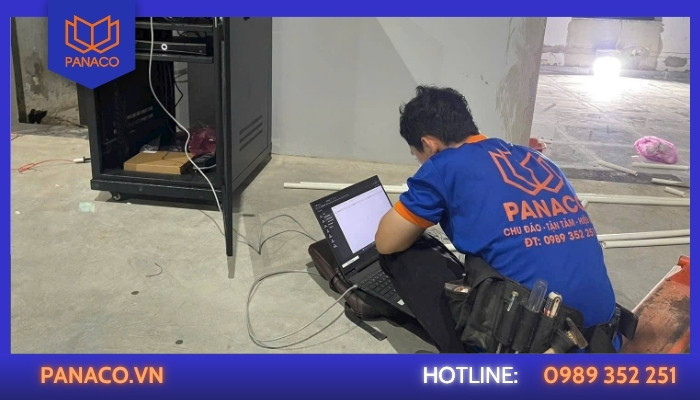
Panaco là đơn vị chuyên lắp đặt, sửa chữa đầu ghi Kbvision tận nơi
Panaco cung cấp dịch vụ kiểm tra, sửa chữa đầu ghi KBVision tại TPHCM, hỗ trợ tận nơi cho gia đình, cửa hàng, văn phòng, nhà xưởng và doanh nghiệp. Kỹ thuật viên tiếp nhận nhiều tình trạng như đầu ghi KBVision kêu tít tít, không nhận ổ cứng, không ghi hình, mất tín hiệu camera, camera Offline, lỗi mạng hoặc đầu ghi hoạt động không ổn định. Trước khi sửa, kỹ thuật viên kiểm tra từng bộ phận để xác định đúng nguyên nhân và tư vấn phương án phù hợp.
Với hệ thống KBVision sử dụng DVR, XVR, camera Analog hoặc camera IP, Panaco có thể kiểm tra tổng thể từ đầu ghi, HDD, nguồn, dây tín hiệu, BNC, PoE, switch đến cấu hình ghi hình. Dịch vụ hỗ trợ tại các quận TPHCM và khu vực tỉnh lân cận, giúp khách hàng hạn chế thời gian chờ và nhanh chóng đưa hệ thống camera trở lại hoạt động ổn định. Trường hợp cần thay HDD, nguồn hoặc linh kiện, kỹ thuật viên sẽ kiểm tra thực tế và thông báo phương án trước khi thực hiện.
Giải đáp thắc mắc về đầu ghi KBVision kêu tít tít
Đầu ghi KBVision kêu tít tít có phải bị hỏng không?
Không nhất thiết. Tiếng tít tít thường là âm thanh cảnh báo khi đầu ghi phát hiện một trạng thái bất thường. Đầu ghi có thể vẫn hoạt động bình thường nhưng đang cảnh báo người dùng kiểm tra một chức năng nào đó. Cần xác định nguyên nhân cụ thể trước khi kết luận thiết bị bị hỏng.
Đầu ghi KBVision kêu nhưng camera vẫn xem được là sao?
Trường hợp này vẫn có thể xảy ra. Camera hiển thị hình ảnh trực tiếp chỉ cho biết tín hiệu đang được truyền về đầu ghi, trong khi HDD, chức năng ghi hình hoặc một cảnh báo khác có thể đang gặp vấn đề. Nên kiểm tra thêm HDD và Playback để biết hệ thống có đang lưu video bình thường hay không.
Đầu ghi KBVision kêu tít tít sau khi mất điện phải làm gì?
Hãy chờ đầu ghi và toàn bộ camera khởi động hoàn toàn, sau đó kiểm tra HDD, trạng thái từng camera và khả năng ghi hình. Nếu hệ thống sử dụng camera IP, kiểm tra thêm switch/PoE và kết nối mạng. Nếu mọi thứ đã hoạt động bình thường nhưng tiếng cảnh báo vẫn xuất hiện, hãy kiểm tra phần Event/Exception và Buzzer.
Đầu ghi KBVision không nhận HDD có kêu không?
Có thể. Khi HDD không được nhận hoặc xảy ra lỗi lưu trữ, đầu ghi có thể phát âm thanh cảnh báo nếu Buzzer được kích hoạt. Hãy kiểm tra trạng thái HDD trước khi thực hiện Initialize hoặc Format, đặc biệt nếu ổ đang chứa dữ liệu quan trọng.
Đầu ghi KBVision bị mất một kênh có phát tiếng cảnh báo không?
Có thể, đặc biệt khi chức năng cảnh báo mất tín hiệu được bật. Với camera Analog, cần kiểm tra nguồn, dây đồng trục và đầu BNC; với camera IP, cần kiểm tra trạng thái Offline, dây mạng, PoE hoặc switch.
Có nên tắt Buzzer của đầu ghi KBVision không?
Có thể tắt nếu tiếng cảnh báo gây khó chịu, nhưng nên xác định và xử lý nguyên nhân trước. Nếu chỉ tắt Buzzer mà không khắc phục lỗi HDD, mất tín hiệu camera hoặc lỗi ghi hình thì hệ thống vẫn có thể gặp vấn đề mà người dùng không còn nhận được cảnh báo bằng âm thanh.
Đầu ghi KBVision kêu tít tít có làm mất dữ liệu camera không?
Không phải lúc nào cũng mất dữ liệu. Nếu tiếng kêu chỉ liên quan đến một cảnh báo không ảnh hưởng đến lưu trữ thì video vẫn có thể được ghi bình thường. Tuy nhiên, nếu nguyên nhân là HDD lỗi hoặc đầu ghi không ghi hình thì dữ liệu mới có thể không được lưu. Sau khi xử lý, nên vào Playback để kiểm tra lại video.
Đầu ghi KBVision kêu tít tít chủ yếu là tín hiệu cảnh báo, chưa thể khẳng định thiết bị đã bị hỏng. Bạn nên kiểm tra lần lượt HDD, camera, khả năng ghi hình và các cảnh báo trên đầu ghi để xác định đúng vấn đề. Nếu đã kiểm tra nhưng đầu ghi vẫn liên tục kêu, không ghi hình hoặc có dấu hiệu bất thường, nên liên hệ Panaco qua hotline 0989 352 251 để được kiểm tra và xử lý đúng cách.

Chia sẻ bài viết:


Các bài viết liên quan
Xem tất cả




Giao hàng linh động
Giao hàng nhanh tới tay người sử dụng trong ngày, tối đa 72h

Chất lượng vượt trội
Sản phẩm có nguồn gốc xuất xứ rõ ràng, cam kết chất lượng

Giá cả cạnh tranh
Cam kết mức giá bán và chiết khấu tốt nhất cho khách hàng

Hậu mãi chu đáo
Bảo hành toàn diện đầy đủ, đổi trả miễn phí 30 ngày


