

















Hướng dẫn sử dụng phần mềm DMSS điều khiển camera Dahua
31/03/2026
8 người đã xem bài viết
Đối với những ai đang sử dụng đầu ghi hình hay camera giám sát Dahua, cài đặt và sử dụng phần mềm DMSS là việc làm không thể thiếu để quản lý và điều khiển thiết bị an ninh hiệu quả. Vậy DMSS là gì? Cách cài đặt và sử dụng DMSS như thế nào? Trong bài viết này, PANACO sẽ hướng dẫn sử dụng phần mềm DMSS chi tiết, dễ thực hiện ngay tại nhà.
Phần mềm DMSS là gì?
Phần mềm DMSS (Digital Mobile Surveillance System) là ứng dụng giám sát và quản lý an ninh di động kỹ thuật số được phát triển bởi Dahua Technology. Ứng dụng này cho phép người dùng xem ghi hình camera quan sát trực tiếp, phát lại video, nhận thông báo báo động và điều khiển hệ thống camera từ xa trên điện thoại hoặc máy tính thông qua kết nối Wifi/mạng 4G/5G. Ngoài tương thích với các dòng camera Dahua, DMSS hiện còn hỗ trợ các dòng camera khác như Kbvision, Ezviz và Imou ở một số cấu hình nhất định.
Cách tải và cài đặt phần mềm DMSS trên điện thoại
Tải ứng dụng về điện thoại là bước đầu tiên trong hướng dẫn sử dụng phần mềm DMSS cho người dùng mới. Tùy vào hệ điều hành điện thoại đang sử dụng, bạn có thể download DMSS app qua các bước dưới đây:
Cách tải DMSS trên Android
- Bước 1: Truy cập vào ứng dụng Google Play Store (CH Play).
- Bước 2: Tìm kiếm từ khóa “DMSS” trên thanh công cụ.
- Bước 3: Nhấn nút “Cài đặt” và chờ đợi hệ thống tự động tải về.
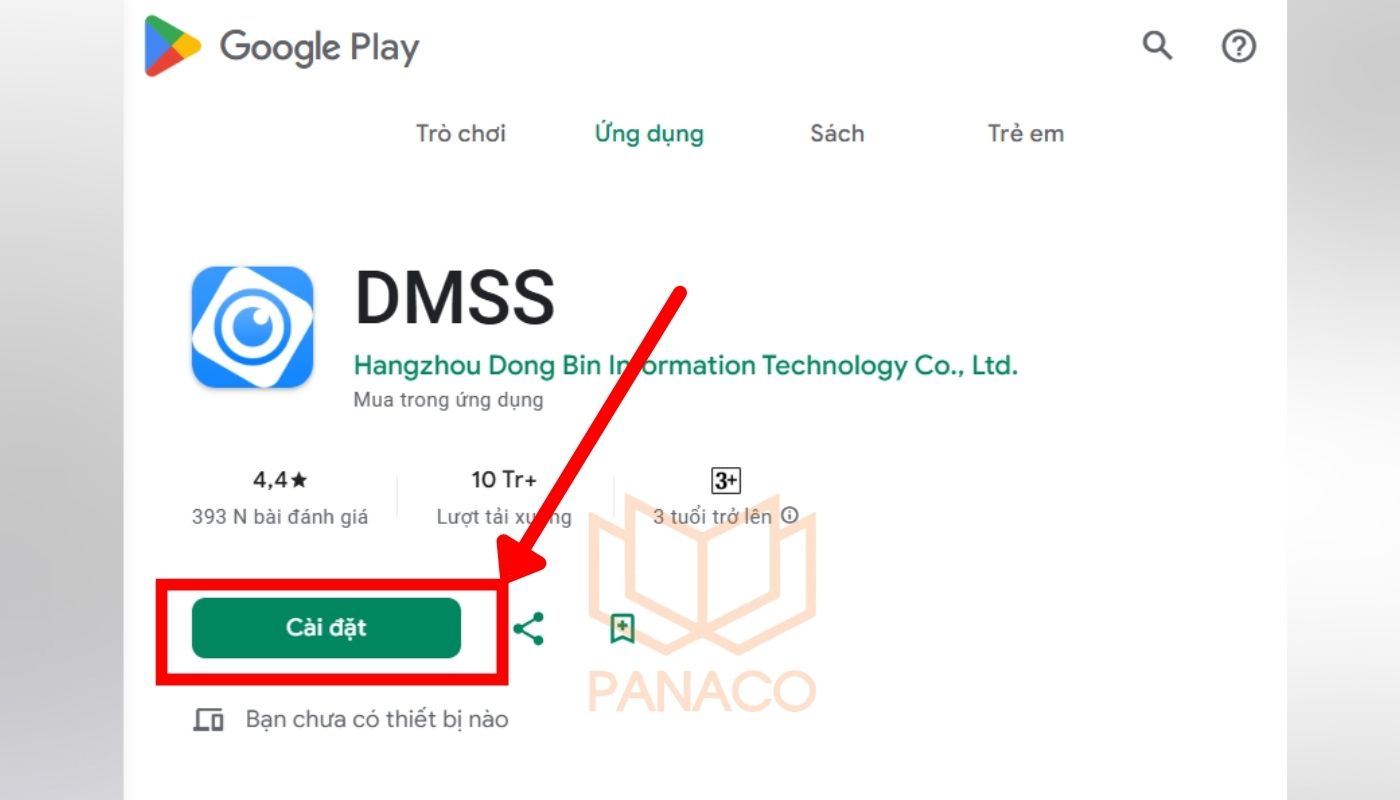
Hướng dẫn tải ứng dụng DMSS về điện thoại Android
Cách tải DMSS trên iPhone (iOS)
- Bước 1: Mở kho ứng dụng App Store trên iPhone.
- Bước 2: Gõ tìm kiếm “DMSS”.
- Bước 3: Nhấn nút “Nhận” để tải ứng dụng về máy.
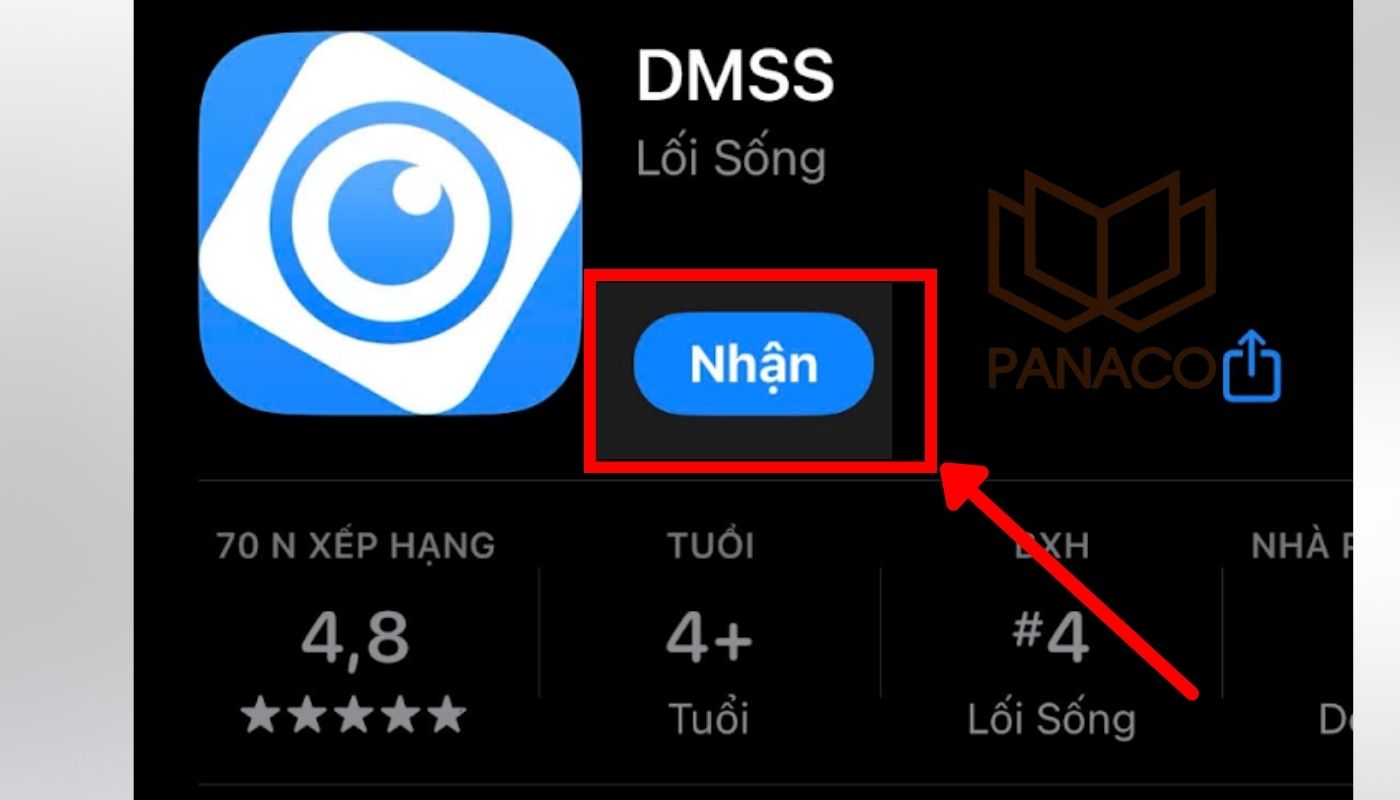
Hướng dẫn cách tải app DMSS về điện thoại iPhone
Hướng dẫn đăng ký và đăng nhập DMSS
Sau khi tải phần mềm DMSS về điện thoại thành công, bạn tiến hành đăng ký/đăng nhập tài khoản người dùng theo hướng dẫn sau:
Hướng dẫn tạo tài khoản DMSS
- Bước 1: Mở ứng dụng DMSS, đồng ý các điều khoản sử dụng của hệ thống và chọn quốc gia đang sinh sống.
- Bước 2: Nhấn chọn “Đăng ký” trên giao diện “Đăng nhập” của ứng dụng.
- Bước 3: Nhập SĐT/địa chỉ email đang sử dụng và thiết lập mật khẩu cho tài khoản, sau đó nhấn vào nút “Nhận mã xác thực”.
- Bước 4: Điền chính xác mã OTP nhận được từ hệ thống để hoàn tất quá trình đăng ký tài khoản DMSS.
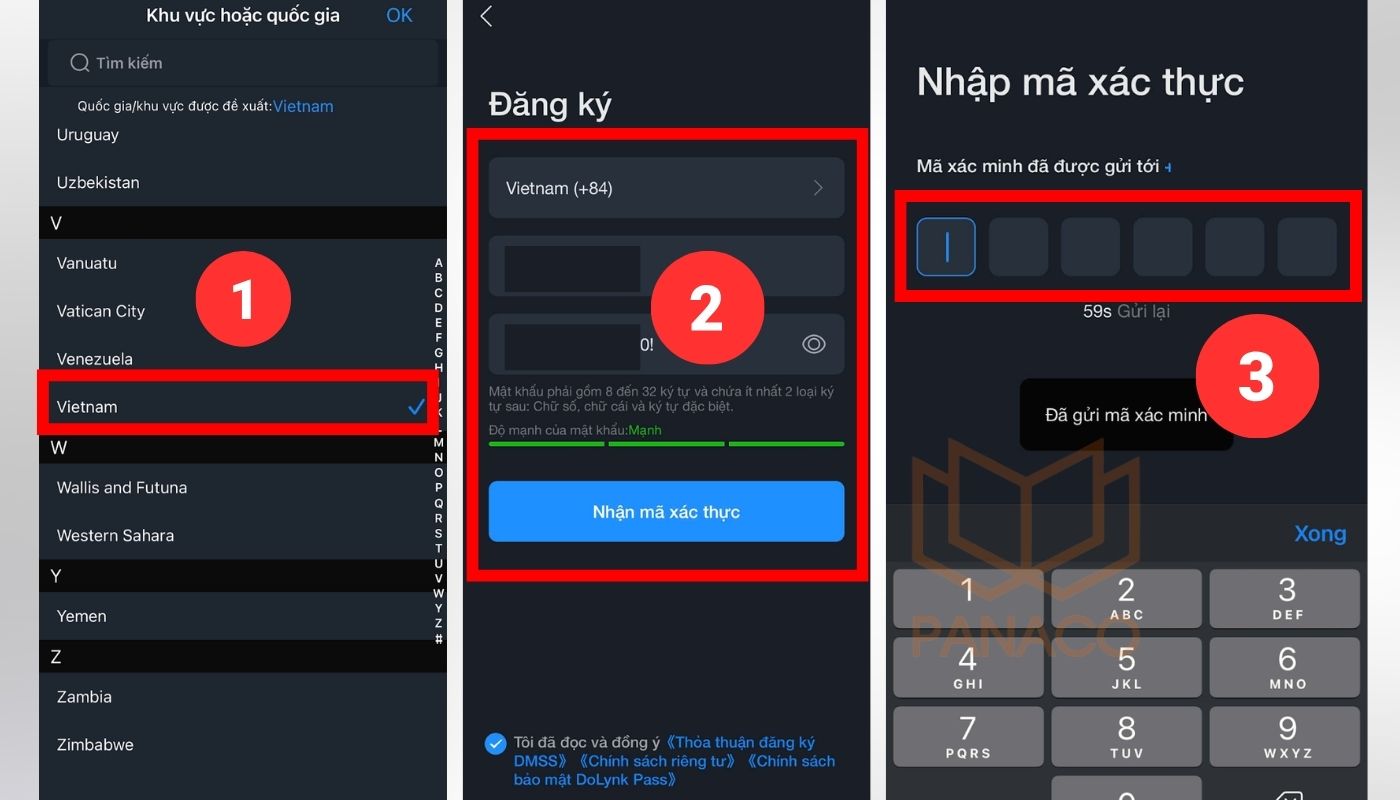
Hướng dẫn sử dụng phần mềm DMSS – Cách đăng ký tài khoản người dùng
Hướng dẫn đăng nhập DMSS
Nếu bạn đã có tài khoản người dùng trên phần mềm DMSS, thì chỉ cần mở ứng dụng và trực tiếp đăng nhập theo trình tự sau:
- Bước 1: Nhập email/SĐT đã dùng để đăng ký tài khoản trước đó.
- Bước 2: Điền chính xác mật khẩu và nhấn vào nút “Đăng nhập”.
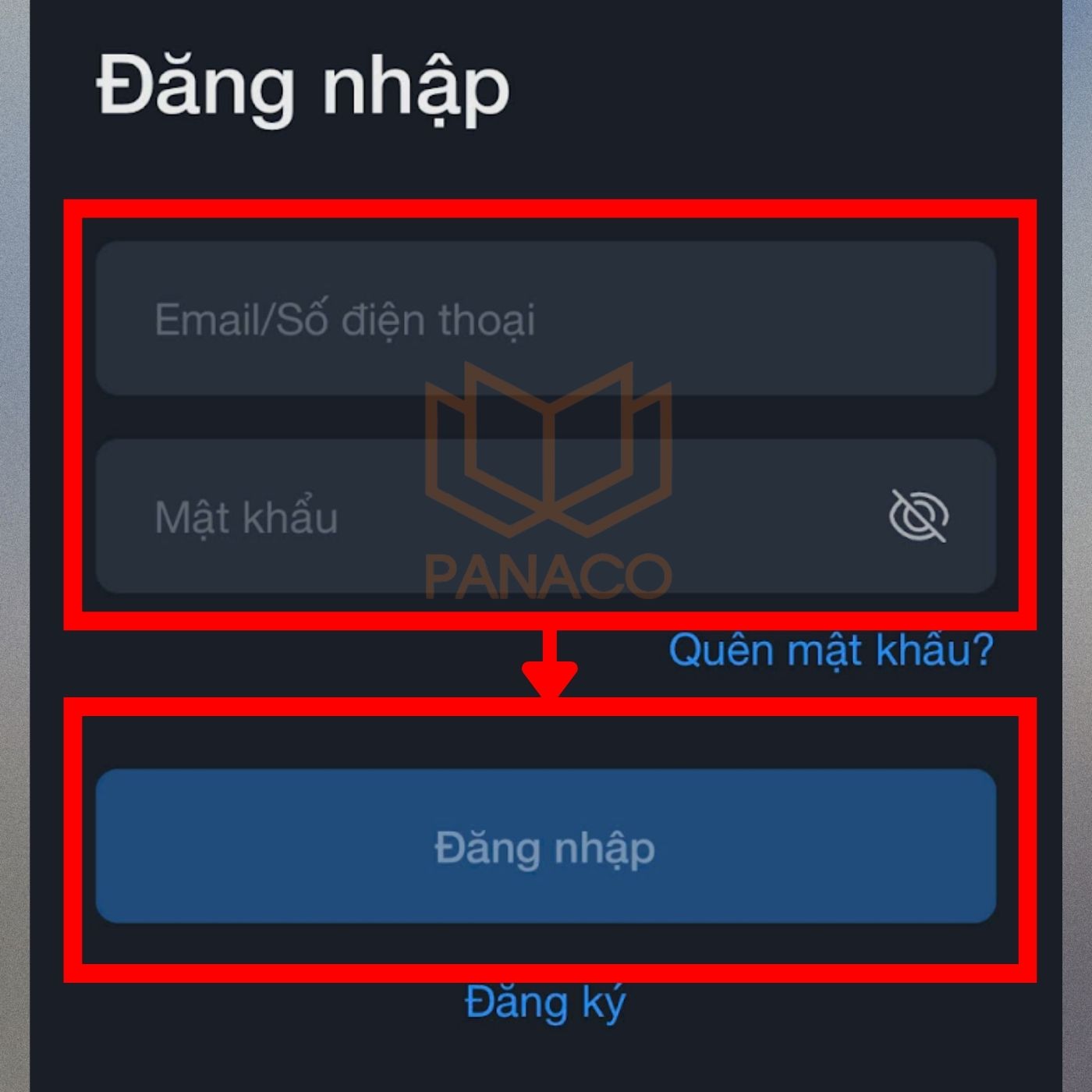
Đăng nhập ứng dụng DMSS bằng Email/SĐT và mật khẩu
Cách thêm camera vào phần mềm DMSS
Khi đã đăng nhập vào ứng dụng DMSS trên điện thoại thành công, bước tiếp theo bạn tiến hành thêm các thiết bị camera an ninh và đầu ghi hình vào phần mềm theo hướng dẫn dưới đây.
Thêm camera bằng quét mã QR
- Bước 1: Nhấn vào nút “Thêm thiết bị” tại giao diện chính của DMSS app.
- Bước 2: Cho phép ứng dụng truy cập camera điện thoại và quét mã QR được dán trên thân camera giám sát.
- Bước 3: Chờ cho đến khi ứng dụng hiển thị mã Serial của camera rồi nhấn nút “Tiếp theo”.
- Bước 4: Lần lượt thực hiện các bước xác thực thông tin của hệ thống để hoàn tất kết nối camera với ứng dụng.
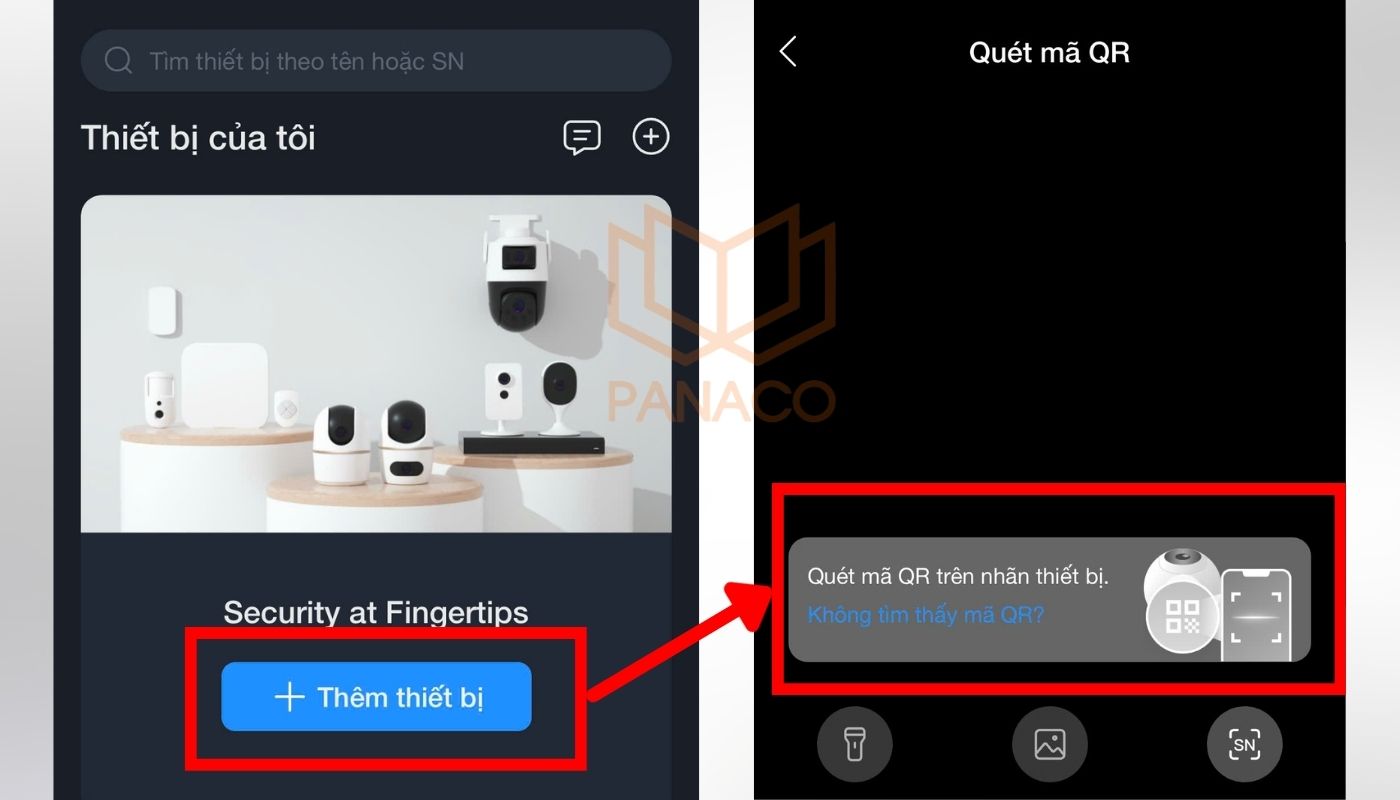
Hướng dẫn sử dụng phần mềm DMSS của Dahua – Thêm camera bằng cách quét mã QR
Thêm camera bằng IP/Serial
Nếu bạn không thể kết nối camera với DMSS app bằng mã QR thì có thể trực tiếp thêm thiết bị vào ứng dụng bằng cách nhập Serial Number/IP theo hướng dẫn sau:
- Bước 1: Nhấn chọn “Thêm thiết bị” trên giao diện chính của DMSS app.
- Bước 2: Nhấn chọn vào biểu tượng “SN” nằm ở góc dưới cùng của màn hình.
- Bước 3: Nhập chính xác mã Serial Number (SN) hoặc địa chỉ IP tĩnh của thiết bị rồi nhấn nút “Tiếp theo”.
- Bước 4: Xác thực thông tin thiết bị theo các yêu cầu của hệ thống rồi nhấn “Lưu” để thêm camera vào ứng dụng thành công.
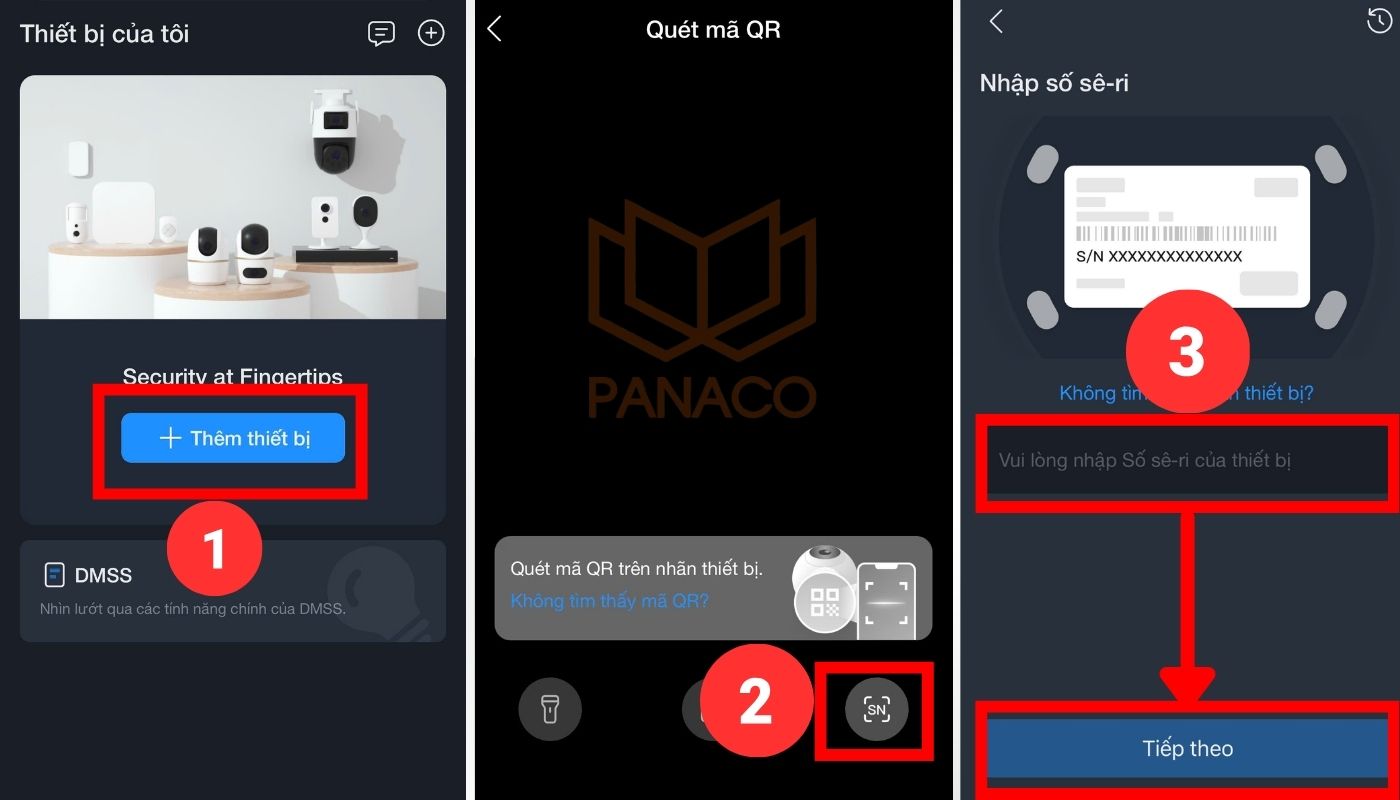
Hướng dẫn sử dụng DMSS – Thêm camera vào ứng dụng bằng mã Serial
Thêm đầu ghi Dahua vào DMSS
- Bước 1: Nhấn vào dấu “+” trên giao diện chính của ứng dụng DMSS và chọn “Thêm thiết bị”.
- Bước 2: Nhấn vào tùy chọn “Đ.chỉ IP/Tên miền” rồi nhấn chọn “NVR” (đầu ghi hình mạng) hoặc “XVR” (đầu ghi analog).
- Bước 3: Nhập thông số IP/Domain, tên, mật khẩu thiết bị,… theo yêu cầu của hệ thống rồi nhấn “Lưu” để hoàn tất.
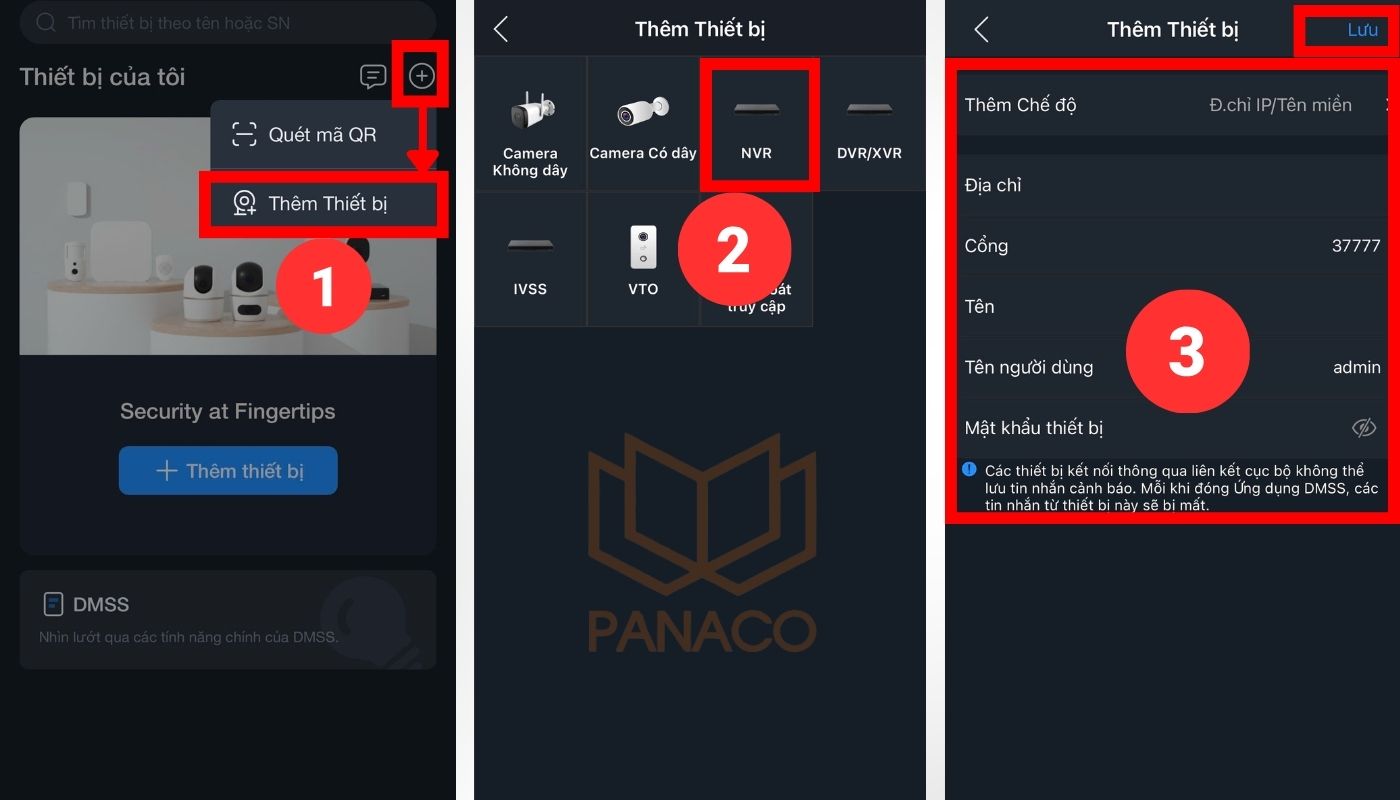
Cách sử dụng phần mềm DMSS – Hướng dẫn thêm đầu ghi hình camera vào DMSS
Hướng dẫn xem camera trên DMSS
Xem trực tiếp (Live View)
- Bước 1: Nhấn nút “Xem trực tiếp” trên app DMSS rồi nhấn vào camera cần xem ghi hình.
- Bước 2: Thay đổi chế độ xem trực tiếp phù hợp bằng các nút lệnh đã được chú thích chi tiết trong ảnh bên dưới.
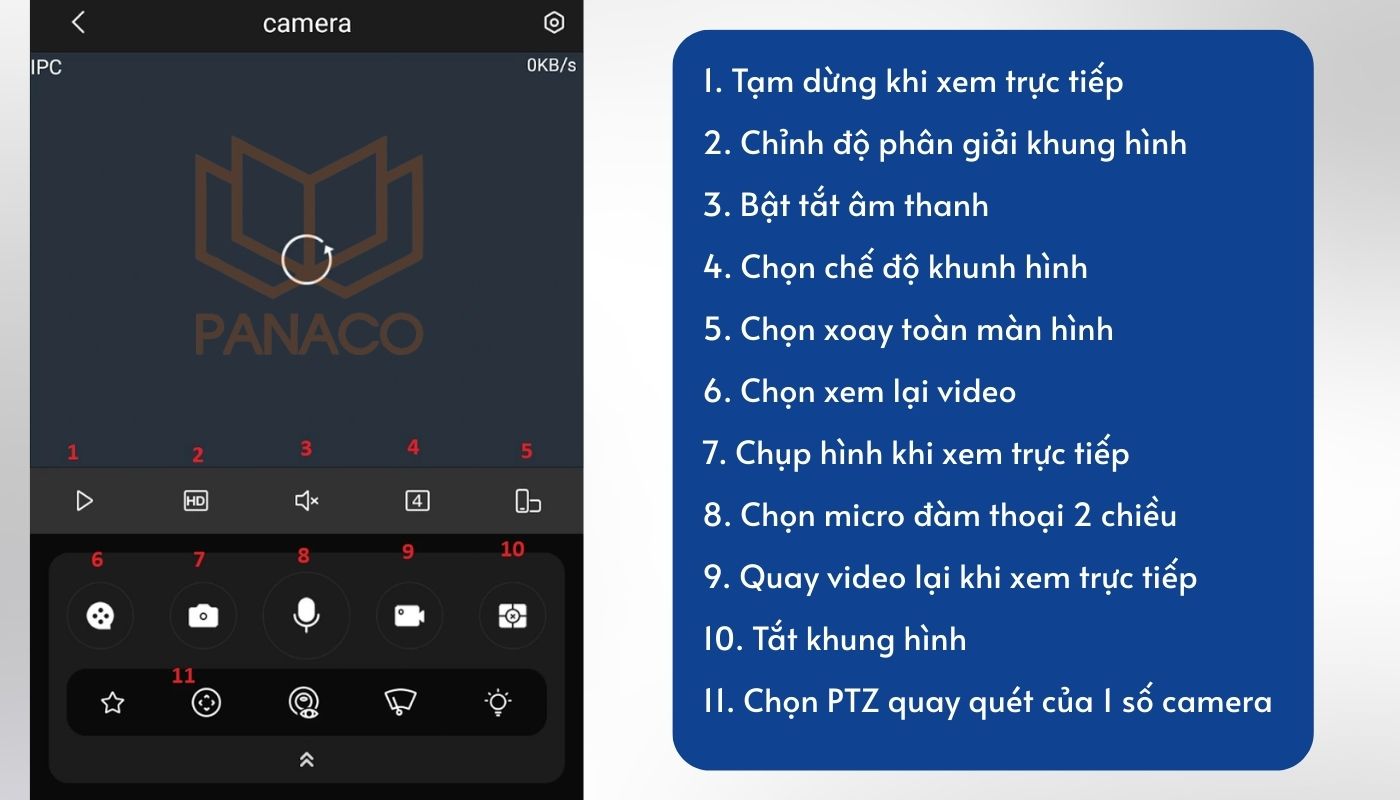
Hướng dẫn sử dụng phần mềm DMSS xem ghi hình trực tiếp trên camera
Xem lại camera (Playback)
- Bước 1: Nhấn chọn nút “Xem lại” trên app DMSS rồi nhấn chọn vào camera Dahua cần xem lại video.
- Bước 2: Thiết lập các chế độ xem lại theo nhu cầu bằng các nút lệnh được ghi chú chi tiết trong ảnh dưới đây.
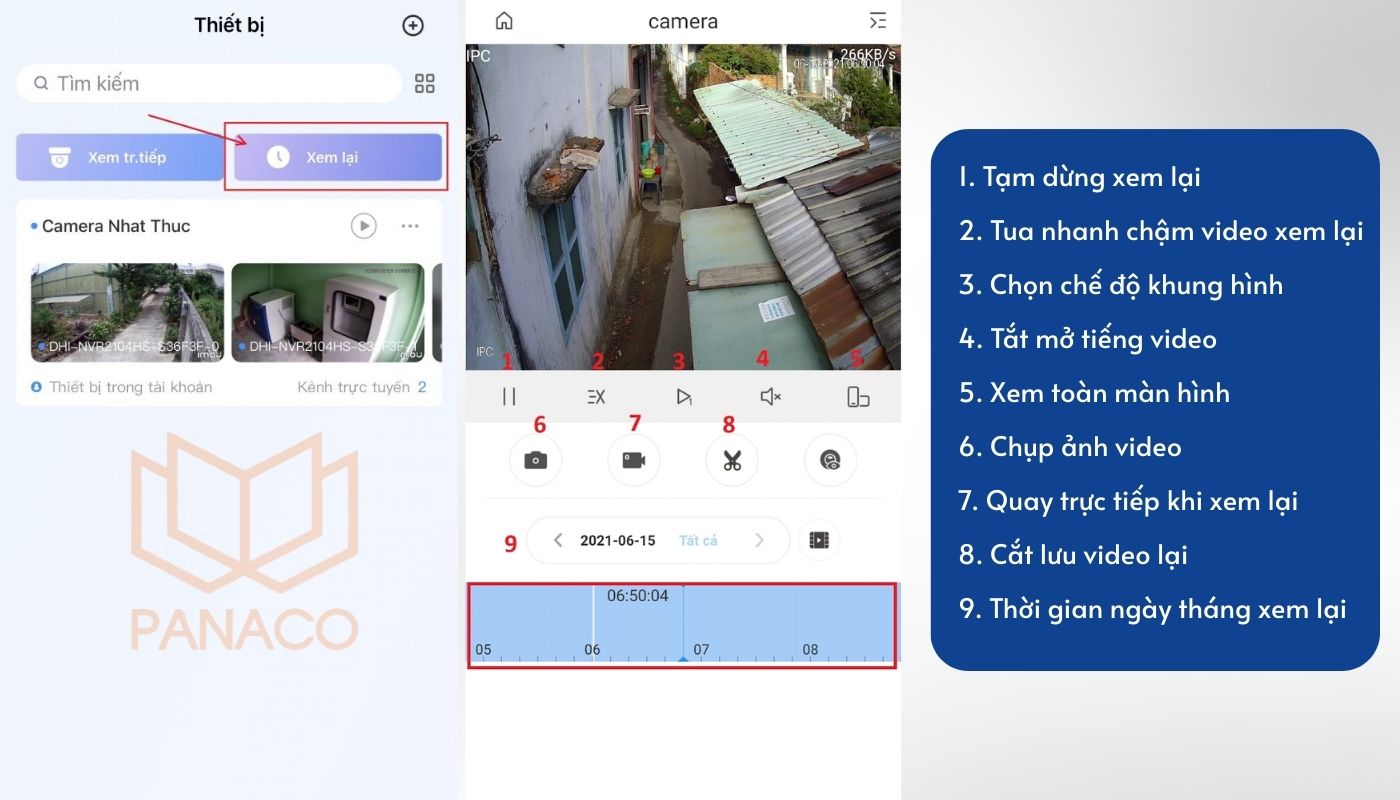
Cách sử dụng ứng dụng DMSS xem lại video đã ghi hình
Xem nhiều camera cùng lúc
Để xem trực tiếp cùng lúc nhiều mắt camera, bạn chỉ cần nhấn vào tên đầu ghi hình đã thêm trên ứng dụng DMSS. Lúc này, ứng dụng sẽ hiển thị giao diện “Xem trực tiếp” các mắt camera đã được liên kết với đầu ghi. Nếu bạn muốn phóng to màn hình một camera bất kỳ nào thì chỉ cần nhấp đúp vào ô camera và vuốt sang trái/phải để chuyển đổi nhanh giữa các mắt camera.
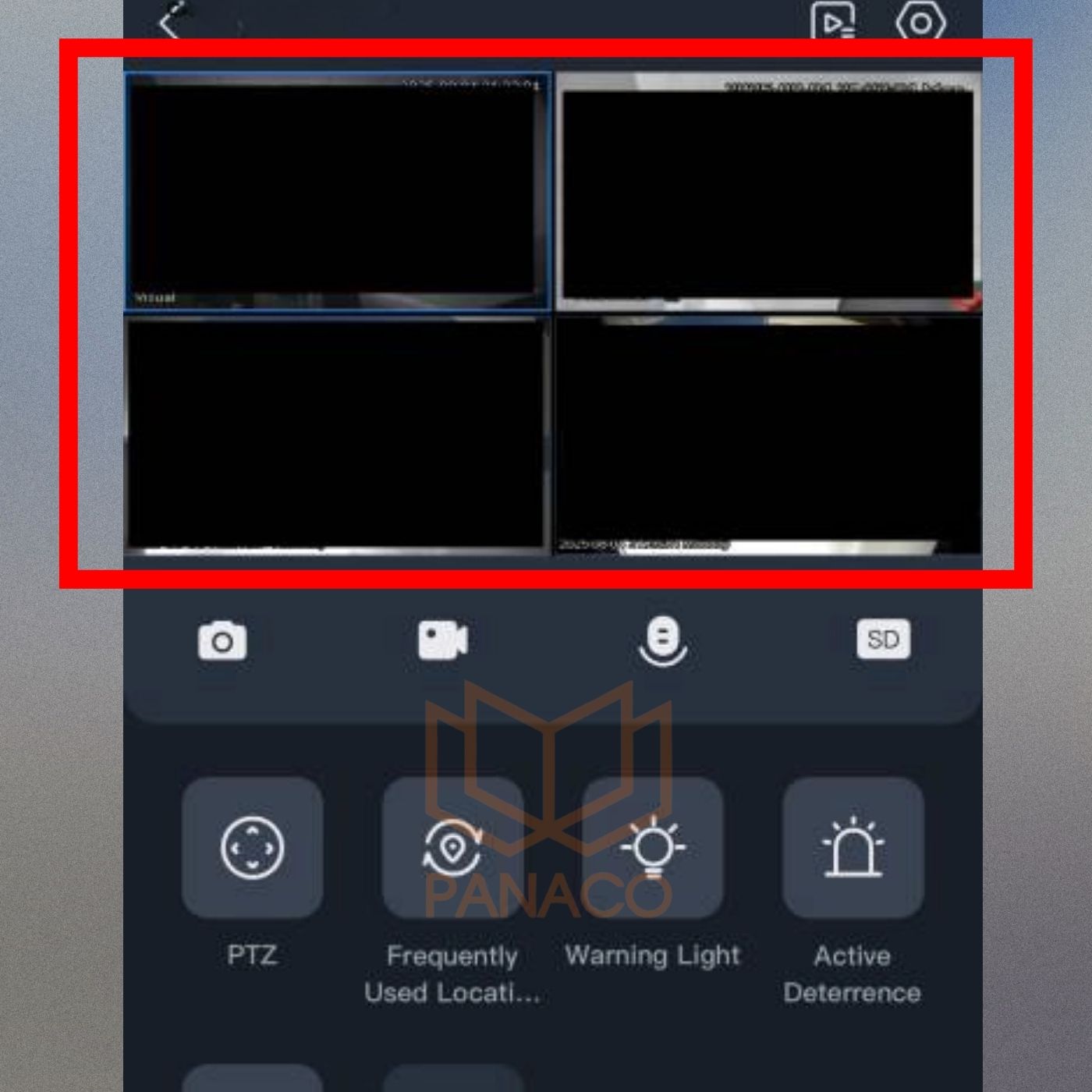
Cách dùng phần mềm DMSS xem ghi hình của nhiều camera cùng lúc
Cách sử dụng các tính năng nâng cao trên DMSS
Nhận cảnh báo chuyển động
- Bước 1: Truy cập vào mục “Thiết bị của tôi” trên ứng dụng DMSS.
- Bước 2: Nhấn vào biểu tượng hình dấu 3 chấm nằm phía trên tên camera cần cài đặt chế độ cảnh báo chuyển động.
- Bước 3: Nhấn vào tùy chọn AI rồi chọn “Phát hiện chuyển động thông minh”.
- Bước 4: Bật nút xanh cho ba mục “Phát hiện Chuyển động”, “Phát hiện con người” và “Phát hiện vật nuôi” là đã hoàn tất quá trình cài đặt.
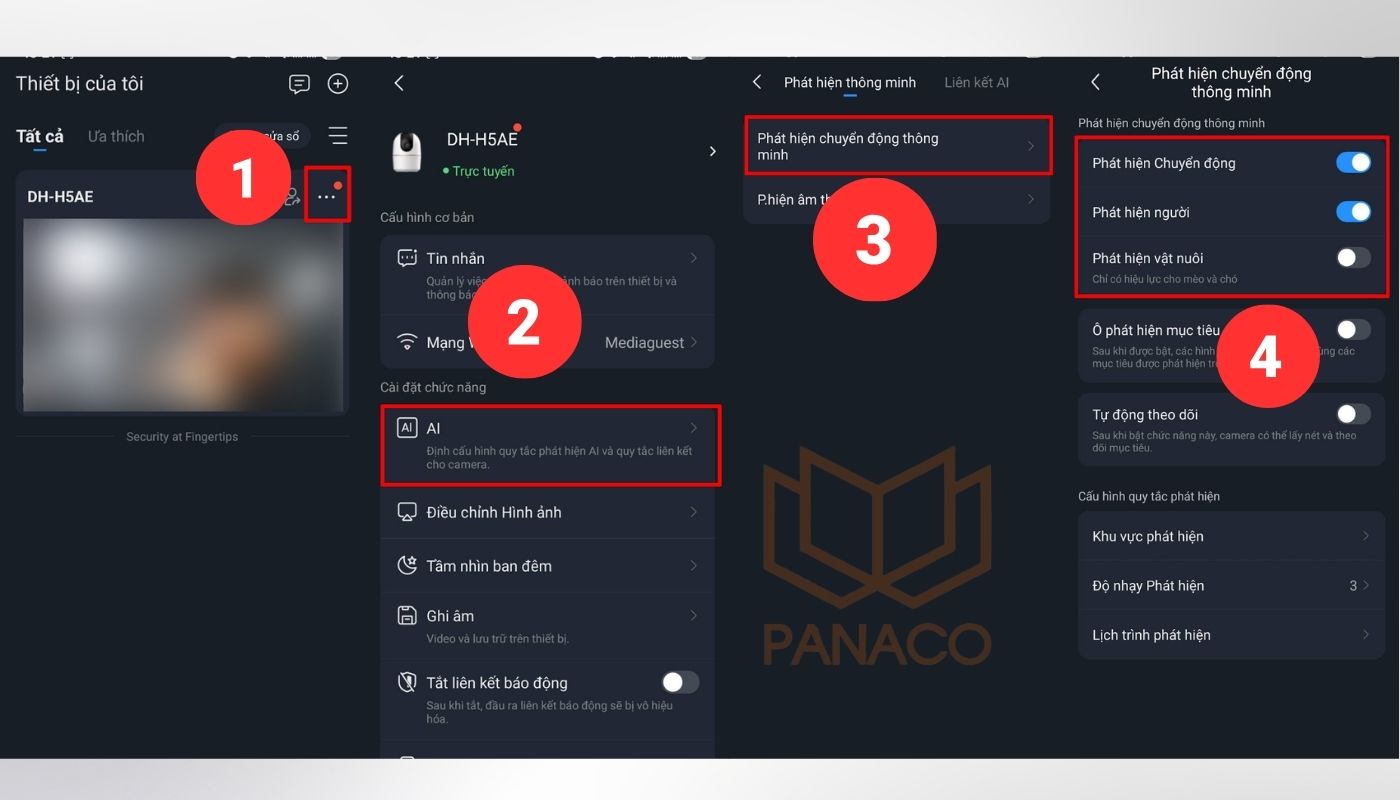
Hướng dẫn sử dụng phần mềm DMSS thiết lập tính năng phát hiện chuyển động
Chụp ảnh và ghi video
- Bước 1: Mở ứng dụng DMSS và vào mục xem trực tiếp (Live View) hoặc xem lại (Playback).
- Bước 2: Nhấn chọn vào thiết bị camera cần chụp ảnh hoặc ghi hình.
- Bước 3: Nhấn vào biểu tượng chụp ảnh (Snapshot) để lưu hình ảnh ngay lập tức.
- Bước 4: Nhấn vào nút ghi hình (Record) để bắt đầu quay video trực tiếp trên thiết bị.
- Bước 5: Chờ đến đoạn nội dung mong muốn, sau đó nhấn lại nút ghi hình một lần nữa để dừng và lưu video.
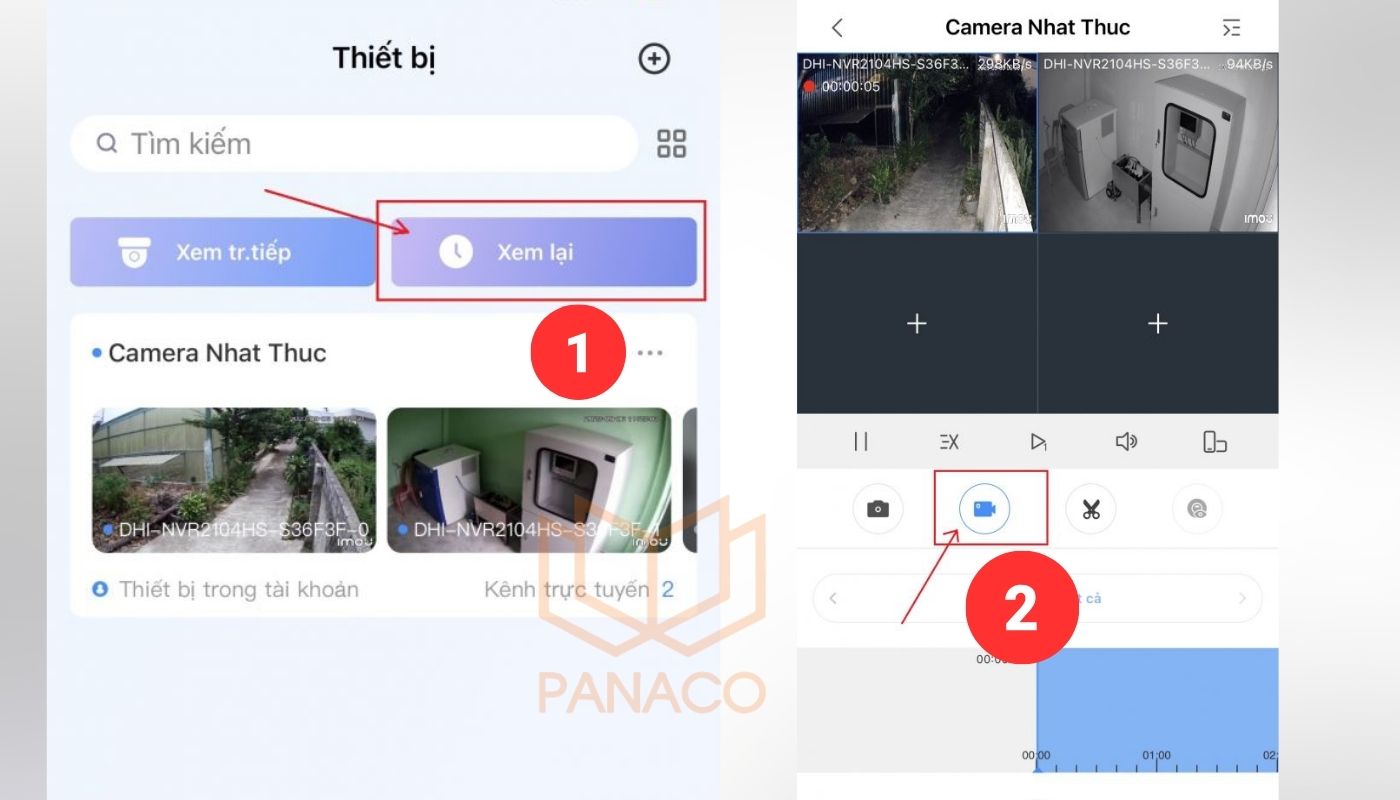
Hướng dẫn cách sử dụng DMSS app để chụp ảnh hoặc quay lại video
Chia sẻ camera cho người khác
Trường hợp muốn thêm người dùng khác vào thiết bị, bạn có thể thực hiện cách chia sẻ camera Dahua thông qua DMSS theo các bước hướng dẫn dưới đây:
- Bước 1: Vào mục “Thiết bị của tôi” trên ứng dụng DMSS rồi nhấn vào biểu tượng chia sẻ.
- Bước 2: Nhấn chọn “Chia sẻ thiết bị” rồi nhập chính xác SĐT/Email của người dùng khác cần chia sẻ.
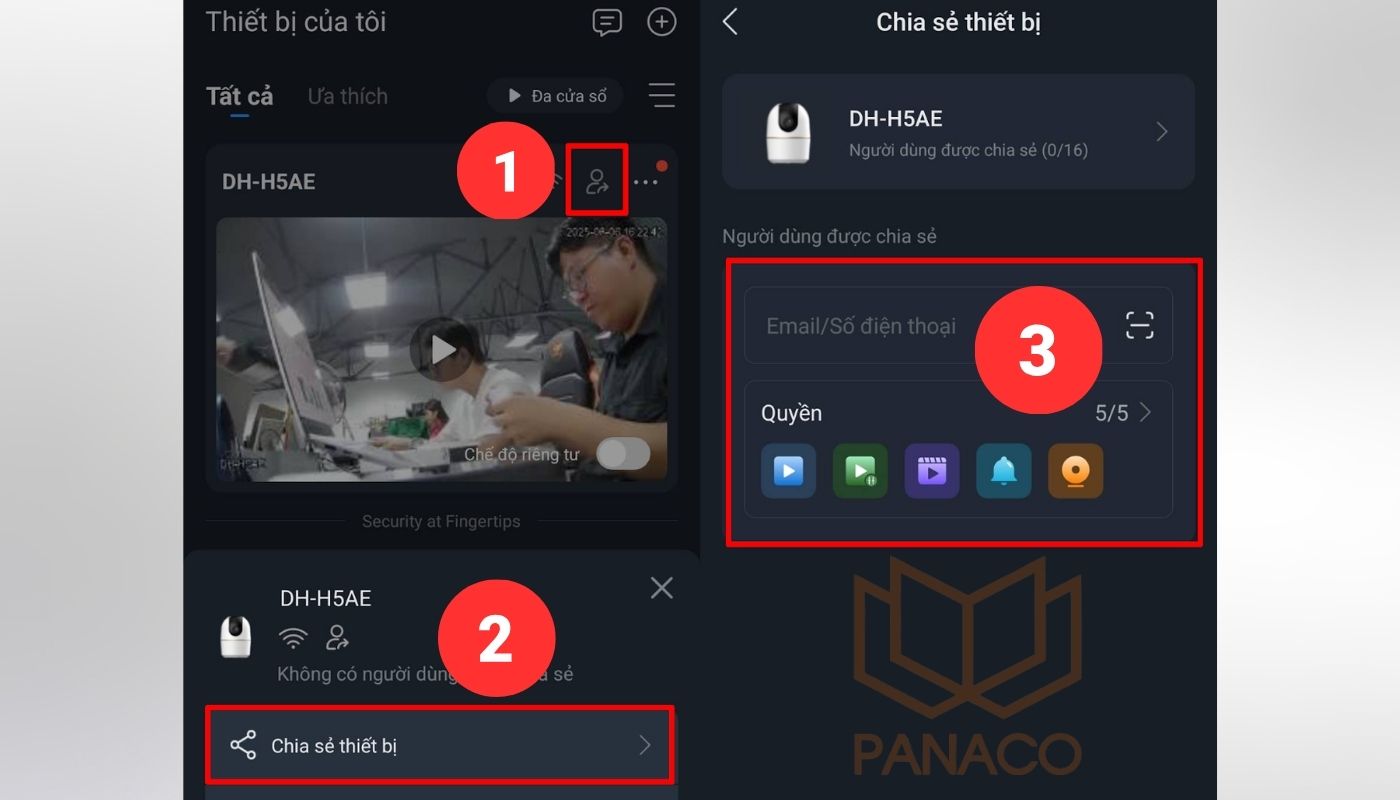
Hướng dẫn sử dụng phần mềm DMSS chia sẻ thiết bị cho người dùng khác
Các lỗi thường gặp khi sử dụng DMSS và cách khắc phục
Trong quá trình thực hiện các bước hướng dẫn sử dụng phần mềm DMSS, bạn có thể sẽ gặp phải một vài sự cố ngoài ý muốn. Dưới đây là tổng hợp các lỗi thường thấy khi sử dụng phần mềm xem camera này và cách khắc phục hiệu quả mà bạn có thể tham khảo:
- Lỗi không kết nối được camera: Cần kiểm tra lại thông tin đăng nhập đã đúng hay chưa, kết nối mạng có ổn định không.
- Lỗi camera chống trộm không hiển thị hình ảnh: Kiểm tra dây cáp, hoặc reset lại camera.
- Không xem lại được video: Kiểm tra đầu ghi, ổ cứng hoặc thẻ nhớ lưu trữ có vấn đề không.
- Ứng dụng DMSS bị treo: Cập nhật phiên bản mới nhất hoặc khởi động lại điện thoại.
Các sự cố thường gặp khi thực hiện cách cài đặt DMSS trên điện thoại
Nếu bạn gặp khó khăn trong quá trình cài đặt camera Dahua trên ứng dụng DMSS hoặc cần tư vấn hệ thống camera giám sát chuyên nghiệp, hãy liên hệ ngay đến PANACO để được hỗ trợ nhanh chóng. Tự hào là đơn vị chuyên phân phối và cung cấp giải pháp lắp camera giám sát uy tín hàng đầu tại TPHCM, chúng tôi cam kết mang đến cho khách hàng các dòng camera chính hãng, thi công nhanh chóng và hỗ trợ kỹ thuật tận tâm 24/7 với chi phí tối ưu nhất.
PANACO – Đơn vị cung cấp và sửa chữa camera tận tâm
Trên đây, PANACO đã hướng dẫn sử dụng phần mềm DMSS từ A – Z cho người dùng mới từ cách tải app, đăng ký tài khoản, thêm thiết bị đến cách sử dụng các tính năng giám sát. Hy vọng với những thông tin này, bạn đã có thể dễ dàng tải ứng dụng DMSS và quản lý hệ thống camera mọi lúc, mọi nơi hiệu quả. Trong trường hợp bạn còn thắc mắc liên quan hoặc có nhu cầu lắp đặt camera giám sát Dahua chất lượng cao, hãy liên hệ ngay đến PANACO để được hỗ trợ tốt nhất.


Chia sẻ bài viết:


Các bài viết liên quan
Xem tất cả



Giao hàng linh động
Giao hàng nhanh tới tay người sử dụng trong ngày, tối đa 72h

Chất lượng vượt trội
Sản phẩm có nguồn gốc xuất xứ rõ ràng, cam kết chất lượng

Giá cả cạnh tranh
Cam kết mức giá bán và chiết khấu tốt nhất cho khách hàng

Hậu mãi chu đáo
Bảo hành toàn diện đầy đủ, đổi trả miễn phí 30 ngày


