
















Xử lý lỗi máy chấm công Mita không tính được tăng ca
22/04/2026
1229 người đã xem bài viết
Cuối tháng là thời điểm “nước rút” để chốt bảng lương, nhưng sẽ thật thảm họa nếu hệ thống máy chấm công Mita của bạn đột nhiên không hiển thị giờ tăng ca (Overtime). Nhân viên thắc mắc vì quyền lợi bị thiếu sót, trong khi kế toán phải loay hoay cộng tay từng giờ làm việc ngoài giờ của hàng chục, hàng trăm con người.
Lỗi máy chấm công không tính tăng ca thường không phải do hỏng hóc phần cứng, mà 90% xuất phát từ việc thiết lập sai các tham số trên phần mềm hoặc cấu hình ca làm việc chưa khớp với thực tế. Nếu không nắm rõ các quy tắc logic của máy Mita (như giờ xác nhận tăng ca, khoảng cách giữa các ca) khiến bảng công xuất ra chỉ hiện giờ hành chính, gây mất thời gian và giảm uy tín của bộ phận nhân sự. Trong bài viết này, Panaco sẽ chỉ ra các nguyên nhân phổ biến và hướng dẫn bạn cách tự khắc phục lỗi không tính được tăng ca trên máy Mita chỉ trong vài phút.
Nguyên nhân máy chấm công Mita không tính được tăng ca
Lỗi không hiện giờ tăng ca thường khiến bảng công xuất ra chỉ có giờ vào – giờ ra hành chính, còn phần “Overtime” lại bị bỏ trống. Dưới đây là 5 nguyên nhân phổ biến nhất mà kỹ thuật viên Panaco thường gặp:
Chưa thiết lập “Xác nhận tăng ca” trên phần mềm
Đây là nguyên nhân chiếm đến 70% các trường hợp. Trên các phần mềm như MitaPro hay Wise Eye, nếu bạn không tích chọn vào ô “Tính tăng ca” hoặc “Xác nhận tăng ca” trong phần khai báo ca làm việc, phần mềm sẽ mặc định hiểu mọi giờ làm việc sau giờ hành chính đều là giờ làm thêm không tính công.
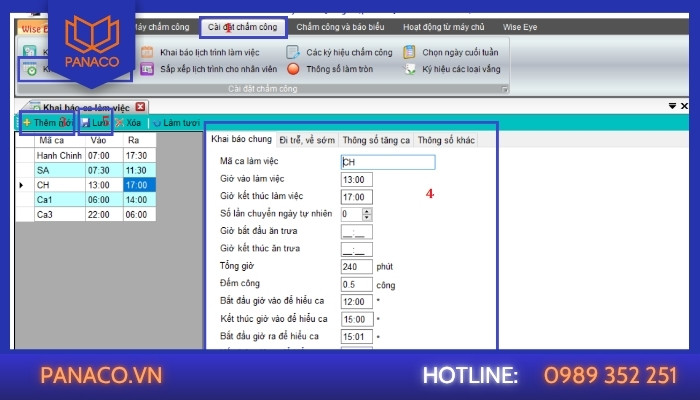
Không tích chọn vào ô “Tính tăng ca” hoặc “Xác nhận tăng ca”
Nhân viên quên chấm công lúc ra về (Out)
Máy chấm công cần ít nhất một cặp dữ liệu Vào (In) – Ra (Out) để tính toán thời gian làm việc.
- Nếu nhân viên chỉ chấm công lúc vào mà quên chấm lúc về sau khi tăng ca, máy sẽ không có căn cứ để tính toán tổng số giờ làm thêm.
- Kết quả là bảng công sẽ báo lỗi hoặc chỉ hiện giờ vào, khiến cột tăng ca bị trống hoàn toàn.
Thiết lập sai “Giờ giới hạn” tăng ca
Trong phần cấu hình ca làm việc, có một mục gọi là “Giờ bắt đầu tính tăng ca”.
- Ví dụ: Bạn quy định 17:00 kết thúc ca hành chính, nhưng lại cài đặt 18:00 mới bắt đầu tính tăng ca. Nếu nhân viên về lúc 17:45, máy sẽ không ghi nhận 45 phút đó là tăng ca.
- Ngoài ra, nếu cài đặt “Mức tăng ca tối thiểu” (ví dụ phải làm trên 30 phút mới tính), những trường hợp tăng ca ít hơn con số này cũng sẽ không hiển thị.
Lỗi sai lệch giờ giữa Máy chấm công và Máy tính
Nếu giờ trên máy Mita chạy nhanh hoặc chậm hơn giờ thực tế trên máy tính cài phần mềm, các logic về ca làm việc sẽ bị xung đột.
- Máy tính có thể hiểu nhầm giờ nhân viên về vẫn đang nằm trong khung giờ hành chính của ca sau, hoặc thuộc về một ngày làm việc khác, dẫn đến việc không khớp dữ liệu tăng ca.
Chưa thực hiện lệnh “Tính toán” (Calculate) trên phần mềm
Nhiều bạn sau khi tải dữ liệu từ máy Mita về máy tính thường vào xem báo cáo ngay. Tuy nhiên, để giờ tăng ca hiện lên, bạn bắt buộc phải thực hiện lệnh “Tính toán” hoặc “Tổng hợp công“ trên phần mềm để hệ thống áp các quy tắc ca làm việc vào dữ liệu thô. Nếu bỏ qua bước này, bảng công sẽ không bao giờ hiện giờ tăng ca.
Để kiểm tra nhanh, bạn hãy vào mục “Dữ liệu thô” (Raw Data). Nếu ở đó có đủ giờ vào và giờ về nhưng báo cáo lại không có tăng ca, thì chắc chắn lỗi nằm ở khâu Thiết lập ca làm việc trên phần mềm.
Cách kiểm tra cấu hình tăng ca trên hệ thống
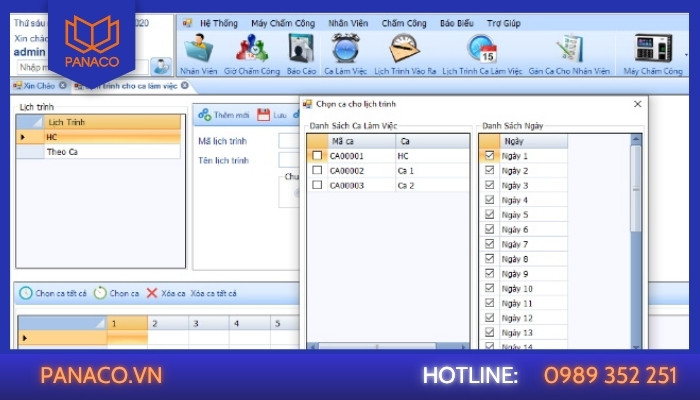
Thực hiện kiểm tra 3 bước then chốt sau đây trên phần mềm
Nếu máy chấm công vẫn nhận vân tay bình thường nhưng bảng công lại “trắng xóa” cột tăng ca, bạn cần thực hiện kiểm tra 3 bước then chốt sau đây trên phần mềm (MitaPro, Wise Eye…):
Kiểm tra ca làm việc (Shift)
Đây là bước nền tảng nhất. Bạn cần xác định xem ca làm việc đó đã được lệnh “cho phép” tính tăng ca hay chưa.
- Thao tác: Vào mục Cài đặt chấm công -> Khai báo ca làm việc.
- Điểm cần lưu ý: Hãy nhìn vào dòng “Tăng ca”. Bạn phải tích chọn vào ô “Có tăng ca”. Nếu ô này bỏ trống, phần mềm sẽ mặc định hiểu mọi giờ làm việc ngoài giờ hành chính đều là công không lương.
Kiểm tra khung giờ tăng ca
Nhiều trường hợp cấu hình sai giờ bắt đầu và kết thúc khiến máy không hiểu nhân viên đang tăng ca.
- Thao tác: Tại mục chi tiết ca làm việc, kiểm tra phần “Giờ kết thúc ca” và “Giờ bắt đầu tính tăng ca”.
- Ví dụ thực tế: Nếu ca làm việc kết thúc lúc 17:00, nhưng bạn cài đặt 18:00 mới bắt đầu tính tăng ca, thì những bạn về lúc 17:50 sẽ hoàn toàn không có giờ tăng ca trên báo cáo.
- Lời khuyên: Bạn nên để giờ bắt đầu tính tăng ca sát với giờ kết thúc ca (ví dụ 17:05) để đảm bảo không sót phút nào của nhân viên.
Kiểm tra quy tắc tính công (Rule)
Phần mềm chấm công thường có các quy tắc “ngầm” về mức tối thiểu để được công nhận là tăng ca.
- Thao tác: Vào mục Quy tắc chấm công (hoặc Tham số tùy chọn).
- Kiểm tra mục: “Tăng ca tối thiểu”. Nếu bạn cài đặt con số này là 30 phút, thì những nhân viên chỉ làm thêm 20-25 phút sẽ không được hệ thống ghi nhận vào cột Overtime.
- Xác nhận tăng ca: Kiểm tra xem hệ thống có đang ở chế độ “Phải xác nhận mới tính tăng ca” hay không. Nếu có, bạn bắt buộc phải vào mục Duyệt tăng ca thì giờ mới hiện lên bảng tổng hợp.
Nếu bạn đã kiểm tra cả 3 bước trên mà vẫn không thấy giờ tăng ca, hãy thử thực hiện lệnh “Tính toán lại” (Calculate) cho toàn bộ nhân viên trong khoảng thời gian đó. Đôi khi phần mềm cần một lệnh quét lại để cập nhật các thay đổi cấu hình mới nhất.
Cách khắc phục lỗi máy chấm công Mita không tính tăng ca
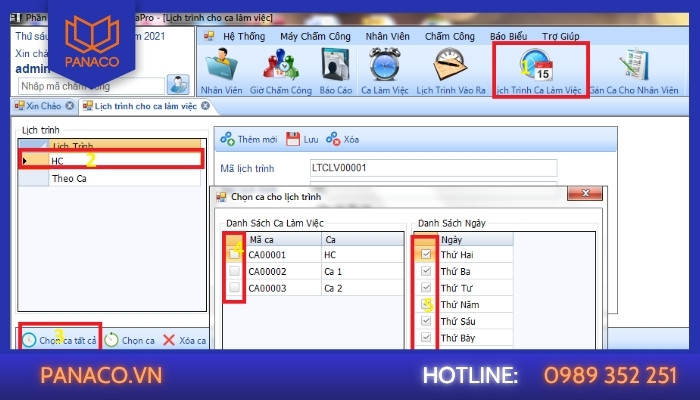
Hướng dẫn các bước khắc phục máy chấm công Mita không tính tăng ca
Để cột tăng ca hiển thị con số chính xác, bạn hãy thực hiện kiểm tra và chỉnh sửa theo các bước cụ thể dưới đây:
Cấu hình lại ca làm việc (Shift) trên phần mềm
Đây là bước quan trọng nhất để phần mềm “cho phép” tính giờ làm thêm.
- Bước 1: Mở phần mềm (MitaPro, Wise Eye…) và vào mục Cài đặt chấm công.
- Bước 2: Chọn mục Khai báo ca làm việc.
- Bước 3: Chọn ca làm việc mà nhân viên đang sử dụng (ví dụ: Ca Hành Chính).
- Bước 4: Tìm đến tab hoặc mục Tăng ca. Bạn bắt buộc phải tích chọn vào ô “Có tăng ca”.
- Bước 5: Nhấn Lưu để hệ thống cập nhật thay đổi.
Điều chỉnh khung giờ bắt đầu tính tăng ca
Nếu giờ kết thúc ca và giờ bắt đầu tăng ca có khoảng hở quá lớn, máy sẽ bỏ sót dữ liệu.
- Bước 1: Trong phần Khai báo ca làm việc, kiểm tra mục Giờ ra (Out).
- Bước 2: Xem mục Giờ bắt đầu tính tăng ca. Bạn nên cài đặt giờ này sát với giờ ra (Ví dụ: Giờ ra 17:00 thì giờ bắt đầu tính tăng ca nên là 17:05).
- Bước 3: Kiểm tra mục Giờ kết thúc tăng ca (thường để 23:59) để đảm bảo nhân viên làm muộn vẫn được tính công.
- Bước 4: Nhấn Lưu sau khi điều chỉnh.
Thiết lập lại mức tăng ca tối thiểu (Minimum OT)
Nếu nhân viên chỉ tăng ca 15-20 phút mà phần mềm cài đặt mức tối thiểu là 30 phút, cột tăng ca sẽ bằng 0.
- Bước 1: Vào mục Cài đặt chấm công -> chọn Tham số tùy chọn (hoặc Quy tắc chấm công).
- Bước 2: Tìm dòng “Xem tăng ca sau…” hoặc “Mức tăng ca tối thiểu”.
- Bước 3: Chỉnh con số này về mức thấp (ví dụ: 10 hoặc 15 phút) tùy theo quy định công ty.
- Bước 4: Nhấn Đồng ý hoặc Lưu để áp dụng quy tắc mới.
Thực hiện lệnh “Tính toán dữ liệu” (Calculate)
Dữ liệu vừa tải về là dữ liệu thô, bạn cần lệnh tính toán để phần mềm đối soát các quy tắc tăng ca.
- Bước 1: Vào mục Báo biểu -> chọn Tính toán dữ liệu.
- Bước 2: Chọn khoảng thời gian (Từ ngày… Đến ngày…) và chọn danh sách nhân viên cần xem công.
- Bước 3: Nhấn nút Tính toán. Chờ thanh trạng thái chạy đến 100%.
- Bước 4: Sau khi tính xong, bạn mới mở bảng tổng hợp để xem cột tăng ca đã hiện số giờ hay chưa.
Kiểm tra và bổ sung giờ “Vào – Ra” bị thiếu
Máy Mita không thể tính tăng ca nếu nhân viên quên chấm công lúc về (Out).
- Bước 1: Vào mục Dữ liệu thô để kiểm tra lịch sử chấm công của nhân viên đó.
- Bước 2: Nếu thấy thiếu giờ về, bạn vào mục Quản lý nhân viên -> Chỉnh sửa giờ chấm công.
- Bước 3: Thực hiện thêm giờ về thủ công cho nhân viên đó theo đúng thực tế.
- Bước 4: Quay lại mục Báo biểu và thực hiện Tính toán lại dữ liệu cho ngày đó.
Đồng bộ thời gian giữa máy chấm công và máy tính
Lệch giờ hệ thống khiến các khung giờ tăng ca bị nhảy sai ngày hoặc sai ca.
- Bước 1: Kết nối máy chấm công với phần mềm.
- Bước 2: Vào mục Máy chấm công -> chọn Kết nối máy chấm công.
- Bước 3: Chọn mục Thông tin thiết bị (hoặc Hoạt động khác).
- Bước 4: Tìm và nhấn nút Đồng bộ thời gian. Lúc này giờ trên máy Mita sẽ khớp hoàn toàn với giờ hiện tại trên máy tính của bạn.
Nếu sau khi thực hiện đủ 6 cách mà giờ tăng ca vẫn không hiện, bạn hãy thử kiểm tra xem nhân viên đó đã được sắp xếp vào đúng “Lịch trình làm việc” (Schedule) hay chưa. Nếu chưa có lịch trình, phần mềm sẽ không biết áp dụng ca làm việc nào để tính tăng ca.
Dịch vụ sửa lỗi máy chấm công Mita của Panaco

Đội ngũ kỹ thuật của Panaco hỗ trợ sửa máy chấm công Mita tận nơi
Nếu bạn đã thử các cách trên mà vẫn không khắc phục được, hoặc hệ thống ca kíp của doanh nghiệp quá phức tạp (ca gãy, ca đêm, tăng ca lễ…), hãy để đội ngũ kỹ thuật của Panaco hỗ trợ. chúng mình cung cấp giải pháp xử lý triệt để các vấn đề:
- Cấu hình lại hệ thống tính công: Chúng mình sẽ rà soát lại toàn bộ sơ đồ quản lý, lịch trình làm việc và quy tắc làm thêm giờ của doanh nghiệp. Đảm bảo mọi phút tăng ca của nhân viên đều được ghi nhận chính xác vào bảng lương.
- Sửa lỗi phần mềm chấm công: Xử lý các lỗi phần mềm MitaPro, Wise Eye, Ronald Jack… bị treo, lỗi Database, không xuất được file Excel hoặc phần mềm không kết nối được với máy chấm công qua địa chỉ IP.
- Đồng bộ dữ liệu chính xác: Đảm bảo dữ liệu thô từ máy chấm công được tải về đầy đủ và khớp 100% với báo cáo tổng hợp. Khắc phục tình trạng “máy báo chấm thành công nhưng phần mềm không hiện giờ”.
- Hỗ trợ tận nơi cho doanh nghiệp: Với đội ngũ kỹ thuật cơ động, Panaco hỗ trợ xử lý nhanh qua Ultraview hoặc đến tận nơi tại các khu vực TP.HCM để kiểm tra phần cứng, đường dây tín hiệu và đào tạo lại cách sử dụng cho nhân sự mới.
Bảng giá sửa lỗi không tính tăng ca (tham khảo)
Dưới đây là bảng giá các hạng mục xử lý lỗi phổ biến để bạn dễ dàng dự toán chi phí. Mức giá thực tế có thể thay đổi tùy theo số lượng máy và độ phức tạp của ca làm việc:
|
Hạng mục dịch vụ |
Chi tiết thực hiện |
Đơn giá tham khảo |
|
Kiểm tra hệ thống |
Rà soát lỗi kết nối, kiểm tra dữ liệu thô |
150.000đ – 200.000đ |
|
Cấu hình lại phần mềm |
Cài đặt lại phần mềm, fix lỗi Database |
250.000đ – 350.000đ |
|
Thiết lập ca làm việc |
Cấu hình ca hành chính, ca đêm, tăng ca |
200.000đ – 400.000đ |
|
Sửa lỗi dữ liệu |
Xử lý lỗi nhảy giờ, sai ngày, mất vân tay |
300.000đ – 500.000đ |
Lưu ý: Bảng giá trên chỉ mang tính chất tham khảo. Bạn hãy liên hệ trực tiếp với Panaco để nhận báo giá chi tiết và các chương trình ưu đãi bảo trì định kỳ
Câu hỏi thường gặp
Mình có thể tự cấu hình tăng ca trên phần mềm không?
Có thể. Nếu bạn nắm rõ logic của phần mềm (MitaPro, Wise Eye…) và các quy tắc làm việc của công ty, bạn hoàn toàn có thể tự vào mục “Khai báo ca làm việc” để chỉnh sửa. Tuy nhiên, với các ca phức tạp như ca đêm qua ngày hoặc ca gãy, bạn nên nhờ kỹ thuật hỗ trợ để tránh làm sai lệch dữ liệu tổng của cả tháng.
Bao lâu nên kiểm tra hệ thống chấm công một lần?
Bạn nên kiểm tra định kỳ 1 tháng/lần vào thời điểm giữa tháng (trước kỳ tính lương). Việc này giúp bạn phát hiện sớm các lỗi nhảy giờ, thiếu dữ liệu hoặc nhân viên quên chấm công, từ đó có thời gian điều chỉnh kịp thời, tránh dồn việc vào ngày chốt lương cuối tháng gây áp lực và sai sót.
Panaco xử lý lỗi không tính tăng ca trong bao lâu?
Với các lỗi về phần mềm và cấu hình, kỹ thuật viên của Panaco có thể xử lý từ xa qua Ultraview/Teamview chỉ trong 5 – 15 phút. Đối với các trường hợp cần kiểm tra tận nơi tại Quận 10, Quận 11, Nhà Bè, Bình Chánh… chúng mình cam kết có mặt sau 30 phút kể từ khi nhận cuộc gọi để hệ thống của bạn vận hành trơn tru ngay trong ngày.
Lời kết
Lỗi máy chấm công Mita không tính tăng ca thực tế không quá phức tạp nếu bạn nắm vững các bước kiểm tra cấu hình. Hy vọng bài viết này đã giúp bạn gỡ rối được những khó khăn trong việc trích xuất bảng lương. Nếu bạn vẫn đang loay hoay với những bảng tính phức tạp hay lỗi phần mềm cứng đầu, hãy nhấc máy gọi ngay cho Hotline 0989 352 251. Đội ngũ kỹ thuật của Panaco luôn sẵn sàng lắng nghe, tư vấn tận tâm và hỗ trợ bạn xử lý mọi sự cố máy chấm công nhanh nhất tại TP.HCM!

Chia sẻ bài viết:


Các bài viết liên quan
Xem tất cả





Giao hàng linh động
Giao hàng nhanh tới tay người sử dụng trong ngày, tối đa 72h

Chất lượng vượt trội
Sản phẩm có nguồn gốc xuất xứ rõ ràng, cam kết chất lượng

Giá cả cạnh tranh
Cam kết mức giá bán và chiết khấu tốt nhất cho khách hàng

Hậu mãi chu đáo
Bảo hành toàn diện đầy đủ, đổi trả miễn phí 30 ngày


