
















Cách kiểm tra ổ cứng camera: HDD còn tốt hay sắp hỏng?
08/10/2026
4 người đã xem bài viết
Khi HDD xuống cấp hoặc phát sinh lỗi, hệ thống có thể xuất hiện tình trạng không ghi hình, mất một số đoạn dữ liệu, xem lại chập chờn, đầu ghi báo lỗi HDD hoặc dữ liệu cũ bị mất bất thường. Điều đáng lưu ý là đầu ghi vẫn nhận HDD không có nghĩa ổ cứng chắc chắn còn tốt. NVR/DVR có thể nhận diện được ổ nhưng bên trong HDD đã xuất hiện bad sector, lỗi đọc/ghi hoặc những dấu hiệu bất thường khác.
Để kiểm tra tương đối đầy đủ tình trạng một HDD camera, có thể thực hiện theo 3 lớp:
- Kiểm tra trạng thái HDD trực tiếp trên đầu ghi để xem ổ có được nhận, có đang ghi dữ liệu và có cảnh báo lỗi hay không.
- Kiểm tra SMART và các chỉ số sức khỏe nếu đầu ghi hoặc phần mềm kiểm tra hỗ trợ đọc được thông tin này.
- Quan sát các dấu hiệu thực tế như bad sector, nhiệt độ HDD, tiếng kêu bất thường, mất kết nối hoặc lỗi ghi hình.
Nếu đầu ghi hoàn toàn không nhận HDD, đây là một tình huống cần kiểm tra theo hướng khác, bởi nguyên nhân có thể đến từ HDD, nguồn điện, cáp SATA, khay HDD hoặc chính đầu ghi. Bạn có thể xem hướng xử lý chi tiết tại bài
Vì sao cần kiểm tra HDD camera định kỳ?
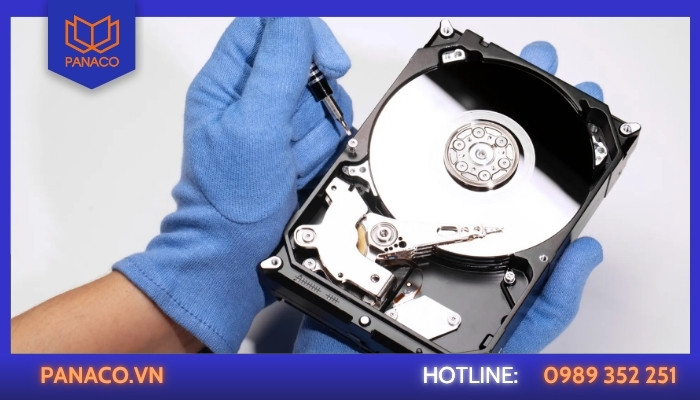
Kiểm tra HDD định kỳ giúp phát hiện những dấu hiệu hư và sửa sớm
Một hệ thống có thể vẫn xem camera trực tiếp bình thường nhưng dữ liệu ghi hình đã bắt đầu có vấn đề. Kiểm tra HDD định kỳ giúp phát hiện những dấu hiệu này sớm hơn thay vì chờ đến khi ổ cứng ngừng hoạt động hoàn toàn.
HDD camera phải hoạt động liên tục 24/7
Khác với máy tính cá nhân có thể chỉ hoạt động vài giờ mỗi ngày, HDD trong hệ thống camera thường được thiết kế để làm việc trong môi trường 24/7. Nếu muốn hiểu rõ hơn vì sao HDD camera có yêu cầu sử dụng khác với ổ cứng máy tính thông thường, bạn có thể tham khảo bài So sánh ổ cứng camera và ổ cứng máy tính
Trong quá trình vận hành, HDD có thể phải:
- Ghi dữ liệu liên tục từ nhiều camera.
- Xử lý nhiều luồng video cùng lúc.
- Ghi đè dữ liệu cũ khi bộ nhớ đã đầy.
- Hoạt động trong điều kiện nhiệt độ thay đổi theo môi trường và hệ thống tản nhiệt của đầu ghi.
Ví dụ, một hệ thống 16 camera ghi hình liên tục sẽ tạo ra dòng dữ liệu đều đặn xuống HDD trong suốt ngày đêm. Khi thời gian lưu trữ đạt đến giới hạn, dữ liệu cũ tiếp tục được xóa hoặc ghi đè để dành chỗ cho dữ liệu mới.
Chính đặc điểm này khiến HDD camera chịu một workload đặc thù trong thời gian dài.
Tuy nhiên, cần hiểu đúng: “HDD được thiết kế cho hoạt động 24/7 không có nghĩa HDD không thể hỏng”
Tuổi thọ và độ ổn định thực tế còn phụ thuộc vào model HDD, workload, nhiệt độ, nguồn điện, rung động, NVR và điều kiện lắp đặt. Vì vậy, việc kiểm tra định kỳ vẫn cần thiết ngay cả khi HDD đang được sử dụng đúng mục đích.
HDD có thể xuống cấp trước khi hỏng hoàn toàn
Một HDD không nhất thiết phải “chết hẳn” mới được xem là có vấn đề. Trong thực tế, ổ cứng có thể xuất hiện những dấu hiệu bất thường trước đó. Chẳng hạn:
- Camera giám sát vẫn xem trực tiếp được nhưng không xem lại được.
- Một số khoảng thời gian không có dữ liệu ghi hình.
- NVR thỉnh thoảng báo HDD Error hoặc cảnh báo liên quan đến bộ nhớ.
- Quá trình truy xuất hoặc xem lại dữ liệu có biểu hiện bất thường.
- SMART xuất hiện các thông số cần chú ý.
- Một số loại bad sector hoặc lỗi liên quan đến đọc/ghi có xu hướng tăng lên.
Những dấu hiệu này không phải lúc nào cũng đồng nghĩa HDD chắc chắn sắp hỏng. Một số lỗi có thể xuất phát từ NVR, nguồn điện, cáp SATA, firmware hoặc cấu hình ghi hình. Điểm quan trọng là khi các dấu hiệu xuất hiện, không nên bỏ qua mà nên kiểm tra nguyên nhân.
Đặc biệt, nếu một chỉ số SMART hoặc số lượng sector lỗi thay đổi theo thời gian, việc theo dõi xu hướng có thể hữu ích hơn việc chỉ kiểm tra HDD một lần rồi kết luận.
HDD lỗi có thể ảnh hưởng trực tiếp đến dữ liệu camera
Để hiểu vì sao cần kiểm tra HDD, có thể nhìn hệ thống theo ba lớp:
Camera → NVR/DVR → HDD
- Camera có nhiệm vụ tạo ra dữ liệu hình ảnh.
- NVR/DVR tiếp nhận các luồng camera, xử lý dữ liệu và quyết định cách ghi hình theo cấu hình của hệ thống.
- HDD là nơi lưu trữ dữ liệu được đầu ghi ghi xuống.
Vì vậy, camera vẫn có thể hoạt động bình thường trong khi HDD gặp vấn đề.
Ví dụ: Camera vẫn có hình → NVR vẫn nhận camera → HDD không ghi được
Trong trường hợp này, người dùng nhìn vào màn hình live view có thể nghĩ rằng hệ thống vẫn hoạt động bình thường. Nhưng khi cần xem lại một sự kiện xảy ra vài giờ trước, dữ liệu có thể không tồn tại.
Đây là lý do nên phân biệt: “Camera hoạt động không đồng nghĩa với hệ thống lưu trữ hoạt động bình thường”. Với hệ thống camera có dữ liệu quan trọng, phần lưu trữ cần được kiểm tra riêng thay vì chỉ kiểm tra hình ảnh trực tiếp.
Kiểm tra định kỳ giúp phát hiện vấn đề sớm
Kiểm tra HDD không thể đảm bảo ổ cứng sẽ không hỏng. Nó cũng không thể dự đoán chính xác thời điểm một HDD sẽ ngừng hoạt động Nếu phát hiện HDD có vấn đề, người quản trị có thể chủ động:
- Kiểm tra và xác định nguyên nhân.
- Sao lưu dữ liệu quan trọng nếu cần.
- Chuẩn bị HDD thay thế.
- Kiểm tra lại NVR, nguồn và hệ thống tản nhiệt.
- Theo dõi tình trạng HDD trong những lần kiểm tra tiếp theo.
- Hạn chế nguy cơ đến khi HDD hỏng hoàn toàn mới phát hiện dữ liệu đã bị ảnh hưởng.
Đặc biệt với camera tại nhà xưởng, văn phòng, cửa hàng hoặc những nơi cần lưu dữ liệu trong thời gian dài, phát hiện sớm luôn có giá trị hơn việc chờ đến khi HDD không còn hoạt động.
Kiểm tra HDD trực tiếp trên đầu ghi
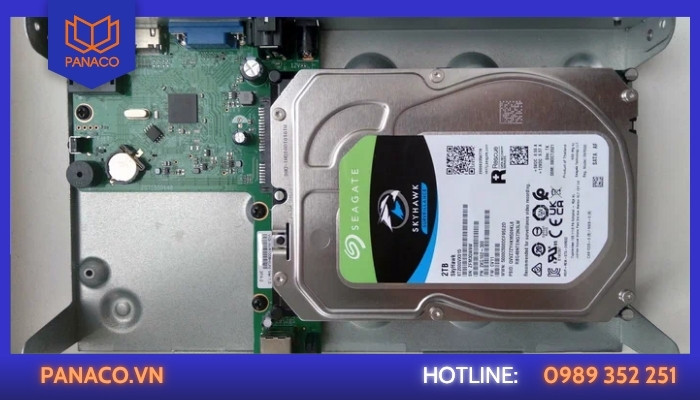
Kiểm tra ổ cứng ngay trên đầu ghi hình camera
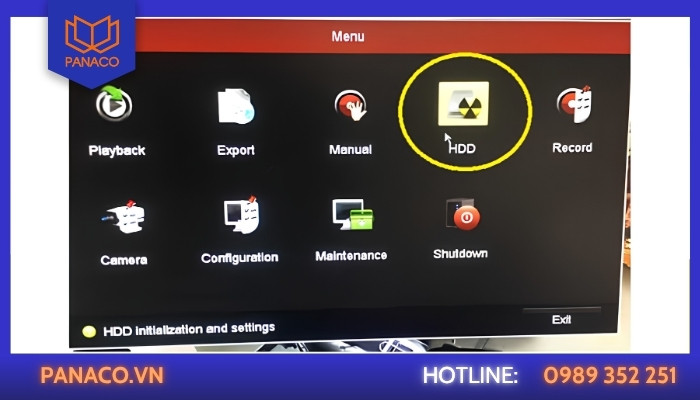
Đây là bước đầu tiên nên thực hiện khi muốn kiểm tra tình trạng ổ cứng camera. Người dùng không cần tháo HDD khỏi đầu ghi mà có thể kiểm tra ngay trong phần quản lý lưu trữ của NVR/DVR.
Tên menu có thể thay đổi tùy model, dòng sản phẩm và phiên bản firmware, vì vậy nếu giao diện thực tế khác với hướng dẫn dưới đây, hãy tìm các mục có tên tương đương như Storage, HDD, HDD Management hoặc Storage Management.
Kiểm tra HDD trên đầu ghi Hikvision
Trên nhiều dòng NVR Hikvision, thông tin ổ cứng nằm trong khu vực quản lý lưu trữ. Với các giao diện mới, đường dẫn có thể nằm tại:
System → Storage Management → Storage HDD → Storage HDD
Tài liệu NVR của Hikvision cho biết tại giao diện quản lý HDD có thể xem các thông tin như Free Space, Capacity, Status, Type và Property.
Một số dòng hoặc firmware cũ có thể hiển thị theo cách khác, chẳng hạn Menu → Storage/HDD → HDD Management.
Khi mở giao diện HDD, hãy kiểm tra lần lượt:
- HDD có được nhận hay không
Nếu HDD xuất hiện trong danh sách, đầu ghi hình đã nhận diện được ổ ở mức cơ bản.
Nếu không có HDD, cần chuyển sang hướng kiểm tra khác như nguồn cấp cho HDD, cáp SATA, khay/đầu nối, khả năng tương thích hoặc chính ổ cứng.
- Capacity – dung lượng HDD
Kiểm tra dung lượng mà đầu ghi nhận được.
Ví dụ, một HDD danh nghĩa 4TB có thể không hiển thị đúng 4TB trong giao diện vì cách nhà sản xuất tính dung lượng và cách hệ thống hiển thị dung lượng có thể khác nhau. Điều cần chú ý hơn là dung lượng hiển thị có hợp lý so với HDD thực tế hay không.
- Free Space – dung lượng còn trống
Thông tin này giúp biết HDD đang còn bao nhiêu không gian lưu trữ. Với hệ thống camera ghi đè, việc Free Space giảm xuống không nhất thiết là lỗi. Khi cấu hình ghi đè được bật, đầu ghi có thể tiếp tục sử dụng dung lượng bằng cách ghi đè dữ liệu cũ theo cơ chế của hệ thống.
- Status – trạng thái HDD
Tùy model, trạng thái có thể hiển thị như Normal, Abnormal, Error, Uninitialized hoặc các trạng thái tương đương. Nếu xuất hiện trạng thái bất thường, không nên chỉ format HDD ngay lập tức. Trước tiên cần xác định nguyên nhân và xem dữ liệu cũ có cần giữ lại hay không.
- Initialization – khởi tạo HDD
HDD mới lắp vào NVR có thể cần được khởi tạo trước khi sử dụng. Nếu bạn đang lắp HDD mới cho đầu ghi, có thể xem thêm hướng dẫn lắp ổ cứng vào đầu ghi camera và khởi tạo HDD để thực hiện đúng quy trình.
Lưu ý quan trọng: khởi tạo hoặc format HDD có thể làm mất dữ liệu tùy thiết bị và thao tác. Nếu HDD đang chứa dữ liệu camera cần giữ lại, không nên bấm Initialize/Format chỉ để thử xem HDD có hoạt động hay không.
Kiểm tra HDD trên đầu ghi Dahua
Trên nhiều dòng NVR Dahua, có thể truy cập khu vực quản lý HDD theo đường dẫn: Main Menu → Storage → HDD
Một số tài liệu Dahua thể hiện cụ thể hơn: Main Menu → Storage → HDD MANAGER
Tại đây có thể xem các thông tin liên quan đến HDD như type, status, capacity, free space và một số thông tin khác tùy dòng máy. Khi kiểm tra, nên tập trung vào các mục:
- HDD Status: HDD có được nhận và đang ở trạng thái bình thường hay không.
- Capacity: dung lượng mà NVR nhận diện được.
- Free Space: dung lượng còn trống.
- Health/Error: một số dòng hoặc firmware có thể cung cấp thêm thông tin về tình trạng hoặc lỗi của HDD.
Nếu đầu ghi hiển thị Normal nhưng hệ thống vẫn có hiện tượng mất đoạn ghi hình hoặc xem lại bất thường, không nên kết luận ngay rằng HDD hoàn toàn tốt. Cần kiểm tra thêm lịch sử ghi hình, SMART và các dấu hiệu thực tế.
Kiểm tra HDD trên đầu ghi KBVision
Với KBVision, tên và vị trí menu có thể thay đổi theo từng dòng đầu ghi và firmware. Có thể tìm trong nhóm: Storage → HDD / HDD Management / Storage Management
Sau khi vào khu vực quản lý lưu trữ, hãy kiểm tra:
- HDD có được nhận hay không.
- Dung lượng HDD.
- Dung lượng còn trống.
- Trạng thái HDD.
- Có xuất hiện cảnh báo hoặc lỗi lưu trữ hay không.
- Hệ thống có đang ghi dữ liệu vào HDD hay không.
Các dòng NVR KBVision hiện nay có hỗ trợ lưu trữ bằng HDD nội bộ, nhưng giới hạn dung lượng và số lượng HDD có thể khác nhau tùy model. Ví dụ, một số model chỉ có 1 SATA và giới hạn HDD cụ thể, trong khi các model lớn có thể có nhiều cổng SATA.
Vì vậy, khi kiểm tra một đầu ghi KBVision cụ thể, không nên lấy thông số của model này áp dụng cho model khác. Nếu cần xác định chính xác khả năng hỗ trợ HDD, nên kiểm tra đúng model đầu ghi và tài liệu kỹ thuật tương ứng.
Đầu ghi báo HDD “Normal” có chắc HDD còn tốt?
Không hoàn toàn. Đây là một điểm rất dễ hiểu nhầm khi kiểm tra HDD camera. Nếu đầu ghi hiển thị Normal, điều đó chủ yếu cho biết tại thời điểm kiểm tra, đầu ghi đang nhận diện và sử dụng HDD bình thường theo cơ chế kiểm tra của thiết bị.
Không nên diễn giải: Normal = HDD còn 100% sức khỏe.
Một HDD có thể vẫn được NVR nhận diện và hiển thị Normal nhưng bên trong đã bắt đầu xuất hiện những vấn đề mà trạng thái cơ bản của NVR chưa phản ánh đầy đủ.
Ví dụ: HDD được nhận → Status Normal → nhưng một số đoạn video bị mất.
Hoặc: HDD được nhận → vẫn ghi hình → nhưng xuất hiện lỗi đọc/ghi hoặc chỉ số SMART bất thường.
Do đó, kiểm tra trạng thái trên đầu ghi chỉ nên được xem là lớp kiểm tra đầu tiên. Muốn đánh giá sâu hơn, cần kết hợp thêm:
Trạng thái NVR → lịch sử ghi hình → SMART → bad sector → nhiệt độ → tiếng kêu → xu hướng lỗi theo thời gian.
Đặc biệt, nếu đầu ghi báo Normal nhưng người dùng đang gặp hiện tượng không xem lại được, mất đoạn video hoặc lỗi ghi hình, không nên bỏ qua chỉ vì trạng thái HDD vẫn là Normal.
Các dấu hiệu HDD sắp hỏng
HDD camera thường không phải lúc nào cũng hỏng đột ngột. Trước khi ngừng hoạt động hoàn toàn, ổ có thể xuất hiện một số dấu hiệu bất thường trong quá trình ghi và đọc dữ liệu.
Tuy nhiên, cần lưu ý rằng một triệu chứng không đồng nghĩa với một nguyên nhân duy nhất. HDD lỗi, nguồn điện không ổn định, cáp SATA, đầu ghi, firmware, cấu hình ghi hình hoặc mạng đều có thể tạo ra những biểu hiện tương tự.
Vì vậy, cách kiểm tra đúng là xem xét nhiều dấu hiệu cùng lúc và xác định nguyên nhân trước khi quyết định thay HDD.
Đầu ghi liên tục báo lỗi HDD
Dấu hiệu nhận biết ổ cứng sắp hỏng
Một trong những dấu hiệu dễ nhận biết nhất là đầu ghi liên tục xuất hiện cảnh báo liên quan đến ổ cứng, chẳng hạn:
- HDD Error
- HDD Abnormal
- HDD Exception
- Disk Error
- Storage Error
Tên cảnh báo sẽ khác nhau tùy thương hiệu, model và firmware. Nếu lỗi xuất hiện một lần rồi biến mất, chưa nên kết luận ngay HDD đã hỏng. Nhưng nếu cảnh báo lặp lại nhiều lần, đặc biệt đi kèm với việc mất dữ liệu hoặc lỗi ghi hình, thì cần kiểm tra kỹ hơn.
Nguyên nhân có thể đến từ: HDD → cáp SATA → nguồn cấp HDD → đầu ghi → firmware
Ví dụ, một đầu nối SATA bị lỏng hoặc nguồn cấp cho HDD không ổn định cũng có thể khiến đầu ghi mất kết nối với ổ. Trong trường hợp này, thay HDD ngay có thể không giải quyết được vấn đề.
Do đó, khi NVR/DVR báo HDD Error, nên kiểm tra theo thứ tự:
- HDD có được nhận ổn định hay không.
- Lỗi có xuất hiện lặp lại hay không.
- Cáp SATA và đầu nối nguồn có chắc chắn không.
- Nguồn của đầu ghi có ổn định không.
- HDD có xuất hiện lỗi SMART hoặc bad sector không.
- Có lỗi ghi hình hoặc mất dữ liệu thực tế hay không.
Camera có hình trực tiếp nhưng không xem lại được
Đây là một tình huống khá phổ biến: Live View OK → Playback lỗi
Người dùng vẫn nhìn thấy hình ảnh camera trực tiếp nên thường nghĩ hệ thống đang hoạt động bình thường. Nhưng khi mở phần xem lại, có thể không tìm thấy dữ liệu hoặc một số khoảng thời gian không phát lại được.
Một số nguyên nhân có thể liên quan đến:
- HDD gặp vấn đề.
- Dữ liệu không được ghi xuống HDD.
- Lỗi hệ thống file hoặc dữ liệu lưu trữ.
- Cấu hình lịch ghi không đúng.
- NVR/DVR gặp lỗi.
- Camera hoặc đường truyền gặp vấn đề trong thời điểm cần ghi hình.
Vì vậy, Live View bình thường không chứng minh HDD đang ghi dữ liệu bình thường.
Cách kiểm tra hợp lý là chọn một khoảng thời gian cụ thể và xác định:
Camera có hình trực tiếp → NVR có nhận camera → NVR có lịch ghi → HDD có trạng thái bình thường → dữ liệu có thực sự được lưu → Playback có đọc được dữ liệu hay không.
Nếu HDD vẫn được nhận nhưng Playback liên tục mất dữ liệu, cần kiểm tra cả HDD và NVR thay vì chỉ tập trung vào camera.
Video bị mất từng khoảng thời gian
Một dấu hiệu khác là dữ liệu camera không mất hoàn toàn mà chỉ mất một số khoảng thời gian.
Ví dụ: 08:00 có video → 09:00–10:00 không có video → 10:01 lại ghi bình thường.
Trường hợp này chưa đủ cơ sở để kết luận HDD bị hỏng. Trước tiên cần kiểm tra Recording Schedule xem khoảng thời gian bị mất có nằm ngoài lịch ghi hay không.
Sau đó kiểm tra thêm:
- Trạng thái HDD trong thời điểm xảy ra lỗi.
- NVR/DVR có cảnh báo lỗi hay không.
- Camera có bị mất kết nối hay không.
- Network có xảy ra sự cố hay không.
- Cấu hình ghi hình có thay đổi không.
- HDD có xuất hiện lỗi đọc/ghi hoặc SMART bất thường không.
Điểm đáng chú ý là nếu các khoảng mất video ngày càng xuất hiện thường xuyên hơn và đồng thời HDD có thêm các cảnh báo khác, mức độ nghi ngờ đối với HDD sẽ cao hơn.
HDD thường xuyên mất kết nối
Một dấu hiệu đáng chú ý khác là HDD hoạt động theo kiểu: Nhận → mất → nhận lại → mất tiếp
Khi đó, cần kiểm tra cả HDD và các thành phần kết nối với nó.
Các nguyên nhân có thể bao gồm:
- HDD có vấn đề.
- Cáp SATA lỗi hoặc tiếp xúc không tốt.
- Đầu nối nguồn HDD không ổn định.
- Nguồn cấp cho NVR/HDD có vấn đề.
- Khay hoặc đầu nối HDD bị lỗi.
- Mainboard hoặc bộ điều khiển SATA của NVR gặp vấn đề.
Đây là trường hợp đặc biệt không nên vội thay HDD.
Ví dụ, nếu thay một HDD mới nhưng đầu ghi vẫn mất kết nối theo cùng một cách, nguyên nhân có thể nằm ở nguồn, cáp hoặc chính NVR chứ không phải ổ cứng. Ngược lại, nếu cùng một NVR và cùng hệ thống kết nối nhưng chỉ một HDD liên tục mất kết nối, mức độ nghi ngờ đối với HDD sẽ cao hơn.
SMART xuất hiện chỉ số bất thường
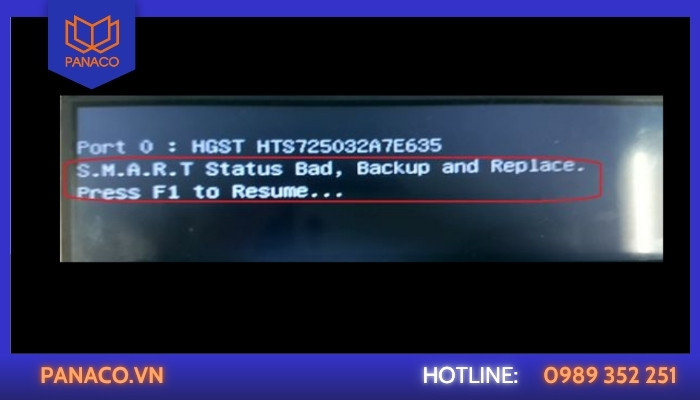
Nếu hệ thống đã xuất hiện cảnh báo SMART thì phải kiểm tra kỹ
SMART là một trong những nguồn thông tin quan trọng khi đánh giá sức khỏe HDD. Một số thuộc tính thường được các công cụ SMART hiển thị gồm:
- Reallocated Sector Count – số sector đã được HDD tái phân bổ.
- Current Pending Sector – các sector đang ở trạng thái chờ xử lý.
- Uncorrectable Sector – sector có lỗi không thể sửa hoặc đọc chính xác.
- Spin Retry Count – số lần ổ phải thử lại quá trình quay/spin-up.
Các thuộc tính này được sử dụng trong nhiều công cụ chẩn đoán HDD, nhưng cách đặt tên, giá trị và ngưỡng đánh giá có thể khác nhau giữa các nhà sản xuất và model. Seagate cũng lưu ý rằng các thuộc tính và ngưỡng SMART riêng có thể mang tính đặc thù của từng thiết kế.
Vì vậy, không nên áp dụng một quy tắc đơn giản kiểu: “Chỉ cần Reallocated Sector khác 0 là HDD chắc chắn sắp chết.” Điều đáng quan tâm hơn là giá trị có xuất hiện, tăng lên theo thời gian hay đi kèm với những lỗi thực tế khác hay không.
Tốc độ truy xuất bất thường hoặc đầu ghi phản hồi chậm
Một số người dùng nhận thấy đầu ghi phản hồi chậm, xem lại bị giật hoặc truy xuất dữ liệu mất nhiều thời gian hơn trước và ngay lập tức nghĩ rằng HDD sắp hỏng. Không nên kết luận như vậy chỉ từ tốc độ. Hiện tượng phản hồi chậm có thể liên quan đến:
- HDD.
- NVR/DVR.
- Workload của hệ thống.
- Nhiều camera đang ghi đồng thời.
- Nhiều người cùng truy cập hoặc playback.
- Network.
- Cấu hình độ phân giải, bitrate hoặc luồng ghi hình.
- Tình trạng tài nguyên của đầu ghi.
Ví dụ, khi nhiều người cùng xem lại nhiều camera độ phân giải cao, NVR có thể phải xử lý nhiều luồng playback cùng lúc. Hiện tượng chậm lúc này chưa đủ để kết luận HDD có lỗi.
Ngược lại, nếu tốc độ truy xuất bất thường xuất hiện đồng thời với lỗi đọc/ghi, cảnh báo SMART, mất dữ liệu hoặc HDD thường xuyên mất kết nối, thì HDD cần được kiểm tra kỹ hơn.
Có thể hình dung mức độ kiểm tra theo chuỗi:
NVR báo lỗi → kiểm tra kết nối → kiểm tra trạng thái HDD → kiểm tra ghi hình/Playback → kiểm tra SMART → kiểm tra bad sector → theo dõi nhiệt độ và tiếng kêu.
Nếu chỉ có một dấu hiệu đơn lẻ, cần tìm thêm nguyên nhân liên quan. Nếu nhiều dấu hiệu cùng xuất hiện và lặp lại theo thời gian, mức độ cần kiểm tra HDD sẽ cao hơn.
Tìm hiểu nhanh Bad Sector là gì?

HDD gặp vấn đề trong việc đọc hoặc ghi dữ liệu một cách đáng tin cậy
Khi kiểm tra HDD camera, bad sector là một trong những thuật ngữ dễ gây hiểu nhầm nhất. Nhiều người chỉ cần thấy phần mềm báo có bad sector là kết luận ngay: HDD sắp hỏng.
Bad Sector là gì?
HDD được chia thành rất nhiều vùng nhỏ để lưu trữ dữ liệu, thường được gọi là sector. Có thể hiểu đơn giản: Bad sector là vùng mà HDD gặp vấn đề trong việc đọc hoặc ghi dữ liệu một cách đáng tin cậy.
Khi một sector không thể đọc dữ liệu chính xác, dữ liệu nằm tại đó có thể bị lỗi hoặc không thể truy xuất. Seagate mô tả bad sector là một vùng nhỏ trên ổ đĩa báo lỗi và không thể được truy cập đúng cách.
Trong hệ thống camera, điều này đáng chú ý vì dữ liệu video được ghi liên tục xuống HDD.
Nếu vùng lưu trữ gặp lỗi đúng vào thời điểm một phần dữ liệu camera được ghi vào đó, có thể xuất hiện: Ghi hình → dữ liệu lỗi → Playback không đọc được một phần dữ liệu
Tuy nhiên, một sector gặp vấn đề không đồng nghĩa toàn bộ HDD ngay lập tức ngừng hoạt động.
Có phải bad sector nào cũng có nghĩa HDD sắp hỏng?
Trong quá trình kiểm tra HDD, có thể gặp các thuật ngữ như:
- Reallocated Sector: HDD phát hiện một sector có vấn đề và chuyển việc sử dụng sang một sector dự phòng. Cơ chế reallocation là một chức năng được thiết kế sẵn trong HDD hiện đại. Seagate giải thích rằng khi một sector trở nên khó đọc, dữ liệu có thể được chuyển sang sector dự phòng trong quá trình reallocation.
- Pending Sector: Đây là sector đang được HDD đánh dấu để chờ xử lý. Nói đơn giản, ổ chưa hoàn tất việc xác định hoặc xử lý sector này theo cơ chế của nó. Nếu số lượng pending sector xuất hiện hoặc tăng lên, đặc biệt khi đi kèm lỗi đọc/ghi thực tế, đây là dấu hiệu cần kiểm tra kỹ hơn.
- Uncorrectable Sector: Đây là tình trạng dữ liệu tại một sector không thể được sửa hoặc đọc chính xác bằng cơ chế của ổ tại thời điểm kiểm tra. Đây là dấu hiệu đáng chú ý hơn vì nó liên quan trực tiếp đến khả năng đọc dữ liệu.
- Bad Sector vật lý: Có những sector bị lỗi do vấn đề thực tế trên bề mặt hoặc cơ chế vật lý của ổ. Những lỗi mới phát sinh trong quá trình sử dụng có thể được xem là “grown defects” và cần được theo dõi đặc biệt.
Vì vậy, không nên dùng một câu đơn giản như: “Có bad sector = HDD sắp hỏng.”
Cách đánh giá chính xác hơn là xem loại lỗi, trạng thái hiện tại, mức độ thay đổi theo thời gian và các triệu chứng đi kèm.
Bad sector ảnh hưởng thế nào đến HDD camera?
Đối với hệ thống camera, bad sector có thể ảnh hưởng trực tiếp đến khả năng ghi và đọc dữ liệu.
Một số biểu hiện có thể gặp:
- Một số đoạn video không xem lại được.
- Video bị mất một khoảng thời gian.
- NVR/DVR báo lỗi HDD.
- Quá trình ghi dữ liệu xuất hiện lỗi.
- Playback bị gián đoạn hoặc có biểu hiện bất thường.
- HDD có hiện tượng truy xuất không ổn định.
Tuy nhiên, không phải mọi lỗi Playback đều bắt nguồn từ bad sector. Ví dụ: Live View bình thường → Playback mất một khoảng thời gian
có thể liên quan đến HDD, nhưng cũng có thể do lịch ghi, lỗi NVR, camera mất kết nối hoặc dữ liệu không được ghi xuống ổ trong khoảng thời gian đó.
Vì vậy, khi nghi ngờ bad sector, nên đối chiếu ít nhất ba nhóm thông tin: Trạng thái HDD + dữ liệu Playback + SMART/diagnostic
Nếu cả ba nhóm đều xuất hiện dấu hiệu bất thường, việc kiểm tra HDD cần được ưu tiên hơn.
Bad sector có sửa được không?
Khi HDD phát hiện một sector có vấn đề, firmware có thể reallocate sector đó sang một sector dự phòng.
Có thể hình dung: Sector A gặp vấn đề → HDD ngừng sử dụng Sector A → chuyển sang Sector dự phòng B
Nhưng điều này không có nghĩa Sector A đã trở lại bình thường.
Vì vậy: Remap ≠ sửa được vật lý.
Remap là cơ chế thay thế vị trí lưu trữ bằng sector dự phòng. Nó giúp HDD tiếp tục hoạt động trong một số trường hợp, nhưng không biến vùng lỗi ban đầu thành một sector khỏe.
Seagate cũng mô tả rằng HDD hiện đại có các sector dự phòng dành cho việc reallocation; khi sector gặp vấn đề, firmware có thể loại bỏ sector đó khỏi việc sử dụng và kích hoạt sector thay thế.
Một điểm đặc biệt quan trọng với HDD camera là không nên tùy tiện chạy các thao tác sửa/ghi đè sector nếu dữ liệu camera còn quan trọng.
Một số công cụ chẩn đoán có chức năng cố gắng xử lý hoặc reallocate sector lỗi, nhưng quá trình này có thể ảnh hưởng đến dữ liệu tại sector đang gặp vấn đề. Seagate cũng khuyến cáo cân nhắc việc sao lưu và tầm quan trọng của dữ liệu trước khi thực hiện các thao tác sửa bad sector.
Khi nào bad sector đáng lo?
Không nên chỉ nhìn vào một con số tuyệt đối rồi kết luận HDD tốt hay xấu.
Điều đáng quan tâm hơn là: Các chỉ số lỗi có đang tăng theo thời gian hay không?
Ví dụ:
Trường hợp 1:
HDD từng có một số sector được reallocate, sau đó các chỉ số ổn định trong thời gian dài, không xuất hiện lỗi ghi hình, Playback vẫn bình thường.
Trường hợp này cần được theo dõi, nhưng chưa nên chỉ dựa vào một con số để kết luận HDD chắc chắn sắp hỏng.
Trường hợp 2:
Reallocated Sector tăng dần → Pending Sector xuất hiện → xuất hiện lỗi đọc/ghi → Playback bắt đầu mất dữ liệu. Đây là tình huống đáng lưu ý hơn rất nhiều.
Trường hợp 3:
Pending/Uncorrectable xuất hiện cùng lúc với NVR báo HDD Error hoặc HDD thường xuyên mất kết nối. Khi nhiều dấu hiệu cùng xuất hiện, cần kiểm tra HDD và dữ liệu quan trọng càng sớm càng tốt.
Điểm quan trọng là SMART không có một bộ ngưỡng chung áp dụng cho mọi HDD. Các nhà sản xuất có thể sử dụng các thuộc tính và ngưỡng khác nhau; vì vậy không nên lấy một con số được chia sẻ trên Internet rồi áp dụng cứng cho mọi model.
Nên đánh giá bad sector theo xu hướng
Với HDD camera, cách đánh giá thực tế nên chuyển từ câu hỏi:
“HDD có bad sector không?”
sang:
“Các dấu hiệu liên quan đến bad sector đang ổn định hay xấu đi?”
Có thể theo dõi theo thời gian:
|
Lần kiểm tra |
Reallocated |
Pending |
Uncorrectable |
Playback |
|
Lần 1 |
Có/Không |
Có/Không |
Có/Không |
Bình thường |
|
Lần 2 |
Có/Không |
Có/Không |
Có/Không |
Bình thường |
|
Lần 3 |
Tăng/Ổn định |
Tăng/Ổn định |
Tăng/Ổn định |
Có lỗi/Không lỗi |
Nếu các chỉ số ổn định, hệ thống vẫn ghi và xem lại bình thường, có thể tiếp tục theo dõi theo tình trạng thực tế và khuyến cáo của nhà sản xuất.
Nếu các chỉ số tăng dần, đặc biệt khi đồng thời xuất hiện lỗi ghi, mất dữ liệu, HDD Error hoặc mất kết nối, thì không nên tiếp tục xem đó chỉ là một cảnh báo nhỏ.
Đối với hệ thống camera lưu trữ dữ liệu quan trọng, đây cũng là thời điểm nên chủ động sao lưu dữ liệu cần thiết và chuẩn bị phương án thay thế, thay vì chờ đến khi HDD hoàn toàn không thể truy cập.
HDD camera bị nóng có nguy hiểm không?
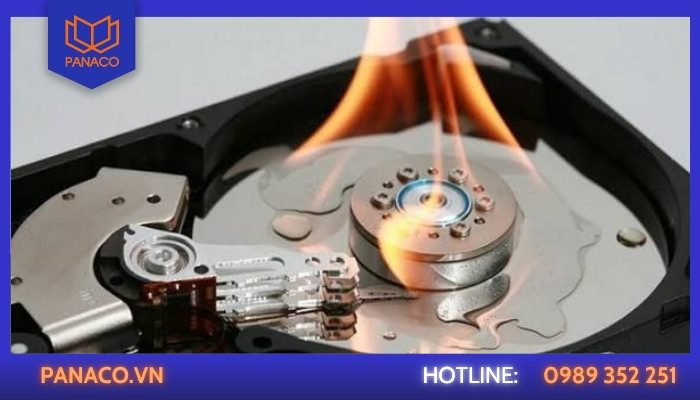
Nếu HDD thường xuyên hoạt động ở điều kiện nhiệt cao thì nên kiểm tra
HDD camera hoạt động liên tục nên việc ổ cứng có nhiệt độ cao hơn khi không tải là điều bình thường. Tuy nhiên, nếu HDD thường xuyên hoạt động ở điều kiện nhiệt cao, đặc biệt khi nhiệt độ môi trường và khả năng tản nhiệt của đầu ghi không tốt, thì đây là yếu tố cần kiểm tra.
Điều quan trọng là không nên đánh giá HDD chỉ bằng một con số nhiệt độ duy nhất. Mỗi model có thông số vận hành riêng, vì vậy cần kết hợp nhiệt độ thực tế với datasheet của chính ổ cứng và điều kiện lắp đặt.
Vì sao HDD camera nóng?
Có nhiều nguyên nhân khiến HDD trong đầu ghi camera có nhiệt độ cao.
- Thứ nhất, HDD phải hoạt động liên tục 24/7: Hệ thống camera thường xuyên ghi dữ liệu xuống ổ cứng, đồng nghĩa HDD luôn có workload thay vì chỉ hoạt động trong thời gian ngắn như một số máy tính cá nhân.
- Thứ hai, NVR/DVR được đặt ở vị trí kín: Một số đầu ghi được đặt trong tủ mạng, tủ điện hoặc những khu vực ít thông thoáng. Khi nhiệt sinh ra bên trong không được thoát ra ngoài, nhiệt độ của HDD có thể tăng theo.
- Thứ ba, quạt làm mát hoạt động không tốt: Quạt có thể bị bám bụi, quay yếu hoặc hỏng. Khi đó luồng khí đi qua bên trong đầu ghi giảm xuống và khả năng tản nhiệt cũng giảm theo.
- Thứ tư, nhiệt độ môi trường cao: Ở những khu vực nóng, phòng kỹ thuật không có điều hòa hoặc tủ thiết bị đặt gần nguồn nhiệt, HDD sẽ phải hoạt động trong điều kiện nhiệt độ cao hơn.
- Thứ năm, đầu ghi có nhiều HDD: Nhiều ổ cứng cùng hoạt động trong một không gian nhỏ sẽ tạo ra nhiều nguồn nhiệt hơn. Nếu thiết kế tản nhiệt của NVR không đáp ứng tốt, nhiệt độ bên trong có thể tăng đáng kể.
- Thứ sáu, bụi bẩn: Bụi tích tụ trên khe thông gió, quạt hoặc các bộ phận tản nhiệt có thể làm giảm khả năng lưu thông không khí.
Vì vậy, khi HDD nóng bất thường,nên kiểm tra cả HDD + NVR + quạt + môi trường lắp đặt.
Nhiệt độ HDD bao nhiêu là bình thường?
Không nên đưa ra một con số kiểu: “HDD dưới X°C là bình thường, trên X°C là chắc chắn nguy hiểm.”
Cách đánh giá này quá đơn giản vì giới hạn nhiệt độ vận hành có thể khác nhau giữa các model và dòng HDD.
Cách kiểm tra thực tế nên là:
- Xem nhiệt độ hiện tại
Nếu NVR hoặc công cụ chẩn đoán có khả năng đọc nhiệt độ HDD, hãy ghi nhận nhiệt độ tại thời điểm kiểm tra.
- Đối chiếu datasheet của đúng model
Đây mới là cơ sở quan trọng. Không nên lấy giới hạn nhiệt độ của một dòng HDD rồi áp dụng cho một model khác.
- Theo dõi khi hệ thống hoạt động thực tế
Nên kiểm tra trong điều kiện NVR đang ghi hình bình thường, thay vì chỉ kiểm tra ngay sau khi khởi động.
- Quan tâm đến tình trạng nhiệt kéo dài
Một lần nhiệt độ tăng chưa đủ để kết luận. Điều đáng chú ý hơn là HDD có thường xuyên hoạt động ở điều kiện nhiệt cao trong thời gian dài hay không.
Có thể ghi lại nhiệt độ theo thời gian để phát hiện xu hướng: Bình thường → tăng dần → duy trì ở mức cao
Nếu nhiệt độ tăng cùng lúc với việc NVR hoạt động bất thường, HDD mất kết nối hoặc xuất hiện lỗi đọc/ghi, cần kiểm tra toàn bộ hệ thống tản nhiệt và HDD.
HDD quá nóng có thể gây vấn đề gì?
Nhiệt độ là một trong những yếu tố môi trường cần quan tâm khi vận hành HDD.
Nếu HDD thường xuyên hoạt động ở điều kiện nhiệt cao, có thể làm tăng rủi ro liên quan đến:
- Độ ổn định của hệ thống.
- Lỗi đọc hoặc ghi dữ liệu.
- Sự suy giảm độ tin cậy theo thời gian.
- Điều kiện vận hành và tuổi thọ sử dụng của ổ.
Một HDD không phải cứ vượt qua một nhiệt độ nhất định là lập tức ngừng hoạt động. Ngược lại, việc HDD vẫn hoạt động sau một thời gian ở nhiệt độ cao cũng không có nghĩa điều kiện đó hoàn toàn không đáng quan tâm.
Cần đánh giá dựa trên giới hạn của model, thời gian duy trì nhiệt độ, điều kiện môi trường và các dấu hiệu bất thường khác.
Đặc biệt với hệ thống camera, nếu nhiệt độ cao đi kèm: HDD nóng → mất kết nối → lỗi ghi → Playback bất thường thì cần kiểm tra nguyên nhân càng sớm càng tốt thay vì chỉ theo dõi nhiệt độ riêng lẻ.
Làm gì khi HDD camera quá nóng?
Nếu phát hiện HDD có nhiệt độ cao bất thường, có thể kiểm tra theo checklist sau:
- Vệ sinh NVR
Làm sạch bụi ở khe thông gió, quạt và các khu vực có thể cản trở luồng khí.
- Kiểm tra quạt
Xem quạt có quay bình thường không, có phát ra tiếng bất thường hoặc bị kẹt bởi bụi hay không.
- Đảm bảo thông gió
NVR cần có khoảng không phù hợp để không khí có thể lưu thông. Không nên che kín các khe hút và thoát khí.
- Không đặt NVR trong tủ quá kín
Nếu đầu ghi nằm trong tủ mạng hoặc tủ thiết bị, cần xem xét khả năng thoát nhiệt của toàn bộ tủ chứ không chỉ riêng NVR.
- Kiểm tra nguồn điện
Nguồn cấp không ổn định có thể gây ra những biểu hiện bất thường của HDD và NVR. Vì vậy, khi HDD có vấn đề, nguồn cũng là một thành phần nên được kiểm tra.
- Kiểm tra số lượng HDD
Nếu NVR đang sử dụng nhiều HDD, cần xem xét khả năng tản nhiệt thực tế của đầu ghi và không gian lắp đặt.
- Theo dõi lại sau khi xử lý
Sau khi vệ sinh, cải thiện thông gió hoặc xử lý quạt, nên theo dõi lại nhiệt độ trong điều kiện ghi hình thực tế.
Nếu nhiệt độ giảm và các hiện tượng bất thường cũng biến mất, nguyên nhân có thể liên quan đến điều kiện tản nhiệt. Ngược lại, nếu HDD vẫn nóng bất thường hoặc tiếp tục xuất hiện HDD Error, mất kết nối, lỗi ghi hình hoặc SMART cảnh báo, cần kiểm tra sâu hơn thay vì chỉ xử lý nhiệt độ.
Nhiệt độ chỉ là một phần trong việc đánh giá HDD
Một HDD camera không nên được đánh giá chỉ bằng nhiệt độ.
Có thể xem toàn bộ quá trình theo chuỗi: Nhiệt độ → trạng thái HDD → SMART → lỗi đọc/ghi → Playback → xu hướng theo thời gian
Ví dụ, một HDD có nhiệt độ tương đối cao nhưng mọi thông số đều ổn định và vẫn nằm trong điều kiện vận hành của model có thể chưa phải vấn đề nghiêm trọng.
Ngược lại, nếu nhiệt độ cao đi kèm với HDD thường xuyên mất kết nối, lỗi ghi hình hoặc các chỉ số SMART thay đổi, thì cần xem xét cả HDD và hệ thống NVR.
HDD phát tiếng kêu có phải sắp hỏng?
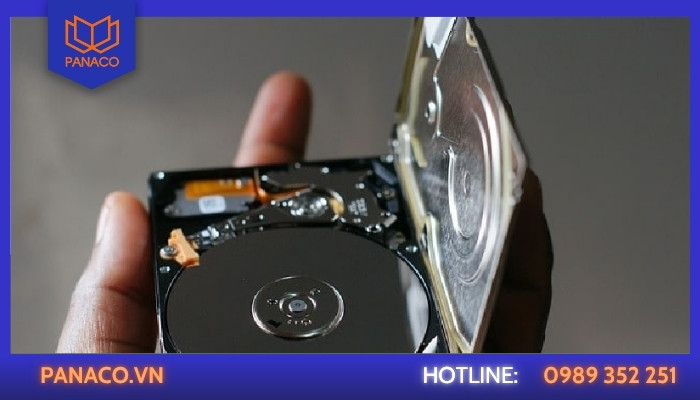
HDD có thể phát ra một số âm thanh cơ học
Không phải cứ nghe thấy tiếng HDD là có nghĩa ổ cứng camera đang sắp hỏng. Khác với SSD, HDD có các bộ phận cơ học chuyển động bên trong như platter và đầu đọc. Vì vậy, trong quá trình hoạt động, ổ có thể phát ra tiếng quay, tiếng rung nhẹ hoặc tiếng đầu đọc di chuyển.
Đặc biệt với hệ thống camera ghi hình liên tục, HDD thường xuyên phải đọc và ghi dữ liệu. Việc xuất hiện một số âm thanh cơ học nhẹ trong quá trình này là điều có thể xảy ra. Seagate cũng ghi nhận tiếng “chatter” hoặc tiếng click nhẹ khi HDD đang đọc/ghi có thể là âm thanh hoạt động bình thường.
Tiếng hoạt động bình thường của HDD
Trong quá trình hoạt động, HDD có thể phát ra một số âm thanh cơ học như:
- Tiếng quay platter: thường là tiếng ù hoặc tiếng quay nhẹ khi motor làm platter quay.
- Tiếng đầu đọc di chuyển: đầu đọc liên tục thay đổi vị trí để đọc hoặc ghi dữ liệu.
- Tiếng seek nhẹ: có thể nghe thấy những tiếng click hoặc chatter nhẹ khi HDD thực hiện thao tác đọc/ghi.
Mức độ âm thanh phụ thuộc vào từng model HDD, tốc độ quay, cách lắp đặt và cả vỏ đầu ghi. Một HDD được bắt vít trực tiếp vào khung kim loại có thể truyền rung và khiến người dùng cảm nhận âm thanh rõ hơn.
Vì vậy, nếu HDD vẫn hoạt động ổn định, đầu ghi vẫn ghi hình bình thường và chỉ phát ra tiếng quay hoặc tiếng seek nhẹ, chưa thể dựa vào âm thanh đó để kết luận ổ cứng có vấn đề.
Tiếng “click click” có đáng lo?
Tiếng click nhẹ có thể xuất hiện trong quá trình đầu đọc di chuyển và HDD đang thực hiện các thao tác đọc/ghi. Seagate cũng phân biệt giữa tiếng click nhẹ có thể là hoạt động bình thường và tiếng click mạnh, lặp lại hoặc đi kèm các triệu chứng khác có thể liên quan đến lỗi cơ học.
Tuy nhiên, cần chú ý nếu xuất hiện những biểu hiện như:
- Click lặp lại với tần suất bất thường.
- Âm thanh click lớn hoặc khác hẳn trước đây.
- HDD quay lên rồi dừng, sau đó lại cố quay lên.
- Xuất hiện hiện tượng spin-up/spin-down liên tục.
- Có tiếng grinding, scraping hoặc va đập cơ học.
- Tiếng kêu bất thường đi kèm tình trạng đầu ghi mất HDD hoặc mất kết nối HDD.
- Đồng thời xuất hiện lỗi ghi hình, lỗi xem lại hoặc các cảnh báo SMART.
Đặc biệt, tiếng grinding/scratching hoặc tiếng cơ học mạnh, bất thường cần được xem xét nghiêm túc hơn vì có thể liên quan đến vấn đề vật lý bên trong HDD. Seagate khuyến nghị sao lưu dữ liệu quan trọng và kiểm tra ổ bằng công cụ chẩn đoán; nếu có tiếng grinding, việc tiếp tục vận hành có thể làm tăng nguy cơ tổn thương platter và ảnh hưởng khả năng cứu dữ liệu.
Với hệ thống camera, điều này càng đáng lưu ý nếu HDD đang chứa những đoạn ghi hình quan trọng. Không nên cố bật/tắt hoặc kiểm tra lặp đi lặp lại một HDD đang phát ra tiếng cơ học rất bất thường chỉ để “nghe thử”.
Tiếng kêu có đủ để kết luận HDD sắp hỏng không?
Không. Đây là điểm rất quan trọng khi kiểm tra ổ cứng camera. Một HDD có tiếng click nhẹ nhưng vẫn hoạt động bình thường chưa chắc đã có lỗi. Ngược lại, một HDD có vẻ khá êm cũng không có nghĩa chắc chắn bên trong không có vấn đề.
Vì vậy, không nên dùng tiếng kêu làm tiêu chí duy nhất để quyết định thay HDD.
Nên kết hợp nhiều dấu hiệu: Âm thanh + SMART + trạng thái NVR + lỗi đọc/ghi + bad sector + khả năng ghi/xem lại.
Ví dụ:
Trường hợp 1:
HDD có tiếng seek nhẹ → NVR nhận ổ → ghi hình bình thường → xem lại bình thường → không có cảnh báo SMART.
→ Chưa có cơ sở chỉ từ tiếng kêu để kết luận HDD sắp hỏng.
Trường hợp 2:
HDD trước đây hoạt động khá êm → bắt đầu xuất hiện tiếng click lặp lại → NVR thỉnh thoảng mất HDD → xuất hiện lỗi ghi hình.
→ Đây là tình huống cần kiểm tra HDD sớm.
Trường hợp 3:
HDD phát tiếng cơ học rất bất thường → đồng thời xuất hiện SMART cảnh báo hoặc lỗi đọc/ghi.
→ Mức độ nghi ngờ cao hơn đáng kể và nên ưu tiên bảo vệ dữ liệu trước khi tiếp tục chẩn đoán.
Nếu tiếng kêu bất thường xuất hiện cùng với SMART lỗi, bad sector, NVR báo lỗi hoặc mất dữ liệu xem lại, lúc đó cần đánh giá tổng thể tình trạng HDD và cân nhắc phương án thay thế phù hợp.
Kiểm tra HDD bằng phần mềm trên máy tính
Kiểm tra trực tiếp trên NVR/DVR là bước đầu tiên, nhưng trong một số trường hợp người dùng cần kiểm tra sâu hơn tình trạng của HDD.
Khi đó, có thể tháo HDD khỏi đầu ghi và kết nối với máy tính để sử dụng các công cụ chẩn đoán. Cách này đặc biệt hữu ích khi cần xem SMART, thông tin model, số giờ hoạt động hoặc thực hiện các bài kiểm tra đọc/ghi chuyên sâu hơn.
Tuy nhiên, đây cũng là bước cần cẩn thận nhất vì HDD đang chứa dữ liệu camera. Không nên coi việc cắm HDD vào máy tính giống như cắm một ổ cứng thông thường để Windows tự xử lý.
Khi nào nên kiểm tra HDD bằng máy tính?
Không phải trường hợp nào cũng cần tháo HDD khỏi NVR. Có thể cân nhắc kiểm tra bằng máy tính khi:
- NVR/DVR liên tục báo lỗi HDD.
- Cần đọc thông tin SMART chi tiết hơn.
- Nghi ngờ HDD có vấn đề nhưng trạng thái trên NVR vẫn hiển thị Normal.
- Muốn kiểm tra một HDD trước khi đưa vào hệ thống camera.
- Cần thực hiện bài kiểm tra chẩn đoán sâu hơn.
- Muốn xác định model, serial hoặc tình trạng hoạt động của HDD.
Đặc biệt, nếu NVR báo lỗi nhưng chưa xác định được nguyên nhân nằm ở HDD hay chính NVR, việc kiểm tra HDD trên một hệ thống khác có thể giúp khoanh vùng nguyên nhân.
Tuy nhiên, kết quả kiểm tra cũng cần được đặt trong đúng bối cảnh.
Ví dụ: HDD kiểm tra trên máy tính bình thường → nhưng khi lắp vào NVR lại liên tục mất kết nối
thì chưa thể kết luận HDD chắc chắn tốt. Khi đó cần kiểm tra thêm cáp SATA, nguồn, NVR, firmware và khả năng tương thích.
Ngược lại: HDD xuất hiện SMART bất thường + lỗi chẩn đoán + lỗi ghi hình trên NVR
thì mức độ nghi ngờ đối với HDD sẽ cao hơn.
Có thể dùng phần mềm nào để kiểm tra SMART?

Top 3 công cụ chuẩn đoán HDD trên máy tính
Có khá nhiều công cụ có thể đọc thông tin SMART hoặc thực hiện chẩn đoán HDD.
CrystalDiskInfo
CrystalDiskInfo là một công cụ phổ biến trên Windows để xem thông tin S.M.A.R.T. và trạng thái ổ lưu trữ. Công cụ này phù hợp khi người dùng muốn nhanh chóng xem các thông tin như:
- Model HDD.
- Firmware.
- Serial.
- Nhiệt độ.
- Số giờ hoạt động.
- Các thuộc tính SMART.
- Trạng thái tổng quát mà phần mềm đánh giá.
Tuy nhiên, không nên chỉ nhìn vào dòng Health Status rồi kết luận HDD còn tốt hay sắp hỏng. Với HDD camera, nên xem thêm các thuộc tính SMART cụ thể và đối chiếu với triệu chứng thực tế.
SeaTools của Seagate
Nếu HDD là Seagate, có thể sử dụng SeaTools, bộ công cụ chẩn đoán chính thức của Seagate. Seagate hiện cung cấp SeaTools cho Windows, Linux và phiên bản bootable để chẩn đoán HDD/SSD. Công cụ có các bài kiểm tra như SMART Check, Short Drive Self Test và Long Generic.
Một số bài kiểm tra chỉ đọc dữ liệu và an toàn hơn đối với dữ liệu, trong khi một số chức năng nâng cao có thể thực hiện thao tác sửa sector hoặc thay đổi dữ liệu. Vì vậy, cần đọc kỹ chức năng của bài test trước khi chạy.
Công cụ chẩn đoán của Toshiba
Với HDD Toshiba, có thể ưu tiên kiểm tra công cụ chẩn đoán chính thức tương ứng với model và hệ điều hành được hỗ trợ. Không nên tải một phần mềm không rõ nguồn gốc chỉ vì thấy trên Internet có tên gần giống với sản phẩm Toshiba.
Nếu công cụ chẩn đoán không tương thích với model hoặc môi trường sử dụng, có thể dùng một công cụ SMART phổ biến để đọc thông tin cơ bản và đối chiếu thêm với tài liệu kỹ thuật của nhà sản xuất.
Khi tháo HDD camera ra kiểm tra cần lưu ý gì?
Đây là phần rất quan trọng vì HDD camera thường chứa dữ liệu ghi hình đang được sử dụng.
Trước khi tháo HDD khỏi NVR/DVR:
- Tắt đầu ghi hoàn toàn
Không nên tháo HDD khi NVR vẫn đang hoạt động hoặc đang ghi hình.
- Ngắt nguồn điện trước khi tháo
Sau khi thực hiện thao tác tắt máy đúng cách, ngắt nguồn NVR rồi mới mở thiết bị và tháo HDD.
- Không tháo HDD khi đang hoạt động
HDD đang quay và đang thực hiện đọc/ghi. Việc tháo kết nối không đúng cách có thể gây lỗi dữ liệu hoặc tạo thêm rủi ro cho thiết bị.
- Không format hoặc initialize nếu còn dữ liệu cần giữ
Đây là cảnh báo quan trọng nhất.
Khi cắm HDD camera vào máy tính Windows, có thể xuất hiện thông báo yêu cầu:
“You need to format the disk before you can use it.”
Hoặc Windows có thể hiển thị ổ nhưng không cho truy cập dữ liệu như một phân vùng thông thường.
Không nên bấm Format chỉ để thử.
Tương tự, không nên chọn Initialize Disk trong Disk Management nếu mục tiêu hiện tại chỉ là kiểm tra tình trạng HDD.
Các thao tác này có thể làm thay đổi cấu trúc lưu trữ và gây mất khả năng truy cập dữ liệu hiện có.
Vì sao Windows có thể yêu cầu format HDD camera?
Đây là tình huống rất dễ khiến người dùng thao tác nhầm.
HDD được sử dụng trong NVR/DVR có thể được hệ thống đầu ghi quản lý theo cấu trúc lưu trữ riêng. Windows không nhất thiết phải hiểu cấu trúc đó như một ổ đĩa dữ liệu thông thường.
Do đó có thể xảy ra tình huống: HDD vẫn chứa dữ liệu camera → cắm vào Windows → Windows không đọc được phân vùng → Windows đề nghị Format
Điều này không tự động có nghĩa HDD bị hỏng. Nó chỉ cho thấy Windows hiện tại không thể sử dụng hoặc nhận diện cấu trúc dữ liệu đó theo cách mà nó mong đợi.
Vì vậy, nếu mục tiêu là kiểm tra SMART, hãy sử dụng công cụ có khả năng đọc thông tin ổ cứng mà không cần format HDD.
Không chạy thao tác sửa chữa dữ liệu một cách tùy tiện
Một số phần mềm chẩn đoán không chỉ đọc SMART mà còn có các chức năng liên quan đến sửa sector, ghi lại dữ liệu hoặc xử lý lỗi.
Nếu HDD còn chứa video quan trọng, không nên chạy các chức năng “Repair”, “Fix”, “Write”, “Erase” hoặc tương tự chỉ để thử xem HDD có hết lỗi hay không.
Ví dụ, SeaTools có các bài kiểm tra cơ bản như SMART Check và Short Drive Self Test, nhưng cũng có các chức năng nâng cao liên quan đến sửa sector. Seagate phân biệt rõ các bài kiểm tra đọc/chẩn đoán với những thao tác có thể tác động đến dữ liệu.
Với HDD camera có dữ liệu quan trọng, nguyên tắc an toàn nên là:
Ưu tiên kiểm tra và thu thập thông tin trước, xử lý hoặc sửa chữa sau.
Nếu dữ liệu quan trọng chưa được sao lưu, không nên chạy các thao tác có khả năng ghi đè hoặc thay đổi dữ liệu.
Quy trình kiểm tra HDD bằng máy tính nên thực hiện như thế nào?
Có thể đơn giản hóa thành: Tắt NVR → tháo HDD → kết nối với máy tính → nhận diện đúng HDD → đọc SMART → kiểm tra thông tin chẩn đoán → ghi nhận kết quả → đánh giá cùng triệu chứng trên NVR
Trong quá trình này, cần đặc biệt kiểm tra đúng model và serial HDD để tránh thao tác nhầm sang một ổ khác đang có dữ liệu.
Nếu phần mềm báo lỗi hoặc SMART có dấu hiệu bất thường, chưa nên lập tức chạy chức năng sửa chữa. Trước tiên cần xác định:
Lỗi nằm ở HDD hay ở hệ thống NVR?
Sau khi kiểm tra bằng máy tính, có thể đưa HDD trở lại NVR và đối chiếu với tình trạng ghi hình thực tế.
Như vậy, kiểm tra bằng máy tính không thay thế hoàn toàn việc kiểm tra trên đầu ghi. Hai phương pháp bổ sung cho nhau:
NVR → biết HDD đang hoạt động như thế nào trong hệ thống camera.
Máy tính + công cụ chẩn đoán → xem sâu hơn các thông tin và trạng thái của chính HDD.
Khi nào nên thay HDD camera?
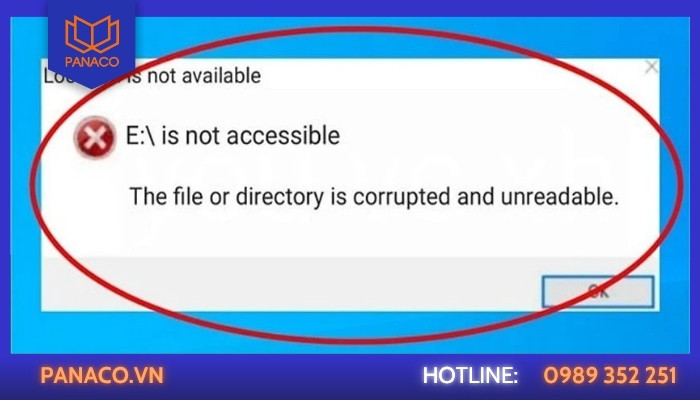
Ổ cứng xuất hiện lỗi liên tục lặp lại
Không phải cứ HDD đã sử dụng lâu là phải thay ngay. Ngược lại, cũng không nên đợi đến khi ổ cứng chết hoàn toàn, không còn được đầu ghi nhận diện mới xử lý.
Thời điểm thay HDD nên được xác định dựa trên nhiều yếu tố: lỗi thực tế, kết quả SMART hoặc công cụ chẩn đoán, tình trạng ghi hình, workload, nhiệt độ, thời gian sử dụng và nhu cầu lưu trữ của hệ thống.
Có thể chia thành hai trường hợp chính:
- HDD đang có dấu hiệu xuống cấp hoặc lỗi.
- HDD vẫn hoạt động nhưng không còn đáp ứng nhu cầu lưu trữ của hệ thống.
Nên thay HDD khi xuất hiện lỗi lặp lại
Một lỗi đơn lẻ chưa chắc đã đủ để kết luận HDD phải thay. Ví dụ, NVR mất kết nối HDD một lần có thể liên quan đến cáp SATA, nguồn điện hoặc chính đầu ghi. Nhưng nếu lỗi lặp đi lặp lại và đã loại trừ các nguyên nhân bên ngoài, mức độ nghi ngờ đối với HDD sẽ cao hơn.
Một số dấu hiệu cần đặc biệt lưu ý:
- HDD liên tục báo lỗi trên NVR.
- HDD thường xuyên mất kết nối rồi kết nối lại.
- Hệ thống không ghi được dữ liệu.
- Có nhiều khoảng thời gian bị mất video dù lịch ghi đã được cấu hình đúng.
- Không thể xem lại một phần hoặc toàn bộ dữ liệu đã ghi.
- Bad sector hoặc các chỉ số SMART bất thường có xu hướng tăng.
- Công cụ chẩn đoán của nhà sản xuất báo lỗi.
- HDD phát sinh nhiều lỗi đọc/ghi đi kèm các triệu chứng thực tế.
Đặc biệt, nếu SMART đã báo lỗi nghiêm trọng, không nên tiếp tục sử dụng HDD như thể chưa có vấn đề. Seagate cho biết SMART error là cảnh báo về khả năng ổ đĩa gặp lỗi trong thời gian gần và khuyến nghị sao lưu dữ liệu càng sớm càng tốt.
Tuy nhiên, cũng không nên chỉ nhìn vào một chỉ số SMART riêng lẻ rồi kết luận ngay rằng HDD chắc chắn sắp hỏng. Các giá trị và ngưỡng SMART có thể khác nhau giữa các thiết kế ổ đĩa, vì vậy nên kết hợp SMART + kết quả chẩn đoán + lỗi thực tế trên NVR + xu hướng theo thời gian.
Ví dụ: SMART bất thường + bad sector tăng + NVR mất ghi hình lặp lại
sẽ đáng quan tâm hơn nhiều so với chỉ một lần NVR báo lỗi nhưng sau đó hoạt động bình thường.
Nên thay khi HDD không còn đáp ứng nhu cầu lưu trữ
HDD không nhất thiết phải hỏng mới cần thay. Một hệ thống camera có thể vẫn hoạt động bình thường nhưng dung lượng lưu trữ không còn phù hợp với nhu cầu hiện tại. Nếu bạn đang cần xác định camera cần ổ cứng bao nhiêu TB theo số lượng camera và thời gian lưu, có thể xem thêm bài viết Camera giám sát cần ổ cứng bao nhiêu TB? Bảng tính theo số lượng camera
- HDD 4TB trước đây đủ lưu khoảng 15 ngày nhưng hiện tại chỉ còn đủ 7–8 ngày.
- Số lượng camera tăng từ 8 lên 16 camera.
- Bitrate của camera được nâng lên.
- Độ phân giải hoặc chất lượng ghi hình được nâng cấp.
- Cấu hình ghi hình thay đổi làm lượng dữ liệu mỗi ngày tăng.
- Nhu cầu lưu trữ tăng từ 7 ngày lên 30 ngày.
- Hệ thống cần lưu dữ liệu lâu hơn để phục vụ kiểm tra, quản lý hoặc truy xuất sự kiện.
Trong những trường hợp này, HDD có thể hoàn toàn bình thường về mặt kỹ thuật nhưng không còn đủ dung lượng. Khi đó, việc thay hoặc nâng cấp HDD là vấn đề về thiết kế lưu trữ, chứ không phải xử lý một ổ cứng bị hỏng. Điểm quan trọng là không nên chỉ nhìn vào dung lượng ghi trên vỏ ổ như 4TB, 8TB hay 12TB.
Thời gian lưu thực tế còn phụ thuộc vào: Số camera × độ phân giải × bitrate × codec × số giờ ghi mỗi ngày × chế độ ghi
Vì vậy, khi nâng cấp hệ thống camera, cần tính lại nhu cầu lưu trữ thay vì chỉ chọn HDD lớn hơn theo cảm tính.
HDD đã sử dụng lâu có nhất thiết phải thay không?
Không nhất thiết HDD là thiết bị cơ khí có các bộ phận chuyển động và có thể xuống cấp theo điều kiện sử dụng. Thời gian bảo hành cũng không đồng nghĩa với tuổi thọ thực tế của ổ. Seagate lưu ý rằng nhiều HDD vẫn có thể tiếp tục hoạt động sau khi hết thời gian bảo hành, nhưng ổ cứng vẫn có khả năng hỏng do hao mòn, nhiệt độ hoặc các điều kiện vận hành khác.
Do đó, một HDD đã sử dụng lâu nhưng:
- Không có lỗi ghi hình.
- Không mất kết nối bất thường.
- SMART không có cảnh báo đáng tin cậy.
- Kết quả chẩn đoán vẫn đạt.
- Nhiệt độ vận hành phù hợp với model.
- Vẫn đáp ứng đủ dung lượng lưu trữ.
thì chưa thể chỉ dựa vào số năm sử dụng để kết luận phải thay. Ngược lại, một HDD mới sử dụng chưa lâu nhưng đã xuất hiện lỗi lặp lại, SMART cảnh báo hoặc công cụ chẩn đoán báo lỗi thì vẫn cần được kiểm tra và cân nhắc thay thế.
Có nên chờ HDD hỏng hoàn toàn mới thay?
Với những hệ thống camera quan trọng, không nên chủ động chờ đến khi HDD hỏng hoàn toàn nếu đã xuất hiện các dấu hiệu cảnh báo đáng tin cậy. Đặc biệt với hệ thống mà dữ liệu camera có giá trị về:
- An ninh.
- Kiểm tra sự cố.
- Truy xuất hành vi.
- Quản lý nhà xưởng.
- Bảo vệ tài sản.
- Làm cơ sở đối chiếu hoặc chứng cứ.
thì việc mất dữ liệu có thể gây hậu quả lớn hơn nhiều so với chi phí thay một HDD.
Ví dụ, nếu NVR vẫn xem trực tiếp bình thường nhưng HDD đã liên tục báo lỗi và xuất hiện cảnh báo SMART, việc tiếp tục sử dụng chỉ vì “nó vẫn đang ghi” là một cách đánh giá khá rủi ro.
Trong tình huống đó, nên ưu tiên: Sao lưu dữ liệu quan trọng → kiểm tra nguyên nhân → chẩn đoán HDD → chuẩn bị HDD thay thế → thay khi cần thiết.
Seagate cũng khuyến nghị sao lưu dữ liệu sớm khi xuất hiện SMART error, bởi thời điểm HDD thực sự ngừng hoạt động không thể dự đoán chính xác.
Quy trình kiểm tra HDD camera thực tế
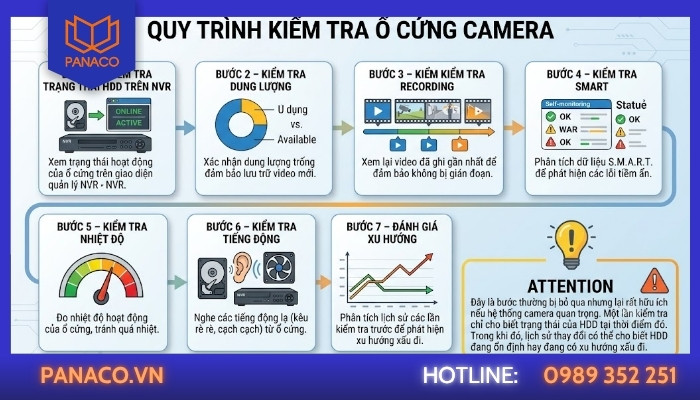
Quy trình 7 bước kiểm tra ổ cứng
Bước 1 – Kiểm tra trạng thái HDD trên NVR
Đầu tiên, truy cập phần Storage / HDD / Storage Device trên đầu ghi để xem NVR đang nhận diện ổ cứng như thế nào.
Tùy hãng và firmware, tên menu và trạng thái có thể khác nhau. Một số trạng thái thường gặp gồm:
- Normal: HDD đang được nhận và hoạt động bình thường theo trạng thái mà NVR ghi nhận.
- Abnormal: đầu ghi phát hiện trạng thái bất thường.
- Error: có lỗi liên quan đến HDD hoặc quá trình đọc/ghi.
- Missing / Not Detected / Does Not Exist: đầu ghi không nhận diện được HDD.
Ví dụ, tài liệu của Hikvision hướng dẫn người dùng kiểm tra trạng thái HDD trong phần quản lý lưu trữ; nếu HDD ở trạng thái bất thường hoặc không được nhận diện thì cần tiếp tục kiểm tra nguyên nhân.
Tuy nhiên, Normal không đồng nghĩa với việc HDD chắc chắn còn tốt 100%. Đây chỉ là trạng thái mà NVR đang nhận biết tại thời điểm kiểm tra. Một HDD vẫn có thể cần kiểm tra thêm SMART, khả năng ghi/xem lại, bad sector hoặc các dấu hiệu bất thường khác.
Bước 2 – Kiểm tra dung lượng
Sau khi xác nhận NVR nhận HDD, kiểm tra tiếp dung lượng mà đầu ghi hiển thị. Có thể đối chiếu:
Dung lượng thực tế ↔ dung lượng của model HDD
Nếu một HDD 8TB nhưng NVR chỉ nhận một phần rất nhỏ, không nên vội kết luận HDD hỏng. Cần kiểm tra thêm:
- NVR có hỗ trợ dung lượng HDD đó hay không.
- HDD đã được khởi tạo đúng chưa.
- Firmware của NVR.
- Cáp SATA và nguồn cấp cho HDD.
- HDD có thực sự đúng model/dung lượng hay không.
Nếu dung lượng phù hợp nhưng thời gian lưu trữ không đáp ứng nhu cầu, vấn đề có thể nằm ở cách tính dung lượng lưu trữ, bitrate, số camera, thời gian ghi hoặc chế độ ghi, chứ không nhất thiết do HDD bị lỗi.
Bước 3 – Kiểm tra recording
Đây là bước rất quan trọng vì mục đích cuối cùng của HDD camera là lưu được dữ liệu ghi hình. Không nên chỉ nhìn vào trạng thái HDD trên NVR rồi kết luận.
Hãy thử kiểm tra:
- Camera có ghi hình liên tục theo cấu hình hay không?
- Có xuất hiện khoảng trống bất thường trên timeline không?
- Có camera nào mất dữ liệu trong khi các camera khác vẫn ghi không?
- Playback có mở được bình thường không?
- Khi tua nhanh hoặc tua lại, video có bị đứng hoặc lỗi không?
- Có xuất hiện những khoảng thời gian không có dữ liệu dù hệ thống được cấu hình ghi liên tục không?
Hikvision cũng đưa ra tình huống NVR không tìm thấy file ghi hình và yêu cầu kiểm tra thời gian hệ thống, điều kiện tìm kiếm và đặc biệt là xác nhận HDD đang được phát hiện và có thể đọc/ghi bình thường.
Điều này cho thấy kiểm tra recording/playback là một phần quan trọng của quá trình đánh giá HDD, chứ không nên chỉ kiểm tra xem ổ có được nhận hay không.
Bước 4 – Kiểm tra SMART
Nếu NVR hoặc công cụ kiểm tra hỗ trợ đọc SMART, hãy kiểm tra thêm dữ liệu này. Một số thông tin có thể được xem gồm:
- Reallocated Sector Count.
- Current Pending Sector.
- Offline Uncorrectable.
- Read Error Rate.
- Seek Error Rate.
- Spin Retry Count.
- Power-On Hours.
- Temperature.
Không phải HDD nào cũng hiển thị cùng một danh sách attribute và cách diễn giải cũng có thể khác nhau giữa các nhà sản xuất.
Đặc biệt, nếu phần mềm của bên thứ ba hiển thị các giá trị SMART rất chi tiết, cần lưu ý rằng cách diễn giải các attribute và threshold có thể không hoàn toàn giống cách nhà sản xuất HDD đánh giá. Seagate cũng lưu ý rằng các threshold SMART có thể khác nhau giữa các thiết kế và khuyến nghị sử dụng công cụ chẩn đoán phù hợp của hãng khi cần xác định lỗi.
Nếu SMART xuất hiện cảnh báo rõ ràng, nên kết hợp với các bước kiểm tra khác và ưu tiên bảo vệ dữ liệu quan trọng.
Bước 5 – Kiểm tra nhiệt độ
HDD hoạt động liên tục trong đầu ghi sẽ sinh nhiệt. Do đó, cần quan sát nhiệt độ trong điều kiện vận hành thực tế, thay vì chỉ kiểm tra một lần khi đầu ghi vừa khởi động.
Có thể theo dõi:
- Nhiệt độ khi hệ thống hoạt động bình thường.
- Nhiệt độ khi ghi nhiều camera.
- Nhiệt độ trong thời điểm nóng nhất trong ngày.
- Khả năng thông gió của đầu ghi.
- Quạt làm mát và vị trí đặt đầu ghi.
- Khoảng cách giữa đầu ghi với các thiết bị tỏa nhiệt khác.
Không nên đưa ra một con số nhiệt độ duy nhất để áp dụng cho mọi HDD. Giới hạn vận hành phụ thuộc vào model và nhà sản xuất; Seagate cũng lưu ý rằng mức nhiệt độ chấp nhận được có thể khác nhau theo từng loại ổ.
Nếu nhiệt độ cao bất thường, cần kiểm tra cả HDD lẫn hệ thống tản nhiệt, bởi nguyên nhân có thể đến từ môi trường lắp đặt chứ không nhất thiết do bản thân HDD.
Bước 6 – Kiểm tra tiếng động
Tiếp theo, lắng nghe âm thanh của HDD khi đầu ghi đang hoạt động. Có thể chia thành hai nhóm để dễ theo dõi.
Âm thanh có thể gặp trong quá trình hoạt động:
- Tiếng quay nhẹ của platter.
- Tiếng đầu đọc di chuyển.
- Tiếng seek nhẹ khi đọc/ghi dữ liệu.
Âm thanh cần chú ý:
- Click lặp lại bất thường.
- HDD quay rồi dừng liên tục.
- Tiếng cơ học lớn hơn rõ rệt so với trước đây.
- Tiếng grinding hoặc scraping.
- Âm thanh bất thường đi kèm lỗi ghi/xem lại hoặc mất HDD.
Tuy nhiên, tiếng kêu không đủ để kết luận HDD sắp hỏng.
Một HDD có tiếng hoạt động nhẹ vẫn có thể hoàn toàn bình thường. Ngược lại, một HDD không phát ra âm thanh bất thường cũng không có nghĩa bên trong chắc chắn không có lỗi. Vì vậy, âm thanh chỉ nên được xem là một tín hiệu bổ sung trong quá trình chẩn đoán.
Bước 7 – Đánh giá xu hướng
Đây là bước thường bị bỏ qua nhưng lại rất hữu ích nếu hệ thống camera quan trọng. Một lần kiểm tra chỉ cho biết trạng thái của HDD tại thời điểm đó. Trong khi đó, lịch sử thay đổi có thể cho biết HDD đang ổn định hay đang có xu hướng xấu đi.
Ví dụ:
|
Thời điểm |
Reallocated Sector |
Pending Sector |
Nhiệt độ |
Trạng thái NVR |
|
Tháng 1 |
X |
0 |
Bình thường |
Normal |
|
Tháng 3 |
X |
0 |
Bình thường |
Normal |
|
Tháng 6 |
X + tăng |
Có phát sinh |
Cao hơn |
Normal |
|
Tháng 7 |
Tiếp tục tăng |
Tăng |
Cao |
Có cảnh báo |
Nếu chỉ nhìn vào lần kiểm tra đầu tiên, có thể thấy HDD vẫn đang ở trạng thái Normal. Nhưng khi theo dõi lịch sử, việc một số chỉ số thay đổi theo hướng xấu mới là thông tin đáng chú ý.
Tương tự, nếu HDD liên tục xuất hiện: lỗi recording → lỗi playback → SMART cảnh báo → mất kết nối → NVR báo lỗi thì cần xem xét cả quá trình thay đổi thay vì tách từng lỗi thành những sự cố riêng biệt.
Có thể hiểu quy trình kiểm tra HDD camera như sau:
- NVR có nhận HDD không?
↓
2. Dung lượng có đúng với model không?
↓
3. HDD có thực sự ghi và playback được không?
↓
4. SMART có dấu hiệu bất thường không?
↓
5. Nhiệt độ có phù hợp với điều kiện vận hành không?
↓
6. Có tiếng động cơ học bất thường không?
↓
7. Các thông số có thay đổi xấu theo thời gian không?
Nếu một HDD vượt qua tất cả các bước trên, có thể nói rằng tại thời điểm kiểm tra chưa phát hiện dấu hiệu bất thường rõ ràng.
Bảng checklist kiểm tra ổ cứng camera
Sau khi kiểm tra HDD camera trên NVR, đọc SMART, xem bad sector, nhiệt độ và các dấu hiệu thực tế, có thể tổng hợp kết quả bằng bảng checklist dưới đây. Bảng này không dùng để kết luận HDD “tốt” hoặc “hỏng” chỉ dựa trên một tiêu chí. Mục đích chính là giúp người dùng nhanh chóng nhận ra những dấu hiệu cần kiểm tra thêm.
|
Hạng mục |
Bình thường |
Cần lưu ý |
|
NVR nhận HDD |
HDD được nhận ổn định |
Mất kết nối, lúc nhận lúc không |
|
Status |
Normal/Healthy theo NVR |
Abnormal, Error hoặc cảnh báo |
|
Ghi hình |
Ghi liên tục theo cấu hình |
Có khoảng trống bất thường |
|
Playback |
Xem lại bình thường |
Lỗi, mất đoạn hoặc không truy xuất được |
|
SMART |
Không có cảnh báo đáng chú ý |
Xuất hiện attribute bất thường |
|
Bad sector |
Không tăng hoặc ổn định |
Reallocated/Pending/Uncorrectable tăng |
|
Nhiệt độ |
Phù hợp với giới hạn của model |
Nhiệt độ cao kéo dài |
|
Âm thanh |
Âm thanh cơ học trong quá trình hoạt động |
Click/cạch hoặc tiếng bất thường lặp lại |
|
Dung lượng |
Đủ số ngày cần lưu |
Không đạt thời gian lưu yêu cầu |
|
Kết nối HDD |
Hoạt động ổn định |
HDD disconnect/reconnect nhiều lần |
Có nên kiểm tra HDD camera định kỳ?
Với hệ thống camera quan trọng, nên đưa việc kiểm tra HDD vào quy trình bảo trì thay vì chỉ kiểm tra khi camera đã mất dữ liệu. Có thể theo dõi định kỳ các thông tin:
- Trạng thái HDD trên NVR.
- Dung lượng và thời gian lưu thực tế.
- Khả năng ghi hình.
- Khả năng xem lại.
- SMART nếu hệ thống hỗ trợ.
- Nhiệt độ HDD.
- Các lỗi disconnect hoặc recording error.
- Xu hướng bad sector hoặc các chỉ số bất thường.
Quan trọng nhất là ghi nhận kết quả theo thời gian.
Một HDD hôm nay không có lỗi nhưng vài tháng sau bắt đầu xuất hiện disconnect, bad sector tăng hoặc lỗi ghi hình thì thông tin lịch sử này có giá trị hơn việc chỉ kiểm tra HDD tại một thời điểm.
Nếu cần kiểm tra nhanh, có thể nhớ theo thứ tự:
Nhận HDD → Status → Ghi hình → Playback → SMART → Bad sector → Nhiệt độ → Âm thanh → Dung lượng → Theo dõi xu hướng
Nếu tất cả đều ổn định, có thể tiếp tục theo dõi. Nếu xuất hiện dấu hiệu bất thường, không nên vội thay HDD trước khi xác định nguyên nhân. Cần phân biệt lỗi nằm ở HDD hay ở nguồn, cáp SATA, NVR, firmware hoặc cấu hình ghi hình.
Câu hỏi thường gặp về kiểm tra ổ cứng camera
Làm sao biết ổ cứng camera còn tốt?
Có thể kiểm tra theo nhiều lớp: trạng thái HDD trên NVR, khả năng ghi/xem lại, SMART, bad sector, nhiệt độ và tiếng động bất thường.
Nếu các thông số ổn định và hệ thống ghi hình, playback hoạt động bình thường thì tại thời điểm kiểm tra chưa phát hiện dấu hiệu bất thường rõ ràng. Tuy nhiên, điều này không đồng nghĩa HDD được bảo đảm sẽ không hỏng trong tương lai.
HDD camera dùng bao lâu thì nên kiểm tra?
Với hệ thống camera hoạt động liên tục, nên kiểm tra định kỳ thay vì chờ đến khi HDD báo lỗi.
Tần suất có thể tùy mức độ quan trọng của hệ thống. Với hệ thống nhỏ, có thể kiểm tra định kỳ vài tháng một lần. Với hệ thống camera nhà xưởng, kho hàng, cửa hàng hoặc những nơi dữ liệu ghi hình quan trọng, nên theo dõi thường xuyên hơn và lưu lại lịch sử các dấu hiệu bất thường.
Đầu ghi báo HDD Normal có nghĩa là HDD còn tốt không?
Không hoàn toàn. Trạng thái Normal cho biết đầu ghi đang nhận diện và quản lý HDD ở trạng thái bình thường tại thời điểm kiểm tra. Tuy nhiên, nó không phải là chứng nhận rằng HDD còn 100% tuổi thọ hoặc không có bất kỳ lỗi tiềm ẩn nào.
Nếu dữ liệu camera quan trọng, nên kiểm tra thêm recording, playback, SMART, bad sector, nhiệt độ và lịch sử lỗi.
HDD camera bị bad sector có dùng tiếp được không?
Còn tùy vào mức độ, loại lỗi và xu hướng thay đổi của bad sector. Nếu chỉ phát hiện một dấu hiệu bất thường nhưng chưa ảnh hưởng đến khả năng ghi/xem lại, cần tiếp tục theo dõi và kiểm tra bằng công cụ phù hợp. Nếu số lượng sector lỗi tăng dần, xuất hiện lỗi đọc/ghi hoặc dữ liệu camera bắt đầu bị ảnh hưởng thì mức độ rủi ro cao hơn và nên cân nhắc thay HDD.
HDD camera bị nóng có cần thay không?
Không nhất thiết. HDD hoạt động liên tục sẽ sinh nhiệt, vì vậy cần đánh giá nhiệt độ trong điều kiện vận hành thực tế và so sánh với giới hạn mà nhà sản xuất quy định cho đúng model HDD. Nếu nhiệt độ cao bất thường, trước tiên nên kiểm tra thông gió, quạt đầu ghi, vị trí đặt thiết bị, nhiệt độ môi trường và tình trạng HDD. Chỉ riêng việc HDD nóng chưa đủ để kết luận phải thay ổ.
HDD kêu click click có phải sắp hỏng không?
Không phải mọi tiếng click đều là lỗi. HDD có thể phát ra tiếng cơ học nhẹ khi platter quay hoặc đầu đọc di chuyển trong quá trình đọc/ghi.
Đáng chú ý hơn là khi tiếng click lặp lại bất thường, lớn hơn rõ rệt so với trước đây, HDD quay rồi dừng liên tục, hoặc tiếng cơ học xuất hiện đồng thời với lỗi ghi hình, mất HDD, SMART cảnh báo hay lỗi đọc/ghi.
Do đó, nên kết hợp âm thanh + SMART + trạng thái NVR + recording/playback thay vì kết luận chỉ dựa vào tiếng kêu.
SMART HDD camera báo lỗi phải làm gì?
Nếu SMART xuất hiện cảnh báo, trước tiên nên ưu tiên bảo vệ dữ liệu quan trọng và xác định chính xác thông số nào đang báo bất thường.
Có thể kiểm tra thêm bằng công cụ chẩn đoán phù hợp của nhà sản xuất HDD nếu có thể tháo và kiểm tra ổ an toàn.
Không nên chỉ nhìn vào dòng Health % rồi quyết định. Cần xem cụ thể các attribute, kết hợp với tình trạng ghi/xem lại và lịch sử lỗi của HDD.
Có thể dùng CrystalDiskInfo để kiểm tra HDD camera không?
Có, trong một số trường hợp. CrystalDiskInfo có thể đọc và hiển thị nhiều thông tin SMART của HDD khi ổ được máy tính nhận diện đúng cách. Đây là một cách thuận tiện để xem thêm dữ liệu ngoài những gì NVR cung cấp.
Tuy nhiên, khi kiểm tra HDD camera, cần đặc biệt cẩn thận nếu ổ đang chứa dữ liệu quan trọng. Không nên tự ý Format, Initialize hoặc thao tác ghi dữ
Kết luận
HDD là một thành phần quan trọng của hệ thống camera vì đây là nơi lưu trữ dữ liệu ghi hình để phục vụ xem lại và truy xuất khi cần. Một hệ thống camera vẫn có thể xem trực tiếp bình thường nhưng dữ liệu lưu trữ đã gặp vấn đề.
Vì vậy, không nên chỉ nhìn NVR báo “Normal” rồi kết luận HDD hoàn toàn tốt. Để đánh giá đầy đủ hơn, nên kết hợp nhiều yếu tố: NVR + SMART + bad sector + nhiệt độ + tiếng động + khả năng ghi hình và playback. Quan trọng hơn là theo dõi những dấu hiệu này theo thời gian thay vì chỉ kiểm tra tại một thời điểm.
Khi phát hiện bất thường, cũng không nên vội thay HDD ngay. Cần xác định nguyên nhân trước vì lỗi có thể xuất phát từ nguồn điện, cáp SATA, khay HDD, NVR, firmware hoặc cấu hình ghi hình, chứ không nhất thiết nằm ở chính ổ cứng. Việc xác định đúng nguyên nhân giúp tránh thay HDD khi chưa cần thiết và giảm nguy cơ mất dữ liệu do xử lý sai.
Nếu hệ thống camera của bạn đang gặp tình trạng HDD báo lỗi, không ghi hình, mất dữ liệu xem lại hoặc đầu ghi không nhận HDD, Panaco có thể kiểm tra theo tình trạng thực tế của đầu ghi và HDD để xác định nguyên nhân trước khi đề xuất thay thế.

Chia sẻ bài viết:


Các bài viết liên quan
Xem tất cả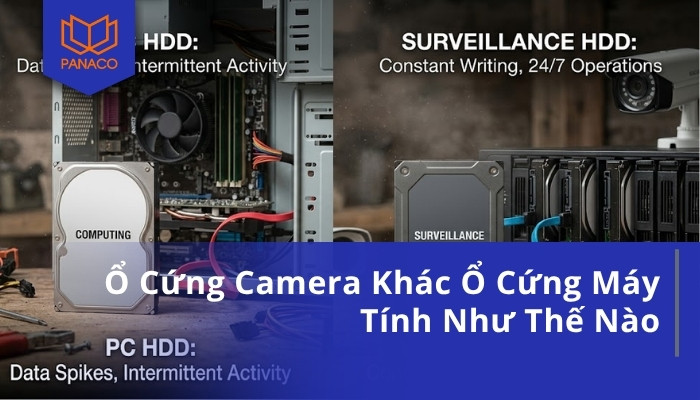





Giao hàng linh động
Giao hàng nhanh tới tay người sử dụng trong ngày, tối đa 72h

Chất lượng vượt trội
Sản phẩm có nguồn gốc xuất xứ rõ ràng, cam kết chất lượng

Giá cả cạnh tranh
Cam kết mức giá bán và chiết khấu tốt nhất cho khách hàng

Hậu mãi chu đáo
Bảo hành toàn diện đầy đủ, đổi trả miễn phí 30 ngày


