

















Cách cài phần mềm xem camera P2P trên điện thoại và máy tính
04/06/2026
492 người đã xem bài viết
Bạn muốn xem camera an ninh mọi lúc mọi nơi trên điện thoại, máy tính bảng hay laptop mà không cần cấu hình phức tạp? Cài đặt phần mềm xem camera P2P chính là giải pháp hiệu quả nhất cho nhu cầu này, giúp bạn giám sát nhà cửa, văn phòng từ xa dễ dàng, nhanh chóng và ổn định qua kết nối internet. Vậy phần mềm P2P WiFi Camera là gì? Cách cài đặt phần mềm này như thế nào? Trong bài viết này, Công ty PANACO sẽ hướng dẫn chi tiết từ A – Z cách tải và cài đặt phần mềm xem camera P2P trên điện thoại và máy tính.
Phần mềm P2P Wi-Fi camera là gì?
Phần mềm P2P Wi-Fi Camera là ứng dụng chuyên dụng trên điện thoại hoặc máy tính, cho phép người dùng xem trực tiếp hình ảnh, quản lý và điều khiển hệ thống camera quan sát an ninh qua mạng Internet. Nhờ tích hợp công nghệ mã hóa P2P và thuật toán đám mây hiện đại, ứng dụng này giúp thiết bị cá nhân kết nối trực tiếp với camera mà không cần qua máy chủ trung gian phức tạp. Phần mềm này tương thích hoàn toàn với hầu hết các dòng camera không dây Wifi hiện nay, hỗ trợ vận hành mượt mà trên cả hai nền tảng hệ điều hành phổ biến là iOS/Android và Windows/macOS.

P2P WifiCam là phần mềm hỗ trợ điều khiển và quản lý camera an ninh từ xa tiện lợi
Các tính năng nổi bật của ứng dụng P2P WiFiCam
Hiện nay, ứng dụng P2P WiFiCam được sử dụng rộng rãi trong nhiều hệ thống camera an ninh gia đình, cửa hàng và văn phòng nhờ những ưu điểm và tính năng nổi bật sau đây:
- Không cần cấu hình phức tạp: Bỏ qua các bước cài đặt NAT port hay mua tên miền DNS rườm rà, giúp tiết kiệm tối đa thời gian.
- Dễ dàng sử dụng: Giao diện trực quan, thân thiện với người dùng, hỗ trợ thao tác điều khiển và xem lại dữ liệu dễ dàng.
- Tốc độ truyền tải ổn định: Công nghệ điện toán đám mây tối ưu hóa băng thông, đảm bảo hình ảnh HD sắc nét và không bị gián đoạn.
- Hỗ trợ xem lại video đã ghi: Người dùng có thể dễ dàng truy xuất dữ liệu từ thẻ nhớ hoặc lưu trữ cloud để xem lại các sự việc quan trọng bất cứ lúc nào.
- Quản lý nhiều camera trên cùng một tài khoản: Cho phép thêm và theo dõi đồng thời nhiều thiết bị, phù hợp cho cửa hàng, kho bãi hoặc hệ thống giám sát nhiều khu vực.
- Nhận cảnh báo chuyển động theo thời gian thực: Khi phát hiện chuyển động bất thường, ứng dụng sẽ phát thông báo ngay để người dùng kịp thời điều chỉnh.

Cài đặt phần mềm xem camera P2P giúp quản lý hệ thống an ninh dễ dàng hơn
Hướng dẫn tải và cài đặt P2P WIFICAM trên điện thoại (A-Z)
Bước 1: Khởi động và reset camera Wi-Fi
Đối với camera không dây Wifi mới, bạn cắm nguồn điện và đảm bảo thiết bị ở trạng thái sẵn sàng kết nối. Nếu camera đã từng sử dụng, thì bạn cần nhấn giữ nút “Reset” trên thiết bị khoảng 5s để về trạng thái mặc định.
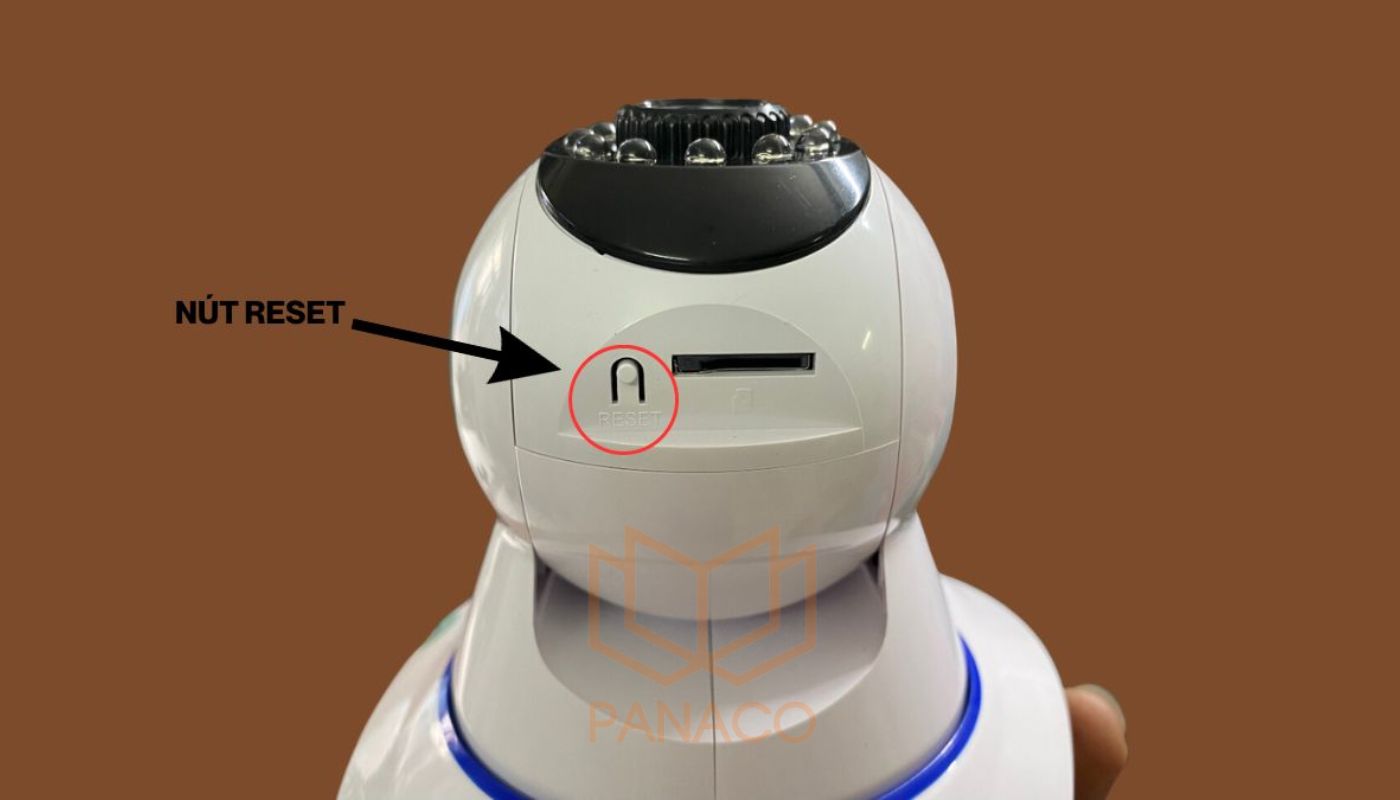
Khởi động mắt camera để bắt đầu cài phần mềm xem camera P2P trên điện thoại
Bước 2: Tải ứng dụng P2P WifiCam về điện thoại
- Truy cập kho ứng dụng CH Play (đối với điện thoại Android) hoặc App Store (đối với điện thoại iOS).
- Gõ tìm kiếm ứng dụng “P2P WiFiCam”.
- Nhấn chọn nút “Cài đặt” hoặc “Nhận” để tải ứng dụng P2P WifiCam về điện thoại.
Bước 3: Kết nối Camera vào ứng dụng
Tại giao diện chính của ứng dụng, bạn nhấn chọn vào mục “Add new camera” để bắt đầu thêm camera theo một trong 2 cách cài đặt phần mềm xem camera P2P đơn giản sau đây:
Cách 1: Thêm thủ công hoặc Quét mã QR Code
- Quét mã (Scan ID): Bạn nhấn chọn mục “Scan ID” trên ứng dụng rồi đưa camera điện thoại quét mã vạch được dán dưới đáy của camera để hệ thống tự điền mã.
- Nhập thủ công: Nhập trực tiếp dãy ký tự bao gồm cả chữ và số ID ghi trên camera vào ô “DID”.
Sau khi điền chính xác địa chỉ ID, bạn nhập mật khẩu mặc định là “Admin” tại ô “Password” rồi nhấn vào chữ “Done” ở góc phải màn hình để lưu lại cũng như thêm thiết bị vào phần mềm xem camera thành công.
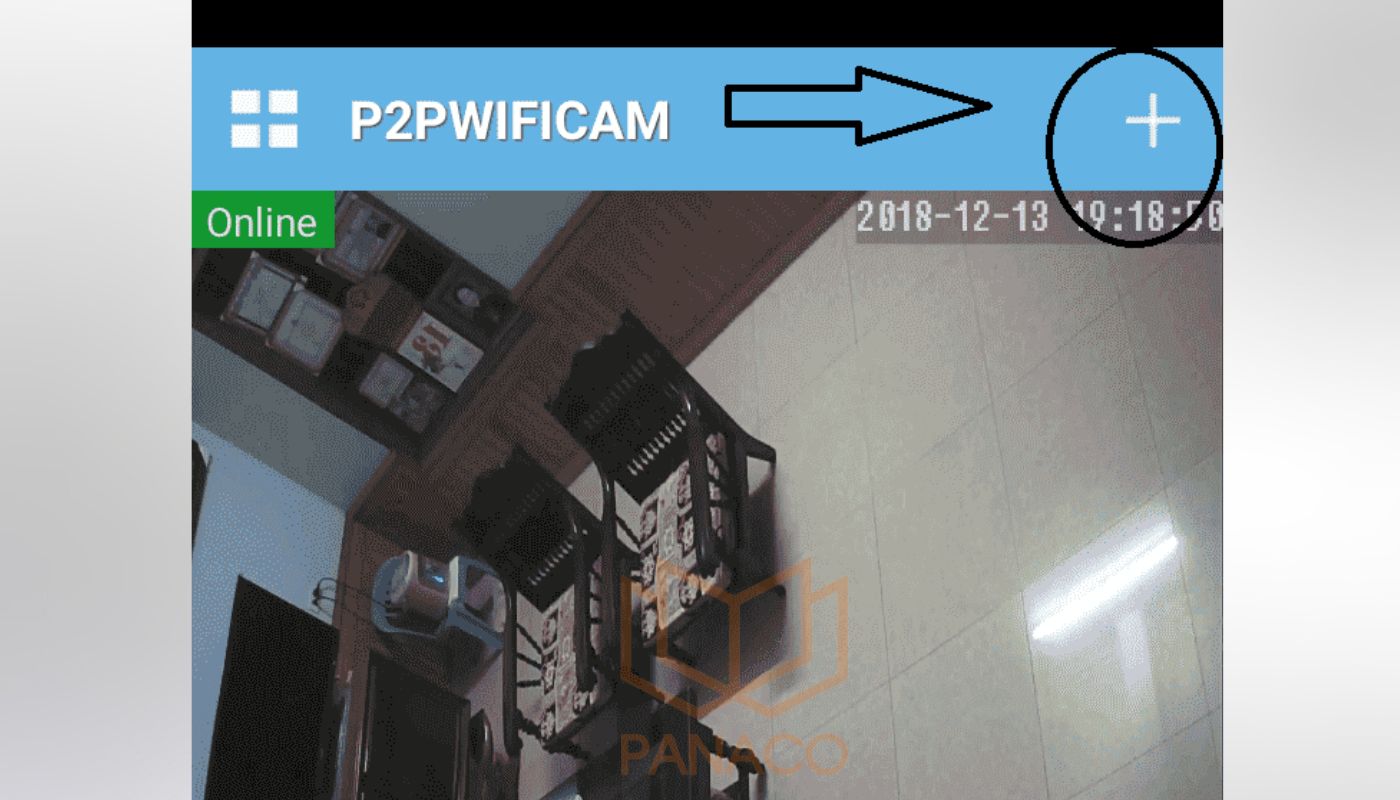
Nhấn “Add new camera” để thêm camera trên ứng dụng xem camera P2P
Cách 2: Kết nối nhanh qua mạng nội bộ (Search)
Nếu không muốn quét mã hoặc nhập ID thủ công, bạn có thể sử dụng tính năng “Search” ngay trên giao diện ứng dụng. Hệ thống sẽ tự động quét các thiết bị camera đang kết nối cùng mạng nội bộ Wifi và hiển thị đúng ID camera tương ứng. Sau đó, bạn chỉ cần chọn đúng ID camera cần thêm, nhập mật khẩu mặc định “admin” và nhấn “Done” để hoàn tất quá trình kết nối.
Bước 4: Xem và quản lý camera trực tuyến trên điện thoại
Sau khi hoàn tất liên kết, biểu tượng camera trên ứng dụng xem camera P2P sẽ hiển thị ở trạng thái “Online”. Lúc này, bạn chỉ cần nhấn vào camera để xem hình ảnh trực tiếp trên điện thoại và bắt đầu giám sát từ xa mọi lúc, mọi nơi. Ngoài ra, người dùng cũng có thể quản lý, xem lại video và điều chỉnh một số cài đặt cơ bản ngay trên ứng dụng một cách nhanh chóng.
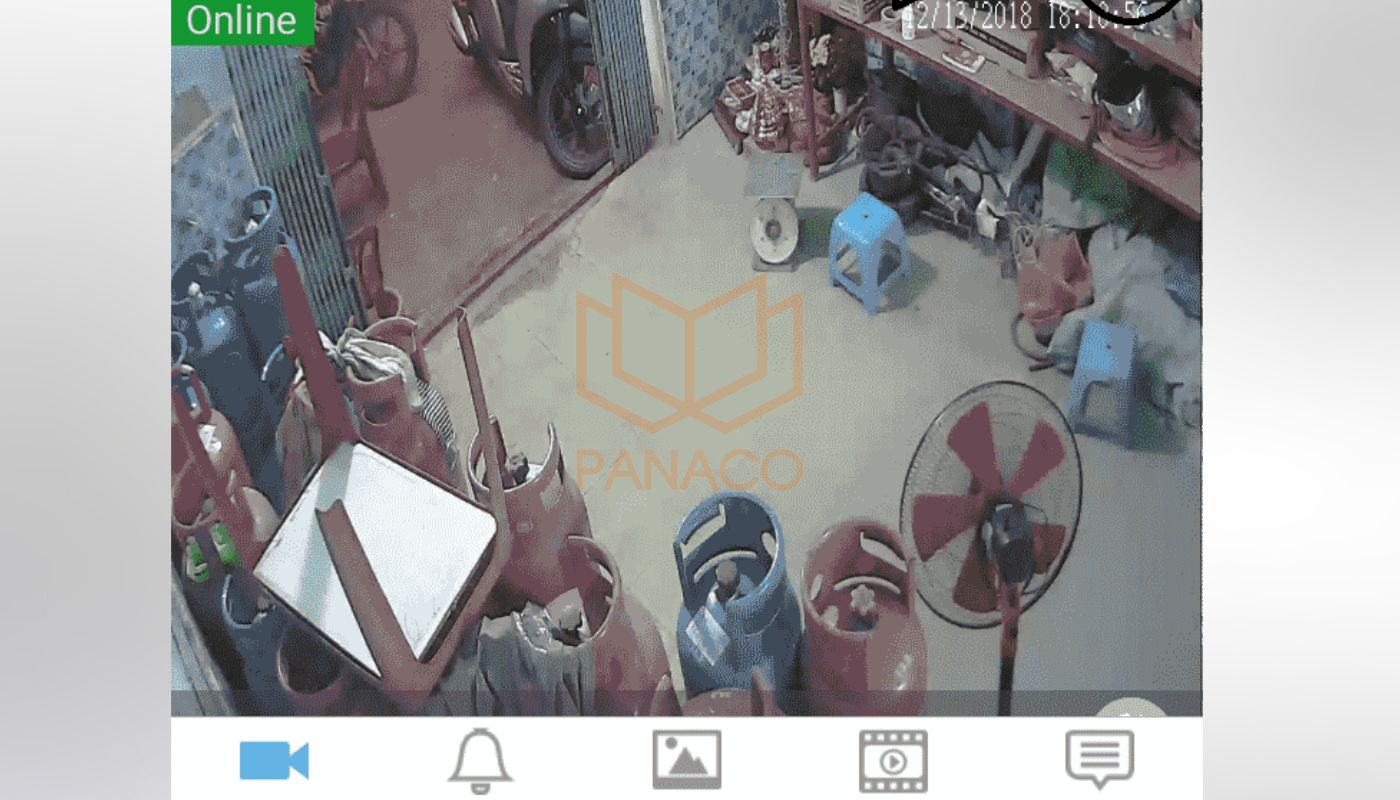
Cách cài đặt phần mềm xem camera P2P trên điện thoại
Hướng dẫn cài đặt và sử dụng P2P WIFICAM trên máy tính (PC/Laptop)
Bước 1: Tải phần mềm P2P Wifi về máy tính
Bạn truy cập vào trang chủ của hãng hoặc các nguồn chia sẻ phần mềm uy tín để tải file cài đặt (.exe cho Windows hoặc .dmg cho Macbook). Lưu ý, cần chọn đúng phiên bản tương thích để đảm bảo phần mềm hoạt động ổn định và không bị lỗi trong quá trình sử dụng.
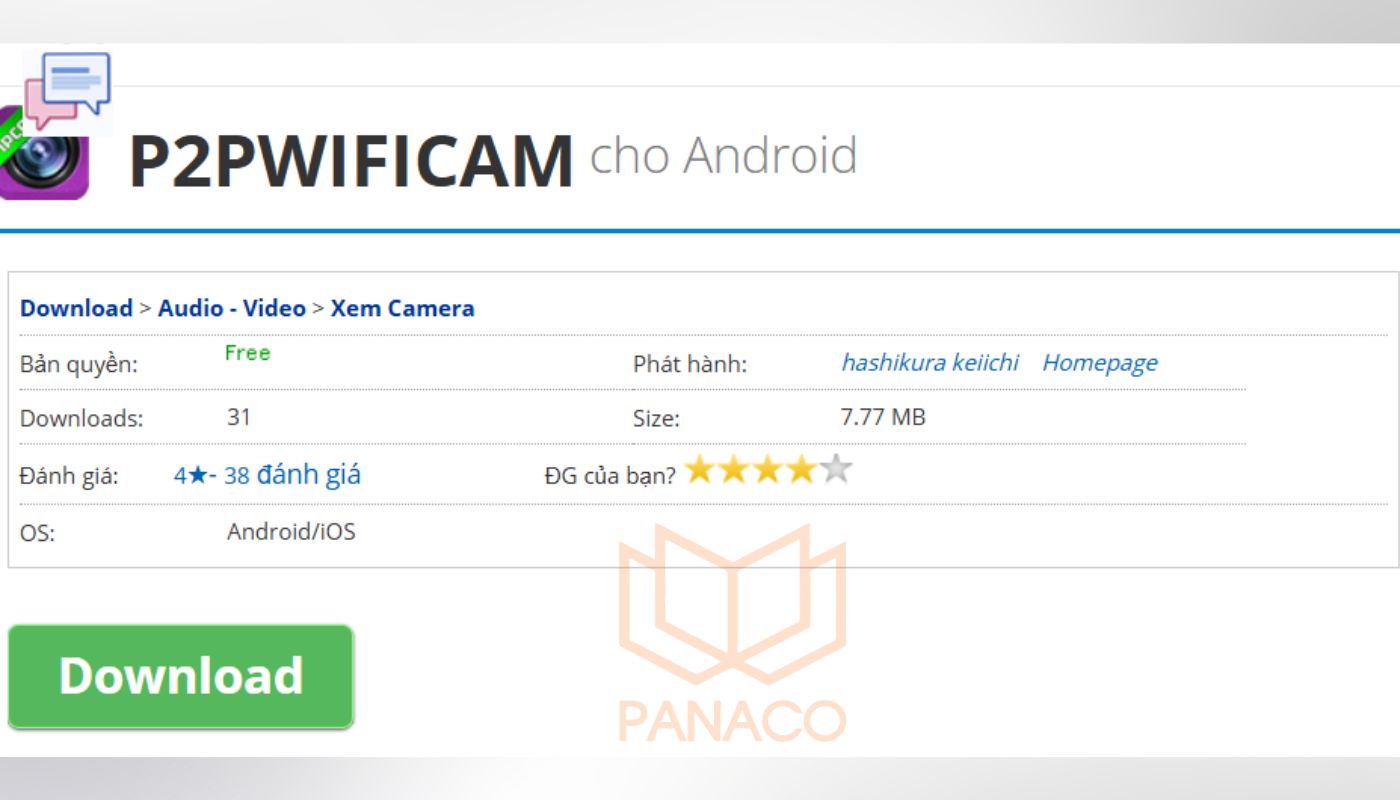
Tải và cài phần mềm xem camera P2P trên máy tính từ nguồn đáng tin cậy
Bước 2: Tiến hành cài đặt phần mềm
Nhấp đúp chuột vào file vừa tải về, sau đó chọn “Run” và nhấn “Next” theo hướng dẫn hiển thị trên màn hình để cài đặt phần mềm xem camera P2P trên thiết bị. Sau khi hoàn tất, biểu tượng phần mềm sẽ xuất hiện trên Desktop để bạn dễ dàng truy cập.
Bước 3: Thêm camera vào phần mềm trên máy tính
Để thêm camera vào phần mềm P2P, bạn cần cắm dây mạng LAN vào camera để thiết bị có thể nhận tín hiệu, đồng thời đảm bảo máy tính đang kết nối Wifi. Sau đó:
- Mở phần mềm xem camera P2P trên máy tính.
- Nhấn chọn vào nút “Add Camera” (thêm camera).
- Nhấn vào nút “Search” và nhấn vào Wificam có ID trùng với ID camera cần thêm.
- Nhập mật khẩu mặc định “admin”, sau đó nhấn OK để hoàn tất thêm thiết bị.
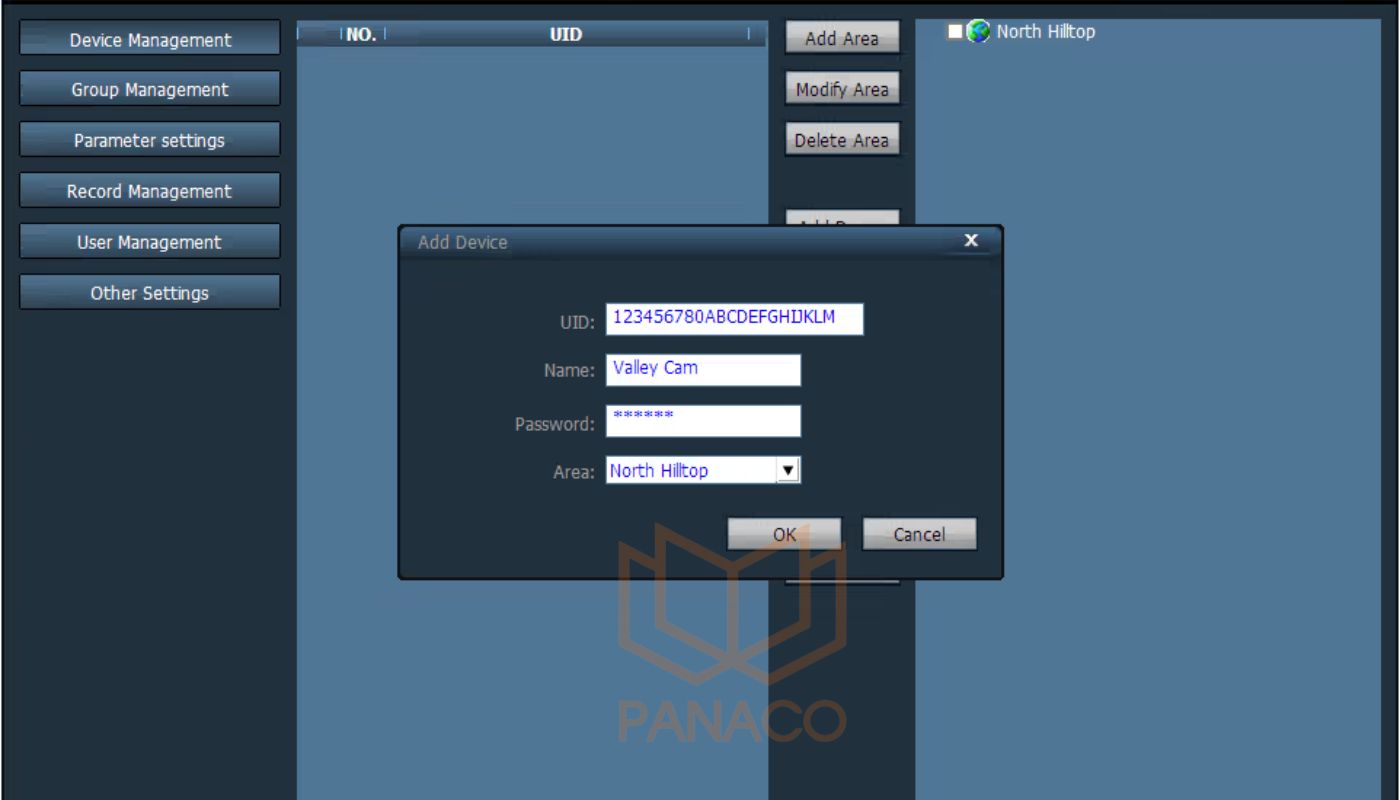
Nhập ID và mật khẩu để thêm mắt camera trên phần mềm xem camera P2P
Bước 4: Xem trực tiếp và quản lý camera trên PC
Sau khi đã thêm camera thành công, bạn tiến hành nhập đúng ID thiết bị và mật khẩu để đăng nhập vào hệ thống. Tiếp theo, nháy đúp chuột vào mục “Wificam” trong danh sách thiết bị để hiển thị hình ảnh trực tiếp từ camera. Tại đây, bạn có thể theo dõi và kiểm soát các kênh camera một cách dễ dàng ngay trên màn hình máy tính.
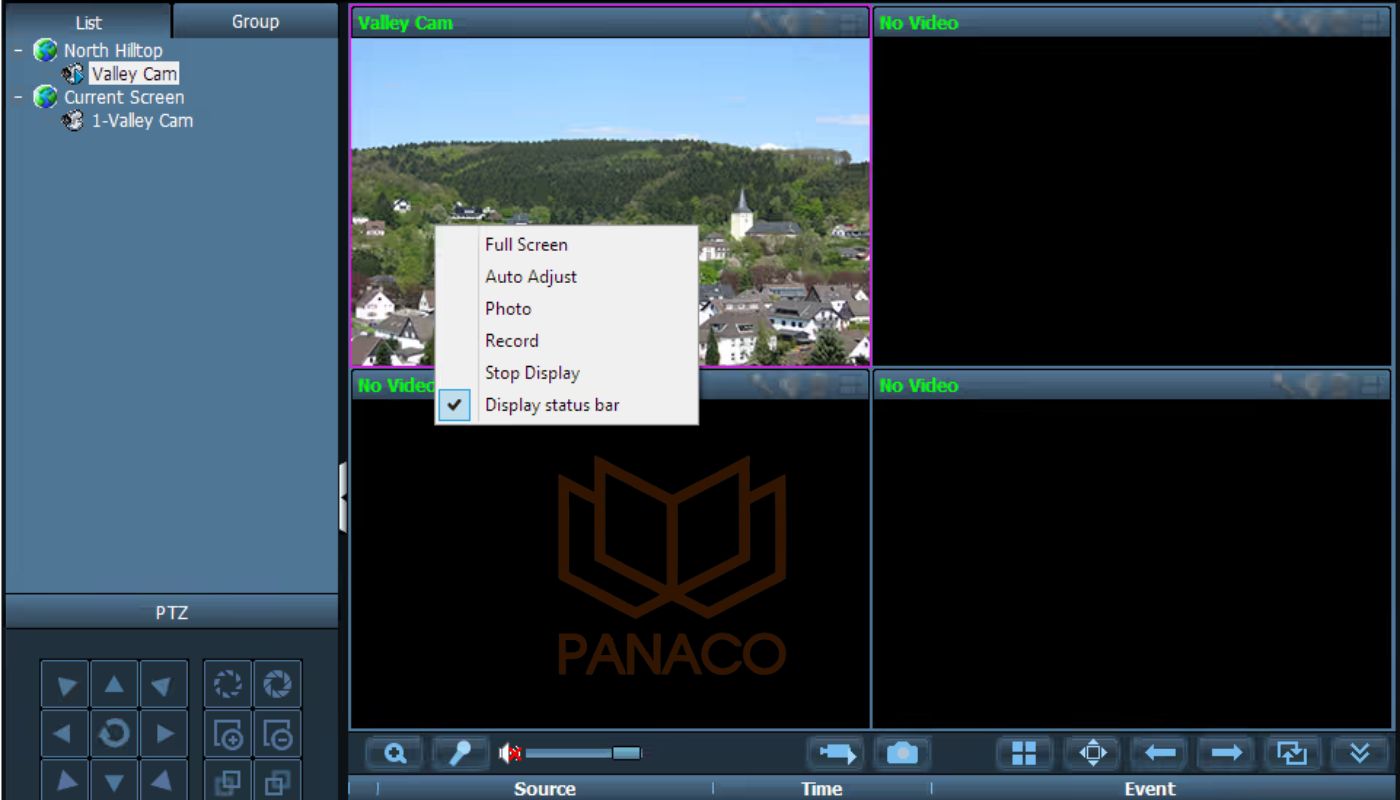
Xem hình ảnh và thiết lập chế độ giám sát phù hợp trên phần mềm xem camera P2P
Bước 5: Thiết lập kết nối Wi-Fi cho camera bằng máy tính
Để cấu hình Wifi cho camera trên phần mềm xem camera P2P, bạn có thể thực hiện theo trình tự sau:
- Chọn “Setting” trong giao diện phần mềm, rồi trỏ chuột vào màn hình camera đang hoạt động và nhấn chuột phải.
- Nhấn chọn “Wifi Params”, sau đó nhấn “Search” để tìm mạng Wifi.
- Nhập mật khẩu và nhấn “Save” để lưu lại.
- Rút dây mạng LAN, khởi động lại camera bằng cách ngắt và cấp lại nguồn để thiết bị tự động kết nối Wifi.
Tham khảo thêm một số bài viết liên quan:
- Hướng dẫn cách tải và cài đặt ứng dụng IMOU Life PC
- Hướng dẫn tải, cài đặt phần mềm IVMS-4200
Trên đây là những hướng dẫn cài đặt phần mềm xem camera P2P chi tiết trên cả điện thoại và máy tính mà bất kỳ ai cũng có thể tự thực hiện tại nhà. Hy vọng những chia sẻ này sẽ giúp bạn dễ dàng làm chủ hệ thống giám sát và tối ưu hóa hiệu quả quản lý an ninh cho không gian sống và làm việc của mình.
Nếu bạn gặp khó khăn trong quá trình cài đặt, kết nối ứng dụng camera P2P hoặc cần nâng cấp hệ thống camera hiện đại, hãy liên hệ ngay đến PANACO – đơn vị chuyên cung cấp và lắp đặt camera an ninh chính hãng uy tín tại TPHCM. Với đội ngũ kỹ thuật viên giàu kinh nghiệm cùng dịch vụ hỗ trợ tận tâm 24/7, chúng tôi luôn sẵn sàng tư vấn và lắp đặt camera chất lượng cao, tối ưu chi phí, vận hành ổn định và kết nối phần mềm xem camera P2P mượt mà, không giật lag. LIÊN HỆ NGAY với chúng tôi để được hỗ trợ nhanh chóng!

Triển khai lắp đặt hệ thống camera giám sát chất lượng cao, giá tốt tại PANACO

Chia sẻ bài viết:


Các bài viết liên quan
Xem tất cả







Giao hàng linh động
Giao hàng nhanh tới tay người sử dụng trong ngày, tối đa 72h

Chất lượng vượt trội
Sản phẩm có nguồn gốc xuất xứ rõ ràng, cam kết chất lượng

Giá cả cạnh tranh
Cam kết mức giá bán và chiết khấu tốt nhất cho khách hàng

Hậu mãi chu đáo
Bảo hành toàn diện đầy đủ, đổi trả miễn phí 30 ngày


