
















- Đầu ghi Dahua bị giật, lag khi xem nhiều camera là gì?
- Dấu hiệu nhận biết tình trạng giật lag trên đầu ghi Dahua
- Cách kiểm tra nhanh để xác định nguyên nhân gây giật lag
- Nguyên nhân đầu ghi Dahua bị giật lag và cách khắc phục
- Đầu ghi bị quá tải xử lý khi phải giải mã nhiều luồng video cùng lúc (CPU/GPU bottleneck)
- Băng thông mạng và switch PoE / cáp mạng kém làm packet loss, jitter
- Bitrate, frame rate và chuẩn nén chưa tối ưu (H.264 vs H.265 vs H.265+)
- Ổ cứng HDD bị lỗi, bad sector hoặc chọn HDD không phù hợp cho camera giám sát
- Hướng dẫn tránh tình trạng giật lag trên đầu ghi Dahua
- Khi nào nên gọi kỹ thuật? Dấu hiệu nhận biết lỗi phức tạp
- Khi nào cần nâng cấp đầu ghi Dahua mới để hết giật lag?
- Gợi ý các dòng đầu ghi Dahua ít bị giật lag – tối ưu cho hệ thống nhiều camera
- Hỏi – Đáp (FAQ) về lỗi giật lag trên đầu ghi Dahua
- Lời kết

Nguyên nhân & cách khắc phục triệt để đầu ghi Dahua bị giật lag khi xem nhiều camera
16/03/2026
4 người đã xem bài viết
Trong quá trình sử dụng hệ thống camera Dahua, không ít người gặp tình trạng đầu ghi Dahua bị giật, xem hình thì thấy camera Dahua lag, hoặc khi mở nhiều ô cùng lúc thì xem nhiều camera bị đứng hình. Điều này khiến người dùng vô cùng lo lắng: “Có phải camera hỏng không?”, “Đầu ghi sắp chết rồi à?”, “Hay mạng nhà mình yếu?”.
Thực tế, đây là lỗi rất phổ biến và thường không xuất phát từ hỏng hóc nghiêm trọng như nhiều người lầm tưởng. Phần lớn nguyên nhân đến từ cấu hình xem trực tiếp, băng thông mạng, chất lượng dây, hoặc thiết lập luồng phụ – luồng chính chưa đúng. Để giúp bạn hiểu rõ vấn đề và tự xử lý tại nhà, Panaco đã tổng hợp toàn bộ nguyên nhân thường gặp và hướng dẫn cách khắc phục đơn giản – hiệu quả – ai cũng làm được. Chỉ cần vài thao tác nhỏ, khung hình sẽ ổn định ngay mà không cần gọi kỹ thuật.
- Đầu ghi Dahua bị giật, lag khi xem nhiều camera là gì?
- Dấu hiệu nhận biết tình trạng giật lag trên đầu ghi Dahua
- Cách kiểm tra nhanh để xác định nguyên nhân gây giật lag
- Nguyên nhân đầu ghi Dahua bị giật lag và cách khắc phục
- Đầu ghi bị quá tải xử lý khi phải giải mã nhiều luồng video cùng lúc (CPU/GPU bottleneck)
- Băng thông mạng và switch PoE / cáp mạng kém làm packet loss, jitter
- Bitrate, frame rate và chuẩn nén chưa tối ưu (H.264 vs H.265 vs H.265+)
- Ổ cứng HDD bị lỗi, bad sector hoặc chọn HDD không phù hợp cho camera giám sát
- Hướng dẫn tránh tình trạng giật lag trên đầu ghi Dahua
- Khi nào nên gọi kỹ thuật? Dấu hiệu nhận biết lỗi phức tạp
- Khi nào cần nâng cấp đầu ghi Dahua mới để hết giật lag?
- Gợi ý các dòng đầu ghi Dahua ít bị giật lag – tối ưu cho hệ thống nhiều camera
- Hỏi – Đáp (FAQ) về lỗi giật lag trên đầu ghi Dahua
- Lời kết
Đầu ghi Dahua bị giật, lag khi xem nhiều camera là gì?
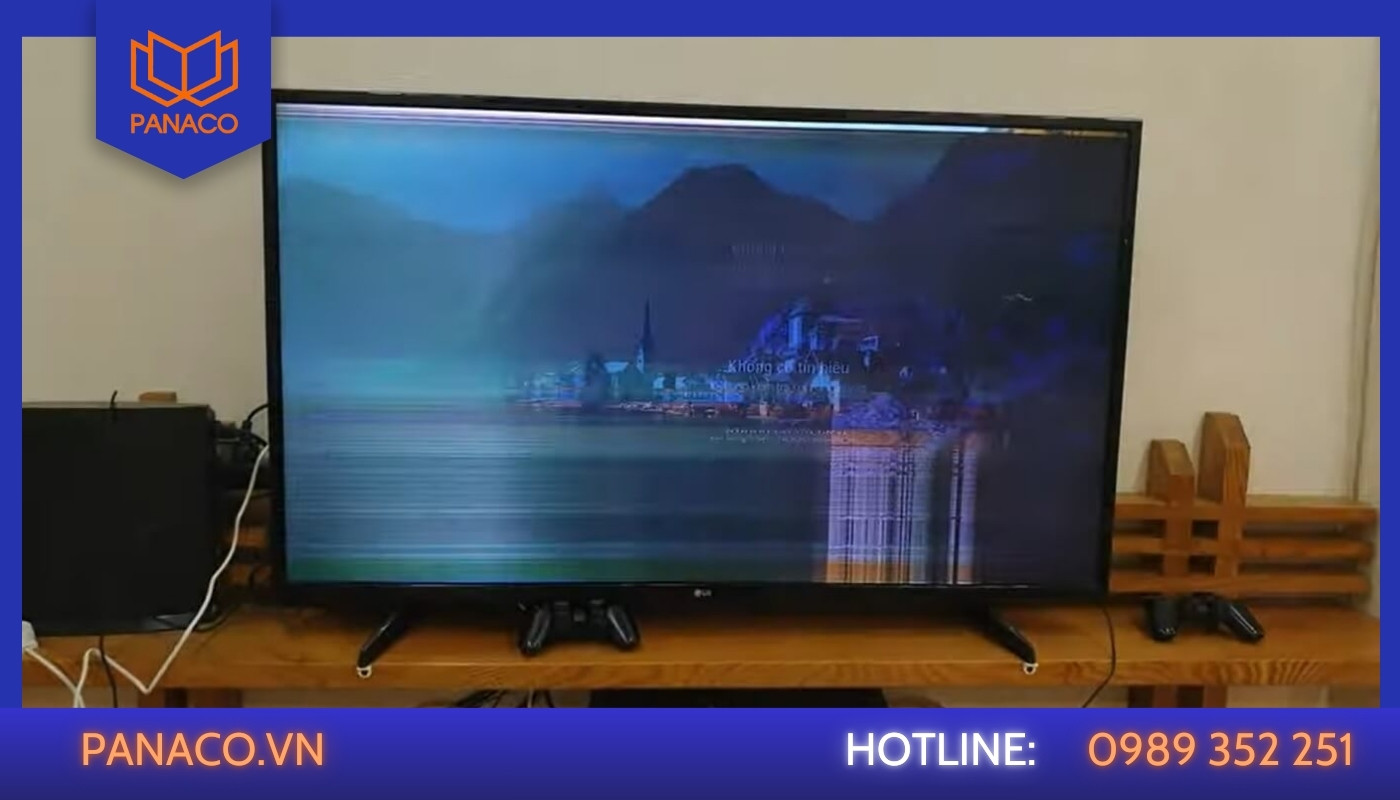
Hình ảnh hiển thị bị đứng theo từng khung hoặc chậm vài giây so với thực tế
Hiện tượng đầu ghi Dahua bị giật khi xem nhiều camera là tình trạng hình ảnh hiển thị không mượt mà, bị đứng hình theo từng khung hoặc chậm vài giây so với thực tế. Lỗi này xảy ra khi đầu ghi hoặc hệ thống mạng không đủ khả năng xử lý lượng dữ liệu lớn từ nhiều camera hoạt động đồng thời.
Ở chế độ xem 1 kênh, đầu ghi thường hoạt động bình thường. Nhưng khi chuyển sang màn hình 4, 8, 9 hoặc 16 camera cùng lúc, video bắt đầu giật – lag – delay, thậm chí thoát khỏi chế độ xem trực tiếp. Đây là lỗi rất thường gặp ở hệ thống camera tại gia đình, cửa hàng, văn phòng sử dụng đầu ghi Dahua hoặc các dòng đầu ghi phổ thông khác.
Dấu hiệu nhận biết tình trạng giật lag trên đầu ghi Dahua
Bạn có thể dễ dàng nhận biết đầu ghi đang bị giật hoặc quá tải qua các dấu hiệu sau:
- Hình ảnh đứng hình theo từng khung, chuyển động không mượt.
- Camera chạy chậm, có độ trễ 1–3 giây hoặc hơn.
- Xem 1 camera thì mượt, nhưng chuyển sang 4–9–16 camera thì bắt đầu lag mạnh.
- Xem trực tiếp ổn nhưng xem lại bị giật, đặc biệt khi tua nhanh.
- Đầu ghi thỉnh thoảng bị “văng” khỏi giao diện, phải bấm vào xem lại.
- Một số kênh load lâu hoặc không hiển thị.
Những dấu hiệu này cho thấy đầu ghi đang quá tải hoặc hệ thống mạng – lưu trữ có vấn đề.
Cách kiểm tra nhanh để xác định nguyên nhân gây giật lag
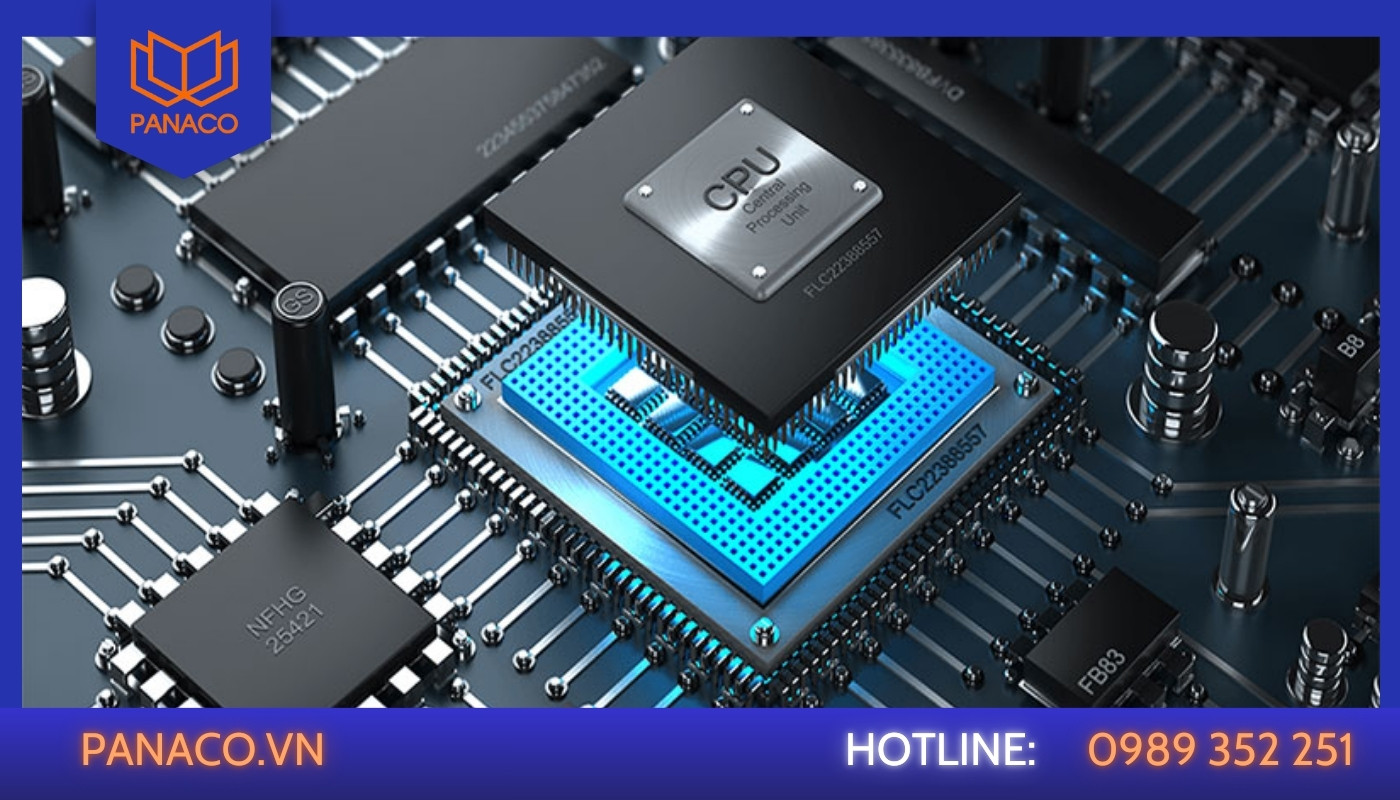
Kiểm tra tải CPU của đầu ghi Dahua
Để xử lý tình trạng đầu ghi Dahua bị giật lag khi xem nhiều camera, bước quan trọng nhất là xác định đúng nguyên nhân. Khách hàng thường bỏ qua khâu này và xử lý theo cảm tính nên kết quả không triệt để. Một quy trình kiểm tra đúng chuẩn có thể giúp bạn khoanh vùng lỗi chỉ trong vài phút, từ đó tránh mất thời gian và chi phí.
Bắt đầu bằng việc xem trực tiếp trên màn hình kết nối HDMI/VGA. Nếu hình ảnh trên màn hình vẫn mượt nhưng khi xem trên điện thoại bị giật, nguyên nhân nằm ở băng thông mạng hoặc modem yếu chứ không phải đầu ghi. Ngược lại, nếu màn hình trực tiếp cũng bị lag, bạn nên kiểm tra tải CPU của đầu ghi. Nhiều model Dahua có mục xem CPU load, nếu vượt 80% tức là bạn đang gắn quá nhiều camera hoặc cấu hình quá sức của đầu ghi.
Bước tiếp theo là kiểm tra tốc độ mạng thực tế bằng cách dùng điện thoại đo speedtest ngay cạnh modem. Nếu tốc độ Upload dưới 10 Mbps mà bạn đang xem hơn 8 camera, chắc chắn sẽ xảy ra nghẽn băng thông.
Cuối cùng, bạn cần truy cập mục Encode / Stream của từng camera để kiểm tra xem camera có đang để Full HD 1080p, bitrate cao, hoặc frame cao 20–25fps hay không. Những thông số này cộng dồn lại sẽ khiến đầu ghi Dahua quá tải, dẫn đến giật lag.
Nguyên nhân đầu ghi Dahua bị giật lag và cách khắc phục
Dahua là một trong những hãng camera & đầu ghi được sử dụng rộng rãi ở VN, từ gia đình, cửa hàng đến dự án lớn. Tuy vậy, nguyên nhân gây giật lag không phải “do Dahua yếu”, mà thường do mismatch giữa kỳ vọng người dùng (xem nhiều kênh, độ phân giải cao) và cấu hình thực tế của hệ thống. Một vài lý do tổng quát:
Đầu ghi bị quá tải xử lý khi phải giải mã nhiều luồng video cùng lúc (CPU/GPU bottleneck)
Đầu ghi Dahua có một khả năng giải mã đồng thời (concurrency) tùy model — ví dụ model NVR 8 kênh có thể ghi – giải mã tốt 8 kênh 1080p ở 25–30fps, nhưng nếu camera là 4MP/5MP, khả năng giải mã cùng lúc sẽ giảm. Khi bạn mở giao diện xem 16 kênh trên một màn hình, đầu ghi phải lấy stream, giải mã, render và xuất — quá trình này tiêu thụ CPU/GPU rất lớn.
Biểu hiện: khi bật 8–16 kênh, CPU và memory trên đầu ghi tăng vọt, fps drop, hình giật. Trong trang trạng thái (System Status) có thể thấy CPU Usage nhảy lên >80–90% và Network Load tăng cao.
Cách kiểm tra
- Đăng nhập trực tiếp vào giao diện web/OSD của Dahua → vào phần Status/System Resources để xem CPU, Memory, và Decode Usage.
- Tắt từng camera để xem mức tải giảm thế nào — nếu tắt 1 camera giúp mượt hơn, đó là dấu hiệu quá tải.
- Test bằng cách giảm độ phân giải/fps của 1 camera để xem có cải thiện hay không (chứng tỏ nguyên nhân là decode load).
Cách khắc phục (triệt để & tạm thời)
- Tạm thời: giảm số kênh hiển thị đồng thời (xem 4 hoặc 9 thay vì 16), giảm frame rate (từ 25→15 fps), giảm bitrate. Đây là thay đổi có thể làm ngay trong giao diện camera/DVR.
- Tối ưu phần mềm: bật H.265/H.265+ nếu camera và đầu ghi hỗ trợ. H.265+ giảm tải băng thông và decode.
- Nâng cấp phần cứng: nếu hệ thống cần luôn xem nhiều kênh chất lượng cao, nên nâng cấp đầu ghi lên model có khả năng decode cao hơn (ví dụ các model Dahua NVR hỗ trợ 4K decode nhiều kênh) hoặc dùng server NVR chuyên dụng.
- Phân bổ: ở hệ thống lớn, phân chia camera sang nhiều đầu ghi hoặc dùng NVR phân vùng (cluster) để tránh tập trung toàn bộ tải lên 1 thiết bị.
Băng thông mạng và switch PoE / cáp mạng kém làm packet loss, jitter
Mỗi camera IP truyền 1 luồng video (stream) với bitrate cố định/biến đổi. Khi bạn có nhiều camera trên cùng mạng LAN, tổng băng thông cần = tổng bitrate các camera + overhead quản trị. Nếu switch hoặc uplink (từ switch lên router) không đủ, sẽ xảy ra packet loss và jitter — kết quả là hình ảnh giật, mất khung.
Ví dụ: 8 camera 4MP mỗi camera bitrate 4 Mbps → cần ~32 Mbps chỉ cho camera; nếu uplink chỉ là 100 Mbps chia cho nhiều dịch vụ khác thì vẫn ổn, nhưng nếu có nhiều camera 8–16 kênh bitrate cao, băng thông sẽ sắp đầy.
Kiểm tra
- Xem tổng Network Load trong System Status của đầu ghi (Mbps) khi bật nhiều kênh.
- Dùng ping/traceroute từ đầu ghi tới router để kiểm tra jitter và packet loss.
- Kiểm tra switch: nhiều switch rẻ có buffer nhỏ, khi traffic burst (nhiều camera) sẽ drop packet.
Khắc phục
- Hạ bitrate camera: thiết lập bitrate ở mức phù hợp (xem bảng khuyến nghị sau ở phần 10+ cách khắc phục).
- Dùng switch PoE chuẩn (Gigabit), không dùng switch 100Mbps cho hệ thống nhiều camera; đảm bảo uplink là Gigabit (1Gbps) hoặc cao hơn giữa các switch và NVR.
- Dùng VLAN phân tách traffic camera để ưu tiên QoS cho luồng video (nếu có router hỗ trợ).
- Thay cáp CAT5e→CAT6 nếu khoảng cách kéo dài hoặc môi trường nhiễu.
- Test từng đoạn dây để loại trừ lỗi connector RJ45, bad pair gây mất gói.
Bitrate, frame rate và chuẩn nén chưa tối ưu (H.264 vs H.265 vs H.265+)
Bitrate quyết định lượng dữ liệu mỗi camera gửi liên tục. Frame rate (fps) quyết định số khung hình mỗi giây. Một camera 4MP@25fps với bitrate 8 Mbps tạo ra luồng nặng hơn nhiều so với 2MP@15fps bitrate 2 Mbps. Nếu không tối ưu, đầu ghi và mạng đều bị quá tải → giật.
H.265/H.265+ có lợi thế gì?
H.265 cải thiện ~40% so với H.264; H.265+ (Dahua và một số hãng khác) tối ưu thêm bằng cách chỉ lưu chi tiết vùng có chuyển động, giúp giảm 50–70% dung lượng trong thực tế. Tức là cùng mức độ chất lượng, H.265+ sẽ dùng ít băng thông và ít tải CPU/GPU khi giải mã hơn — giúp giảm giật.
Cách thực hiện
- Bật H.265/H.265+ trong cấu hình camera và đầu ghi (nếu cả hai hỗ trợ).
- Giảm fps xuống 12–15 cho các camera khu vực ít chuyển động; chỉ đặt 25–30 fps cho camera cần bắt chuyển động nhanh (lối ra vào, cổng).
- Đặt bitrate giới hạn (Max/Min bitrate) thay vì cho phép bitrate biến đổi vô tội vạ.
- Sử dụng profile VBR/CBR phù hợp: VBR tốt cho tiết kiệm, CBR ổn định cho băng thông cố định.
Ổ cứng HDD bị lỗi, bad sector hoặc chọn HDD không phù hợp cho camera giám sát
Dấu hiệu liên quan HDD
- Xem lại bị giật, mất đoạn trong khi trực tiếp xem mượt.
- Đầu ghi báo HDD Error/Bad trên giao diện.
- Tốc độ ghi giảm, tiếng kêu lạ từ HDD.
Nguyên nhân: dùng HDD desktop thông thường thay vì HDD chuyên dụng cho surveillance (WD Purple, Seagate SkyHawk). HDD thường không tối ưu ghi 24/7 nhiều luồng đồng thời, dẫn đến thermal throttling hoặc bad sector.
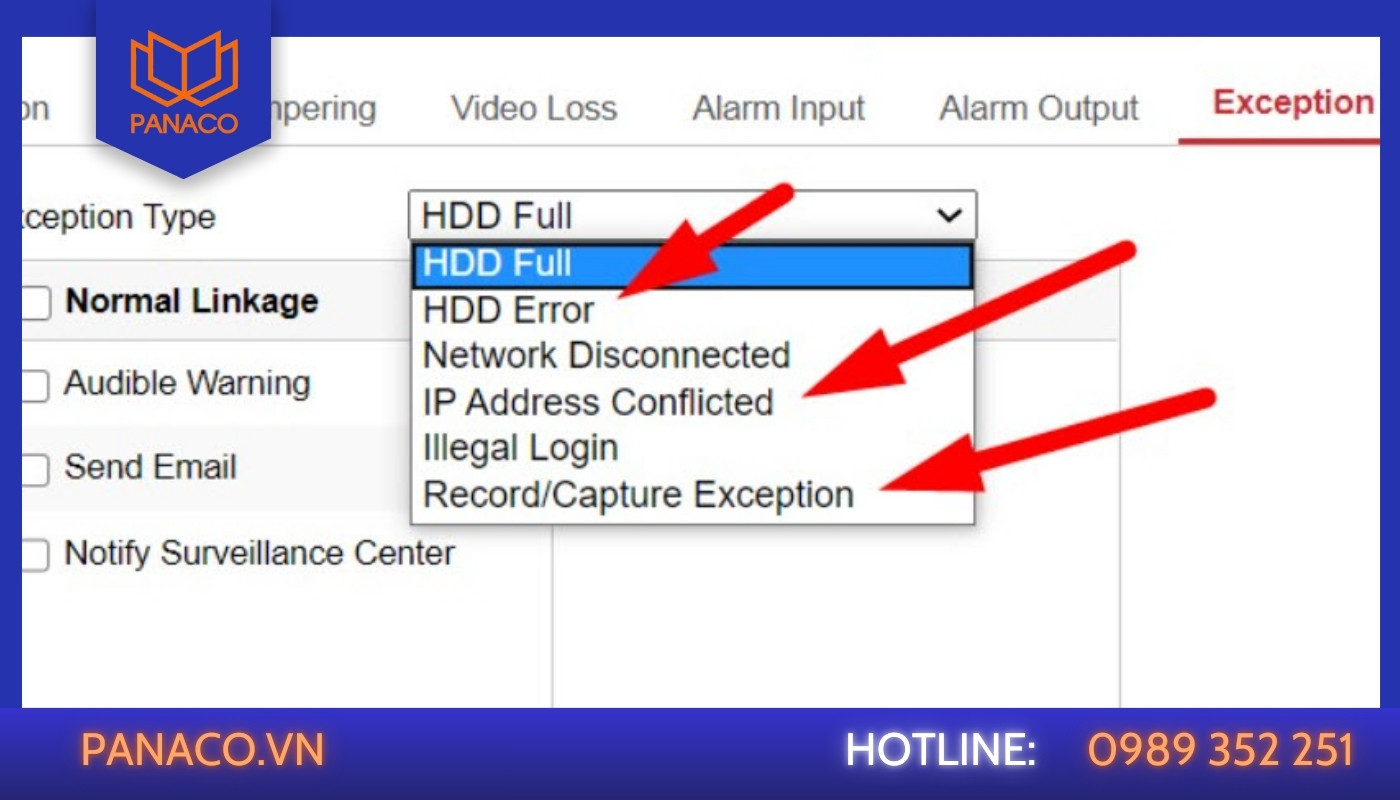
Đầu ghi báo HDD Error/Bad trên giao diện
Kiểm tra
- Vào Storage / HDD trên giao diện Dahua để xem S.M.A.R.T status.
- Quan sát log HDD errors.
- Thử tắt ghi (đổi sang motion-only) để xem playback còn giật không.
Khắc phục
- Dùng HDD chuyên dụng cho camera (WD Purple, Seagate SkyHawk) với RPM phù hợp, cache tốt.
- Format lại HDD nếu mới lắp.
- Thay HDD nếu S.M.A.R.T báo Bad hoặc lượng bad sector tăng.
- Xem cấu hình RAID (nếu có) để đảm bảo ghi/ghi song song chính xác.
Hướng dẫn tránh tình trạng giật lag trên đầu ghi Dahua
Tối ưu cấu hình camera để giảm tải cho đầu ghi
Đa số người dùng không biết rằng camera Dahua được cài mặc định ở chất lượng cao, dẫn đến tình trạng đầu ghi phải xử lý lượng dữ liệu lớn. Với số lượng camera từ 8–16 mắt, bạn cần tối ưu lại toàn bộ thông số để đảm bảo sự cân bằng giữa chất lượng hình và độ mượt.
Bạn truy cập vào từng camera trong mục Encode trên đầu ghi, sau đó điều chỉnh các thông số:
- Giảm độ phân giải từ 2K về 1080p nếu không thực sự cần chi tiết cao.
- Hạ bitrate từ 4096 về 2048 hoặc 1536 kbps – đây là nguyên nhân lớn gây giật lag khi load nhiều kênh.
- Giảm fps từ 20–25fps còn 15fps để giảm dung lượng truyền.
- Bật chế độ CBR thay vì VBR để hệ thống ổn định hơn.
Ngoài ra, người dùng nên tắt các tính năng không quá quan trọng như WDR mạnh, bù sáng, chống nhiễu 3DNR mức tối đa, vì những tính năng này tiêu tốn tài nguyên xử lý.
Sau khi tối ưu, đầu ghi Dahua thường hoạt động nhẹ nhàng hơn 30–40%. Đây là cách khắc phục vừa an toàn, vừa mang lại hiệu quả tức thì mà không cần thay thiết bị.
Tối ưu băng thông mạng và cấu hình modem/router
Băng thông là yếu tố quyết định 80% độ mượt khi xem camera Dahua online. Nếu bạn xem nhiều camera cùng lúc mà mạng Upload thấp, tình trạng giật lag sẽ xảy ra ngay lập tức. Để khắc phục, bạn nên thực hiện theo thứ tự sau:
- Nâng cấp gói Internet lên tối thiểu Upload 20–30 Mbps nếu nhà có 6–12 camera.
- Đổi modem mới nếu modem đã hoạt động trên 3 năm, bị nóng hoặc reset ngẫu nhiên.
- Tách mạng camera và mạng WiFi gia đình bằng cách dùng router riêng cho camera.
- Kích hoạt QoS (ưu tiên lưu lượng camera) nếu modem hỗ trợ.
Một lưu ý quan trọng là không dùng WiFi để kết nối đầu ghi Dahua, vì sóng WiFi luôn biến động, gây delay và giật lag. Đầu ghi luôn phải đi cáp LAN Cat5e hoặc Cat6 chuẩn.
Trong menu đầu ghi, bạn cũng có thể bật tính năng Sub-stream để xem mượt hơn khi mạng yếu. Sub-stream dùng độ phân giải thấp hơn giúp tải nhẹ hơn đáng kể, rất phù hợp cho khách xem qua 4G/5G.

Băng thông là yếu tố quyết định 80% độ mượt khi xem camera Dahua online
Nâng cấp ổ cứng, đổi đầu ghi hoặc thay nguồn
Khi bạn đã tối ưu cấu hình nhưng hiện tượng lag vẫn tiếp diễn, có thể hệ thống của bạn đã chạm đến giới hạn phần cứng. Đầu ghi Dahua cũ có CPU yếu, RAM thấp, chỉ đáp ứng tốt 4–8 kênh. Khi gắn full 16 kênh, đầu ghi dễ quá tải dẫn đến khung hình bị delay.
Bạn nên xem xét nâng cấp trong các trường hợp:
- Ổ cứng đã chạy trên 2–3 năm, phát ra tiếng kêu hoặc nhiệt độ cao → cần thay ngay vì ổ cứng bị bad sector sẽ khiến hệ thống xử lý chậm.
- Đầu ghi đang dùng model cũ, chỉ hỗ trợ H.264 → nâng cấp lên đầu ghi H.265+/AI để giảm 40–60% dung lượng.
- Nguồn đầu ghi yếu, chỉ 1A → thay nguồn 2A chuẩn để đảm bảo hoạt động ổn định.
Đối với hệ thống kinh doanh, cửa hàng hoặc công trình nhiều camera (trên 16 mắt), bạn nên nâng cấp lên đầu ghi Dahua dòng XVR Pro, CPU mạnh, hỗ trợ tối ưu AI, xử lý mượt nhiều camera Full HD.
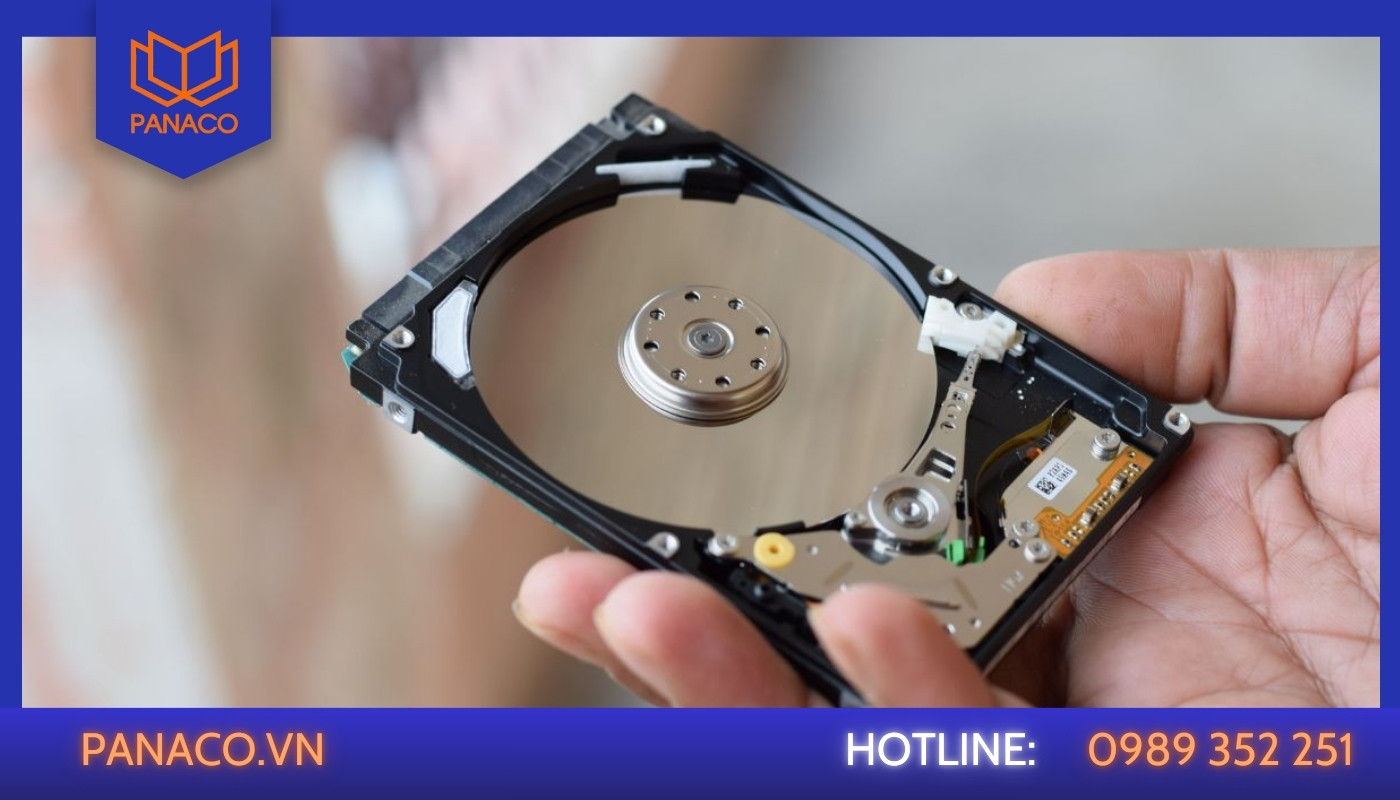
Đổi sang ổ cứng mới hỗ trợ tốt hơn
Khi nào nên gọi kỹ thuật? Dấu hiệu nhận biết lỗi phức tạp
Không phải lỗi nào cũng có thể tự xử lý. Một số dấu hiệu cho thấy hệ thống có lỗi phần cứng nặng hoặc mạng nội bộ có vấn đề phức tạp:
- Đầu ghi tự reset, tự khởi động lại.
- Hình camera lúc được lúc mất, nhưng dây mạng không phải nguyên nhân.
- CPU đầu ghi luôn 90–100% dù đã giảm cấu hình camera.
- Ổ cứng báo lỗi “Abnormal”.
- Camera IP bị drop liên tục do xung đột IP.
- Tốc độ tải cam trên điện thoại không quá 100KB/s dù mạng khỏe.
Trong các trường hợp này, khách hàng nên gọi kỹ thuật Panaco hoặc đơn vị lắp đặt để xử lý. Lý do là lỗi có thể xuất phát từ mạng nội bộ, switch PoE, dây tín hiệu, modem, hoặc thậm chí lỗi bo mạch đầu ghi. Việc tự xử lý khi chưa có đủ kiến thức dễ dẫn đến hỏng thiết bị hoặc mất dữ liệu ghi hình.
Khi nào cần nâng cấp đầu ghi Dahua mới để hết giật lag?
Hiện tượng giật, lag khi xem nhiều camera không phải lúc nào cũng do lỗi kỹ thuật. Trong đa số trường hợp, hệ thống đã vượt giới hạn xử lý của đầu ghi cũ. Dưới đây là những thời điểm bạn nên cân nhắc nâng cấp đầu ghi Dahua để hệ thống hoạt động mượt mà hơn.
- Đầu ghi đời quá cũ không hỗ trợ H.265+
Nhiều dòng Dahua đời cũ (trên 5–7 năm) chỉ hỗ trợ chuẩn nén H.264. Camera đời mới lại sử dụng H.265 hoặc H.265+, yêu cầu sức mạnh giải mã cao hơn.
Khi đầu ghi không đủ khả năng xử lý chuẩn nén mới → video dễ bị đứng hình, đóng băng, giật mạnh khi xem nhiều kênh. Nâng cấp sang đầu ghi hỗ trợ H.265+ là giải pháp tối ưu nhất.
- Camera 4MP / 5MP quá nặng so với đầu ghi cũ
Một số đầu ghi Dahua đời trước chỉ tối ưu cho camera 1080p. Khi lắp thêm camera 4MP hoặc 5MP, đầu ghi quá tải, đặc biệt ở chế độ xem nhiều kênh (4–9–16 camera).
Dấu hiệu điển hình:
- Xem từng camera thì mượt.
- Xem nhiều camera thì lag, load chậm.
Trong trường hợp này, đầu ghi cần được thay thế để tương thích với độ phân giải cao hơn.
- Ổ cứng chạy liên tục hơn 2–3 năm
Ổ cứng trong đầu ghi hoạt động 24/7, liên tục đọc – ghi mỗi ngày. Sau 2–3 năm, tốc độ suy giảm, xuất hiện bad sector khiến:
- xem lại bị giật,
- tua nhanh bị đứng,
- đầu ghi treo khi hiển thị nhiều kênh.
Nếu đã thay HDD nhưng vẫn giật → cần nâng cấp đầu ghi để bảo đảm hiệu suất.
- Nhu cầu xem 16 kênh cùng lúc
Không phải đầu ghi nào cũng hỗ trợ xem nhiều kênh với độ phân giải cao. Một số dòng chỉ hiển thị mượt ở chế độ 4–8 kênh, nhưng khi lên 16 kênh:
- CPU xử lý không kịp
- băng thông giải mã không đủ
- gây lag nặng hoặc mất hình từng kênh
Nếu bạn quản lý nhiều camera và muốn xem đồng thời, cần đầu ghi dòng cao của Dahua để tránh giật lag.
Gợi ý các dòng đầu ghi Dahua ít bị giật lag – tối ưu cho hệ thống nhiều camera
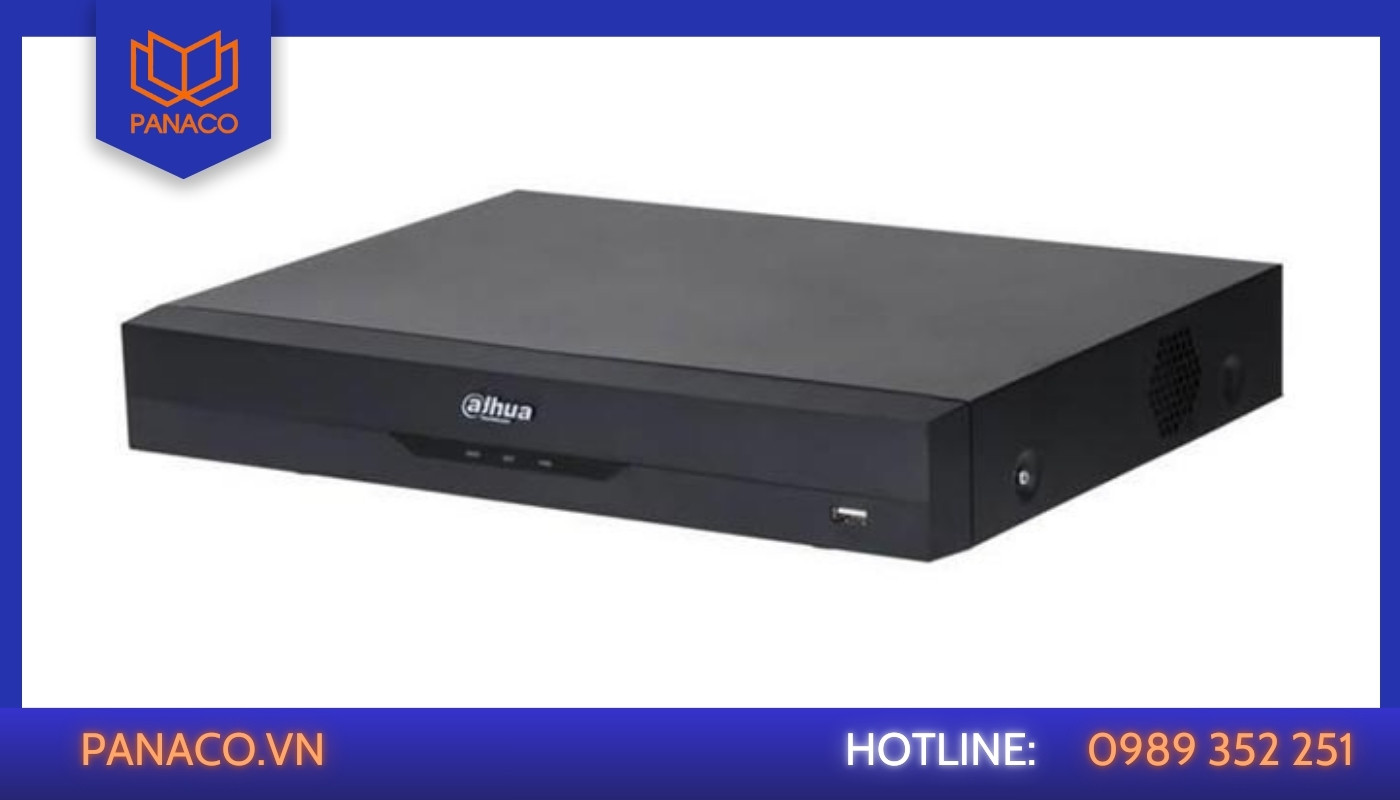
Dahua XVR5108HS-I2 là dòng đầu ghi load nhanh, chạy ổn định
Dưới đây là bảng tổng hợp 5 model Dahua đáng mua nhất 2025, phù hợp cho gia đình – cửa hàng – doanh nghiệp cần hiển thị nhiều camera mượt mà.
Bảng so sánh top đầu ghi Dahua xử lý nhiều camera mượt – chống giật lag
|
Model |
Số kênh |
Ưu điểm nổi bật |
Hỗ trợ AI |
Chuẩn HDMI |
Khả năng xử lý nhiều camera |
|
Dahua XVR5108HS-I2 |
8 kênh |
Hỗ trợ H.265+, load nhanh, chạy ổn định với camera 2MP–5MP |
Có AI lite |
HDMI 1080p |
Mượt khi xem 8 kênh đồng thời |
|
Dahua XVR5208AN-4KL |
8 kênh |
Hỗ trợ 4K, tương thích camera 8MP, CPU mạnh |
AI nâng cao |
HDMI 4K |
Hiển thị 8 kênh Full HD cực mượt |
|
Dahua XVR5216AN-4KL |
16 kênh |
Tối ưu cho hệ thống nhiều camera, băng thông cao |
Có |
HDMI 4K |
Xem 16 kênh ổn định, không giật |
|
Dahua NVR2xxx Series |
8–16 kênh |
Giá tốt, phù hợp gia đình, hỗ trợ camera IP 2MP–6MP |
Tùy model |
HDMI Full HD |
Xem 9–16 camera mượt ở độ phân giải 1080p |
|
Dahua NVR4xxx Series |
8–32 kênh |
Chip mạnh, RAM lớn, tối ưu AI, chạy cực ổn cho 4K |
AI Pro |
HDMI 4K |
Xem nhiều kênh cùng lúc cực mượt, không delay |
Hỏi – Đáp (FAQ) về lỗi giật lag trên đầu ghi Dahua
Xem 8–16 camera cùng lúc có bị lag không?
Có, nếu bạn đang dùng đầu ghi Dahua dòng phổ thông. Mỗi đầu ghi có giới hạn CPU và băng thông ghi/đọc khác nhau.
Có cần nâng cấp gói mạng để xem camera mượt hơn?
Có. Bạn nên dùng gói Internet Upload 20 Mbps trở lên nếu có nhiều camera.
Sub-stream là gì? Dùng có làm giảm chất lượng?
Sub-stream giúp xem mượt hơn khi mạng yếu, độ nét thấp hơn nhưng rất hiệu quả khi xem trên 4G/5G.
Đầu ghi bị nóng có gây giật lag không?
Có. Đầu ghi quá nhiệt sẽ giảm hiệu suất xử lý, gây đứng hình và treo máy.
Mua đầu ghi Dahua ở đâu để đảm bảo không bị hàng nhái, lỗi?
Bạn có thể mua tại Panaco – cửa hàng phân phối camera và đầu ghi Dahua chính hãng, bảo hành 24–36 tháng, hỗ trợ kỹ thuật tận nơi.
Lời kết
Đầu ghi Dahua bị giật lag khi xem nhiều camera là lỗi phổ biến, nhưng hoàn toàn có thể xử lý triệt để nếu bạn hiểu đúng nguyên nhân. Thực tế cho thấy 70% lỗi đến từ băng thông mạng yếu, 20% đến từ cấu hình camera quá nặng, và 10% đến từ phần cứng đầu ghi.
Để hệ thống chạy mượt lâu dài, bạn nên:
- Tối ưu cấu hình ngay từ đầu.
- Chọn modem/router mạnh, phù hợp số lượng thiết bị.
- Dùng ổ cứng chuẩn camera, không dùng ổ cứng PC.
- Định kỳ vệ sinh, kiểm tra nhiệt độ đầu ghi.
- Liên hệ kỹ thuật khi thấy dấu hiệu bất thường.
Nếu bạn muốn hệ thống hoạt động ổn định, rõ nét, xem mượt trên mọi thiết bị, Panaco luôn sẵn sàng tư vấn miễn phí, hỗ trợ cấu hình online hoặc đến tận nơi xử lý.
Chia sẻ bài viết:


Các bài viết liên quan
Xem tất cả







Giao hàng linh động
Giao hàng nhanh tới tay người sử dụng trong ngày, tối đa 72h

Chất lượng vượt trội
Sản phẩm có nguồn gốc xuất xứ rõ ràng, cam kết chất lượng

Giá cả cạnh tranh
Cam kết mức giá bán và chiết khấu tốt nhất cho khách hàng

Hậu mãi chu đáo
Bảo hành toàn diện đầy đủ, đổi trả miễn phí 30 ngày


