
















Đầu ghi KBVision không nhận mạng: Nguyên nhân & cách xử lý
13/03/2026
1005 người đã xem bài viết
Đầu ghi hình vẫn hoạt động bình thường tại chỗ nhưng lại không xem được từ xa, không truy cập được bằng điện thoại hay máy tính – đây là tình trạng khá phổ biến với người dùng camera. Khi kiểm tra, nhiều trường hợp sẽ thấy đầu ghi KBVision không nhận mạng hoặc hiển thị offline khiến việc giám sát bị gián đoạn. Không ít người lo lắng không biết lỗi nằm ở mạng Internet hay do chính thiết bị. Trong bài viết này, PANACO sẽ giúp bạn hiểu rõ nguyên nhân và cách xử lý tình trạng này một cách đơn giản, dễ áp dụng và tiết kiệm chi phí.
Lỗi đầu ghi hình camera KBVision không nhận mạng là gì?
Hiểu đơn giản, đây là tình trạng đầu thu KBVision vẫn hoạt động bình thường nhưng không thể truy cập Internet. Khi đó, thiết bị không kết nối được với cloud nên không thể xem camera từ xa. Người dùng thường thấy đầu ghi KB báo lỗi mạng hoặc không lấy được địa chỉ IP.
Điểm dễ gây nhầm lẫn là hệ thống tại chỗ vẫn hoạt động ổn định, camera vẫn ghi hình bình thường. Tuy nhiên, việc mất kết nối Internet khiến bạn gần như “mất quyền kiểm soát từ xa”, đặc biệt bất tiện với cửa hàng, văn phòng hoặc khi không có mặt tại nhà.
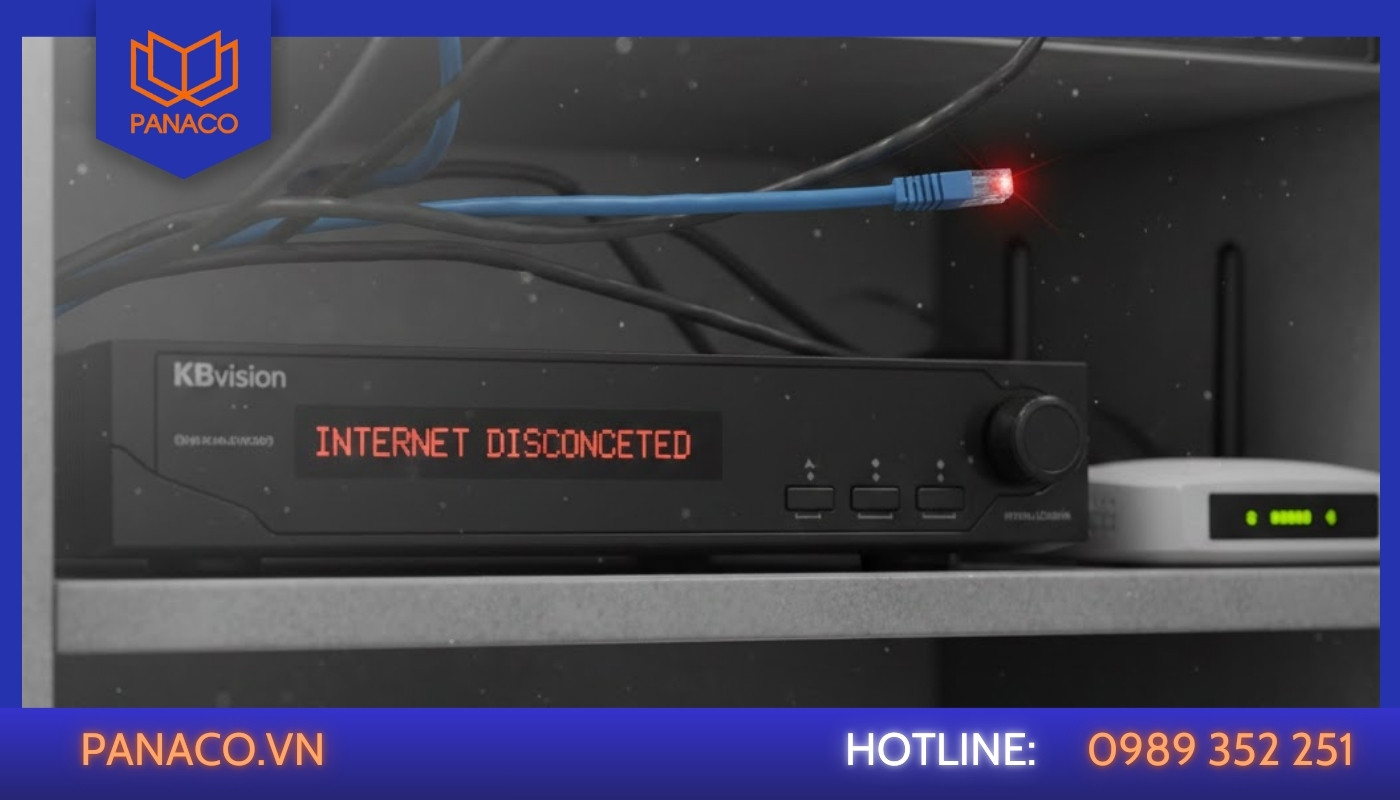
Đầu ghi không kết nối được với internet
Dấu hiệu nhận biết đầu ghi hình KBVision không nhận mạng
Khi đầu ghi KBVision không nhận mạng, hệ thống vẫn có thể hoạt động tại chỗ nên nhiều người dễ nhầm là thiết bị vẫn bình thường. Tuy nhiên, chỉ cần để ý một vài dấu hiệu dưới đây, bạn có thể nhận ra ngay lỗi kết nối mạng:
- Không xem được camera trên điện thoại dù tại chỗ vẫn có hình
- Ứng dụng KBVIEW Lite hiển thị trạng thái Offline
- Trong phần cài đặt đầu ghi KB, thiết bị báo không có Internet hoặc không nhận IP
- Không quét được mã QR để thêm thiết bị vào app
- Xem được camera tại chỗ nhưng không truy cập được từ xa
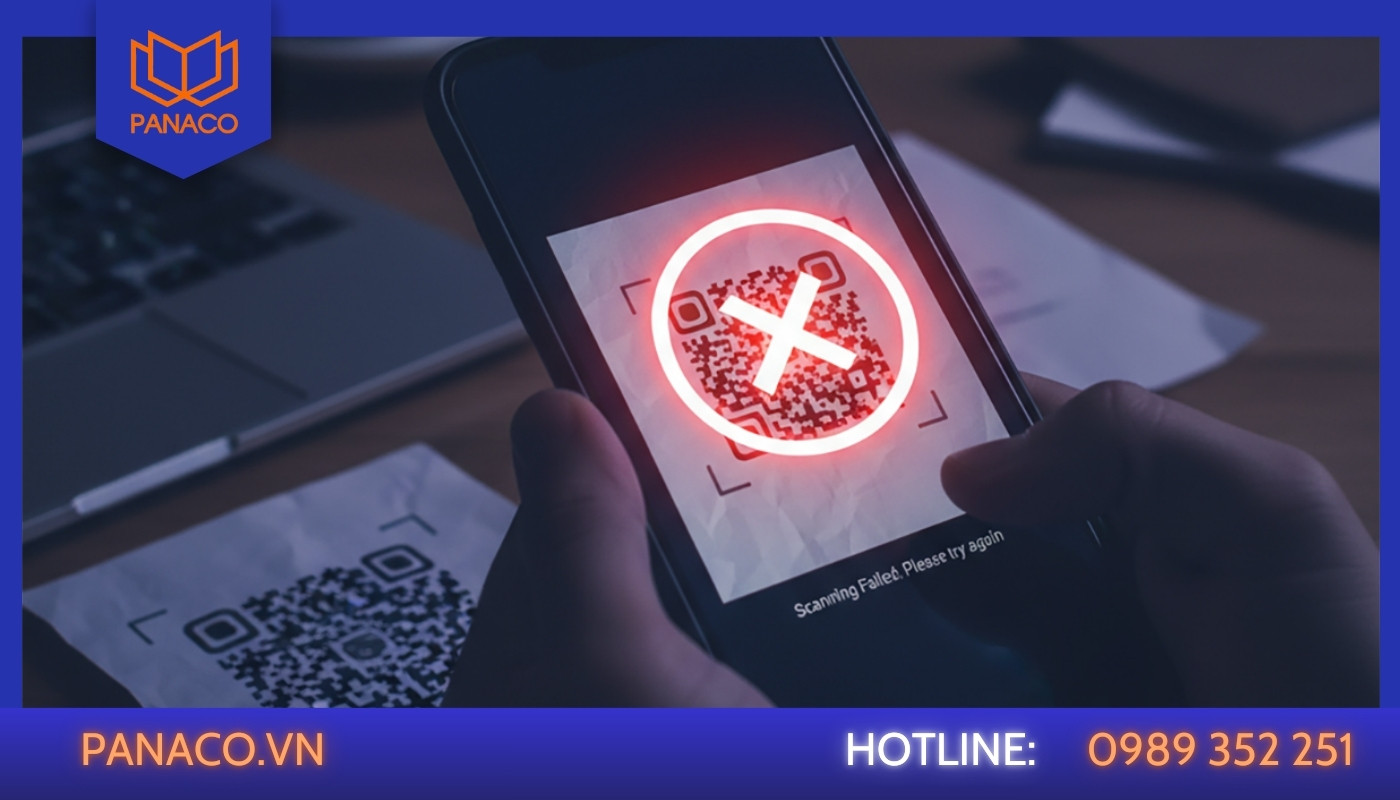
Không quét được mã QR để xem từ xa
Nguyên nhân khiến đầu ghi camera KBVision không nhận mạng
Tình trạng đầu ghi KBVision không nhận mạng có thể xuất phát từ nhiều nguyên nhân khác nhau, không chỉ riêng thiết bị mà còn liên quan đến mạng Internet và cấu hình hệ thống. Việc xác định đúng nguyên nhân sẽ giúp bạn xử lý nhanh, tránh nhầm lẫn giữa lỗi đơn giản và lỗi cần sửa kỹ thuật.
Mạng Internet gặp sự cố hoặc tín hiệu yếu
Đây là nguyên nhân phổ biến nhất khiến đầu ghi KBVision không kết nối được mạng dù thiết bị không bị lỗi. Khi modem mất mạng, tín hiệu chập chờn hoặc dây LAN tiếp xúc kém, đầu ghi sẽ không thể truy cập Internet và dễ xuất hiện tình trạng đầu ghi KBVision báo lỗi mạng.
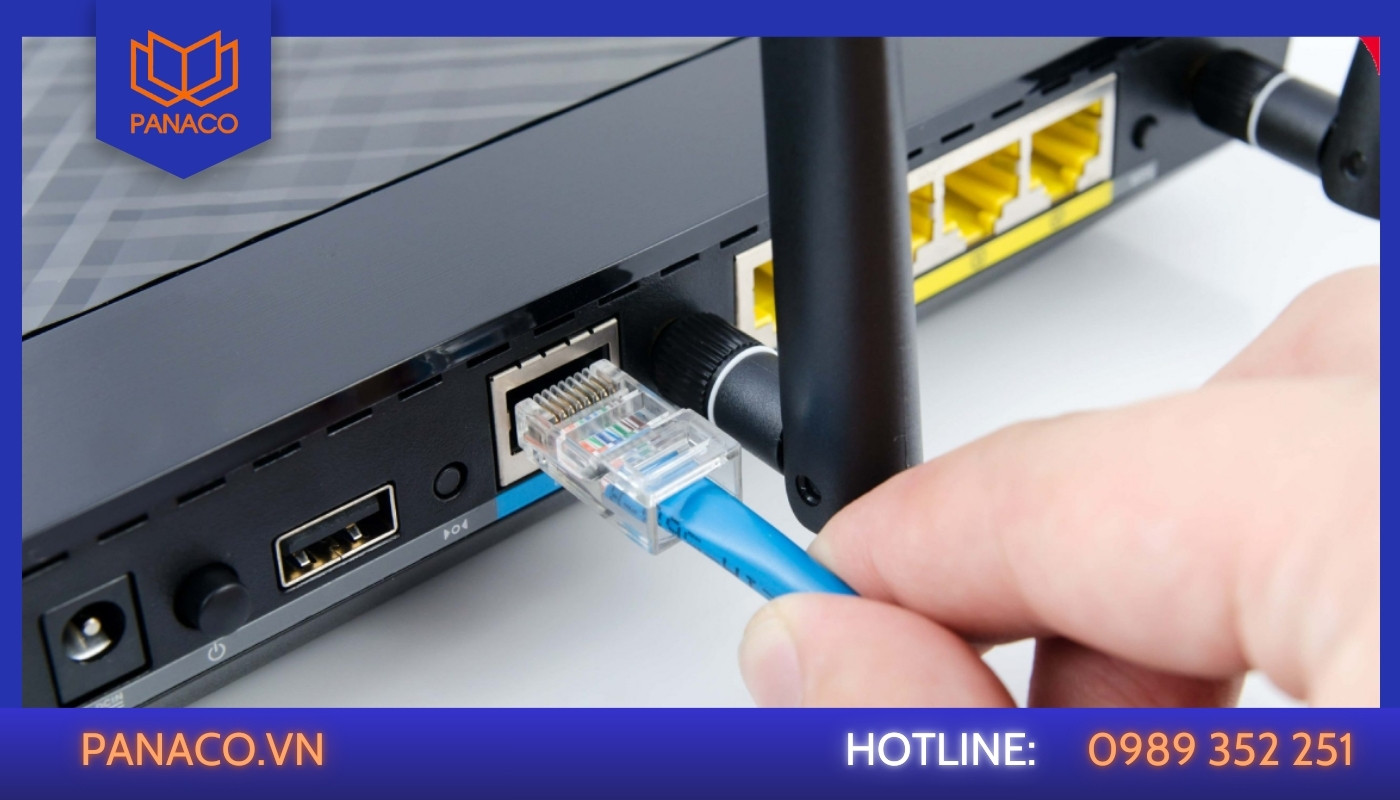
Modem hoặc router mất mạng tạm thời
Đầu ghi chưa được cấp mạng đúng cách
Trong nhiều trường hợp, lỗi không đến từ hệ thống mà chỉ do cắm sai cổng hoặc dây mạng bị hỏng. Khi đó, thiết bị sẽ không nhận mạng dù bên ngoài vẫn có nguồn, dễ khiến người dùng hiểu nhầm là lỗi đầu ghi camera KBVision làm mất mạng Internet.
Cấu hình mạng trên đầu ghi KBVision chưa chính xác
Ngay cả khi Internet ổn định, cấu hình sai vẫn khiến thiết bị không truy cập được mạng. Các lỗi như trùng IP, sai gateway hoặc chưa bật DHCP có thể khiến đầu ghi KBVision không nhận mạng dù hệ thống vẫn hoạt động nội bộ.
Lỗi cloud hoặc dịch vụ P2P của KBVision
Một số trường hợp đầu ghi vẫn có mạng nhưng không kết nối được cloud, khiến người dùng không xem được từ xa. Đây là dạng lỗi dễ bị nhầm với đầu ghi KBVision không kết nối được mạng, nhưng thực chất là lỗi liên quan đến dịch vụ cloud.
Đọc tiếp: Cẩm nang sửa lỗi đầu ghi KBVision từ cơ bản đến chuyên sâu
Lỗi phần cứng cổng mạng trên đầu ghi KBVision
Nếu đã kiểm tra toàn bộ mà vẫn không kết nối được, khả năng cao là lỗi phần cứng. Khi cổng LAN hoặc mainboard gặp sự cố, thiết bị sẽ không nhận mạng dù đã thay dây và modem, đây là dạng lỗi đầu ghi KBVision làm mất mạng Internet cần kiểm tra chuyên sâu.
Đầu ghi KB không nhận mạng có xem camera được không?
Thực tế, khi mất mạng, đầu ghi vẫn có thể hoạt động như một hệ thống độc lập. Bạn vẫn xem được camera giám sát HD tại chỗ nếu kết nối với màn hình và dữ liệu vẫn được ghi lại bình thường.
Tuy nhiên, khi rời khỏi khu vực đó, bạn sẽ không thể truy cập camera từ xa. Ứng dụng sẽ báo offline, không có hình ảnh và cũng không nhận được thông báo. Với những ai cần giám sát từ xa, đây là một bất tiện rất lớn.
Hướng xử lý hiệu quả khi đầu ghi KBVision không nhận mạng
Bước 1: Kiểm tra tình trạng mạng Internet tổng thể
Trước khi nghĩ đến việc đầu ghi bị lỗi, điều quan trọng nhất là xác định đường truyền Internet có đang hoạt động ổn định hay không. Rất nhiều trường hợp đầu ghi báo Offline đơn giản chỉ vì modem đang mất mạng hoặc mạng yếu tạm thời.
Bạn hãy thử dùng điện thoại kết nối vào WiFi đang cấp cho đầu ghi. Nếu điện thoại không vào được Internet, load web chậm hoặc không truy cập được ứng dụng, khả năng cao lỗi nằm ở phía nhà mạng hoặc modem. Khi đó, đầu ghi KBVision không thể kết nối cloud là điều hoàn toàn bình thường.
Trong trường hợp WiFi trên điện thoại vẫn dùng tốt, truy cập mạng ổn định, lúc này mới nên chuyển sang kiểm tra trực tiếp đầu ghi.
Bước 2: Kiểm tra dây mạng kết nối từ modem vào đầu ghi KBVision
Dây LAN là chi tiết nhỏ nhưng lại là nguyên nhân gây lỗi rất phổ biến. Sau một thời gian sử dụng, dây mạng có thể bị lỏng, gãy ngầm, oxy hóa đầu jack hoặc bị chuột cắn mà người dùng không để ý.
Bạn nên rút dây mạng ra khỏi cổng LAN của đầu ghi rồi cắm lại chắc chắn. Sau đó quan sát đèn tại cổng LAN, thông thường khi có mạng, đèn sẽ nhấp nháy hoặc sáng liên tục. Nếu cổng LAN hoàn toàn không có đèn, rất có thể dây mạng đang có vấn đề.
Để chắc chắn hơn, hãy thử thay bằng một sợi dây LAN khác đang hoạt động tốt. Rất nhiều trường hợp chỉ cần đổi dây mạng là đầu ghi KBVision kết nối lại Internet ngay lập tức, không cần sửa chữa gì thêm.
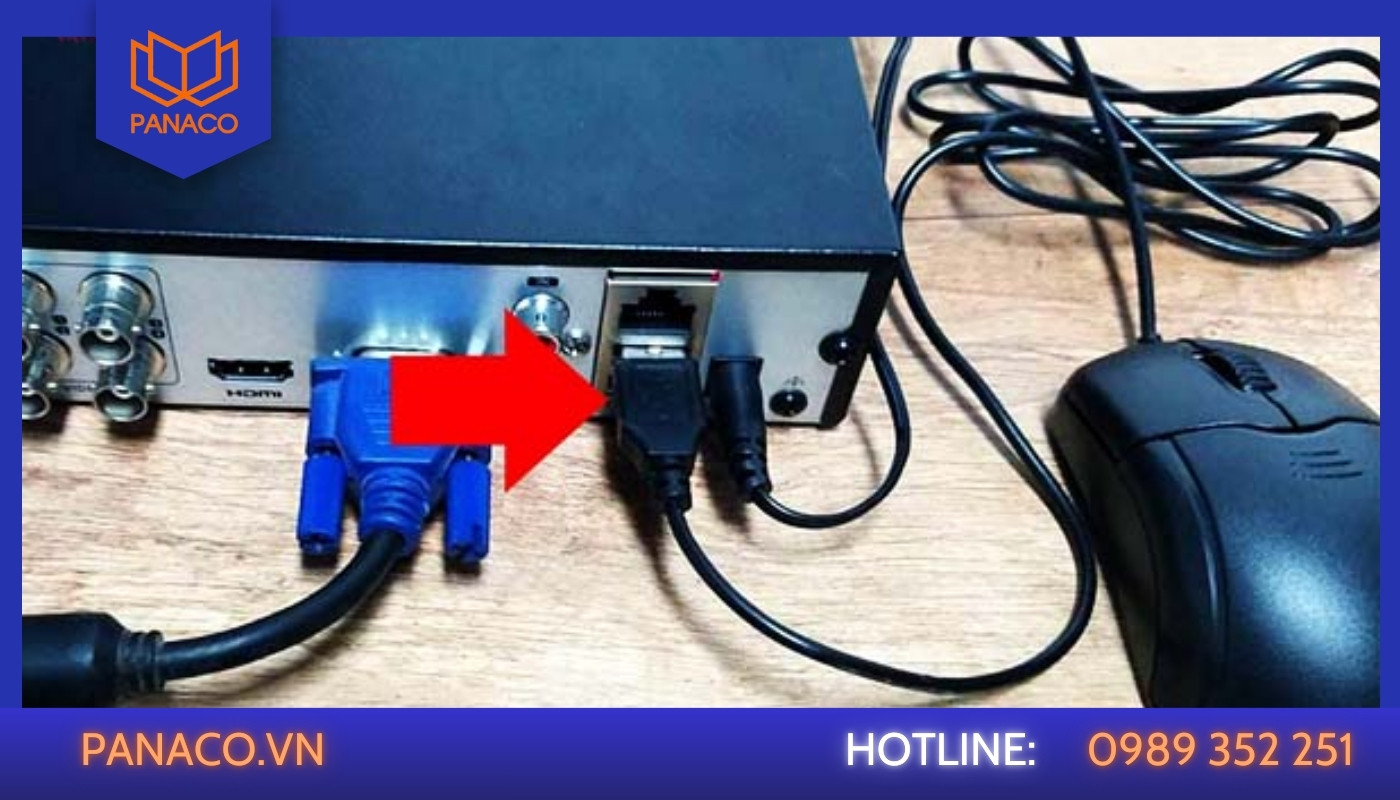
Kiểm tra dây mạng kết nối từ modem vào đầu ghi KBVision
Bước 3: Khởi động lại modem và đầu ghi đúng cách
Khi mạng Internet và dây LAN đều không có dấu hiệu bất thường, bước tiếp theo là khởi động lại toàn bộ hệ thống. Đây là thao tác đơn giản nhưng cực kỳ hiệu quả trong nhiều tình huống lỗi mạng tạm thời.
Bạn nên tắt modem trước, chờ khoảng một phút để modem xả hết điện và reset lại kết nối. Sau đó bật modem lên và đợi đến khi đèn Internet ổn định hoàn toàn. Khi modem đã có mạng, lúc này mới tiến hành khởi động lại đầu ghi KBVision. Việc bật modem trước, đầu ghi sau giúp đầu ghi nhận IP mới chính xác hơn, tránh tình trạng kết nối lỗi hoặc treo cloud.
Bước 4: Kiểm tra cấu hình mạng trong menu đầu ghi KBVision
Nếu đã khởi động lại nhưng đầu ghi vẫn không kết nối được mạng, bạn cần kiểm tra phần cấu hình mạng bên trong đầu ghi. Đây là bước nhiều người bỏ qua, nhưng lại rất quan trọng.
Trên màn hình gắn với đầu ghi, bạn vào mục Cài đặt, sau đó tìm đến phần Mạng. Tại đây, hãy kiểm tra xem chế độ DHCP đã được bật hay chưa. Với người dùng phổ thông, DHCP nên luôn bật để đầu ghi tự nhận IP từ modem.
Ngoài ra, bạn có thể quan sát các thông số như địa chỉ IP, Gateway và DNS. Nếu các mục này để trống, sai định dạng hoặc trùng IP với thiết bị khác trong mạng, đầu ghi có thể không ra Internet được. Trong đa số trường hợp, chỉ cần bật DHCP và lưu lại là hệ thống sẽ tự điều chỉnh đúng.
Bước 5: Kiểm tra trạng thái P2P / Cloud KBVision
Ngay cả khi đầu ghi đã có mạng nội bộ, việc xem camera từ xa vẫn phụ thuộc vào trạng thái P2P hoặc Cloud của KBVision. Vì vậy, bước cuối cùng là kiểm tra trạng thái kết nối cloud.
Trong phần cài đặt mạng hoặc mục P2P, bạn sẽ thấy trạng thái Online hoặc Offline. Nếu hiển thị Online, đầu ghi đã sẵn sàng xem từ xa. Nếu vẫn báo Offline, bạn có thể thử tắt P2P đi, lưu lại, sau đó bật lại và chờ vài phút để hệ thống kết nối lại với máy chủ.
Lưu ý: Trong một số thời điểm, cloud có thể kết nối chậm, nên cần đợi thêm vài phút trước khi kết luận đầu ghi bị lỗi.
Xem thêm các lỗi thường gặp:
- Đầu ghi KBVision bị treo logo: Nguyên nhân & cách xử lý hiệu quả
- Lỗi đầu ghi KBVision không nhận ổ cứng: Cách kiểm tra và xử lý
Khi nào cần dịch vụ sửa đầu ghi camera KBVision không kết nối mạng?
Không phải lúc nào gặp lỗi cũng cần gọi thợ, nhưng nếu đầu ghi KBVision không nhận mạng kéo dài hoặc xuất hiện các dấu hiệu bất thường, bạn nên cân nhắc sử dụng dịch vụ sửa chữa để tránh mất thời gian và ảnh hưởng đến hệ thống.
Các trường hợp cần dịch vụ sửa đầu ghi KBVision không kết nối mạng:
- Đã thử thay dây, đổi modem nhưng vẫn không kết nối được mạng
- Cổng LAN không sáng hoặc kết nối chập chờn
- Trạng thái cloud luôn Offline dù Internet vẫn ổn định
- Cần xem camera từ xa gấp để đảm bảo an ninh
- Hệ thống camera dùng cho cửa hàng, văn phòng cần hoạt động liên tục
Trong các trường hợp này, việc xử lý đúng ngay từ đầu sẽ giúp tránh tình trạng lỗi lặp lại hoặc phát sinh chi phí không cần thiết.
Dịch vụ sửa đầu ghi KBVision nhận mạng tại PANACO
Khi gặp lỗi mạng, nhiều người thường thử đủ cách như reset modem, đổi dây, cài lại đầu ghi nhưng vẫn không xử lý được. Nguyên nhân là do chưa xác định đúng lỗi ngay từ đầu, dẫn đến việc sửa sai hướng hoặc mất thời gian không cần thiết.
Tại PANACO, việc xử lý tình trạng đầu ghi KBVision không nhận mạng luôn bắt đầu bằng kiểm tra tổng thể toàn bộ hệ thống, từ đường truyền Internet, thiết bị mạng cho đến cấu hình và phần cứng của đầu ghi. Nhờ đó, kỹ thuật có thể xác định chính xác nguyên nhân và đưa ra phương án xử lý phù hợp, tránh sửa dư hoặc phát sinh chi phí.
PANACO xử lý nhanh lỗi đầu ghi KBVision không nhận mạng, giúp hệ thống hoạt động ổn định
Panaco cam kết:
- Kiểm tra đúng nguyên nhân, không đoán lỗi
- Xử lý nhanh các lỗi cấu hình, mạng và cloud
- Tư vấn rõ ràng trước khi sửa, báo giá minh bạch
- Không sửa – không thu phí nếu khách không đồng ý
- Đảm bảo hệ thống hoạt động ổn định sau khi xử lý
Nếu bạn đang gặp tình trạng không xem được camera từ xa hoặc thiết bị liên tục báo offline, hãy liên hệ PANACO để được kiểm tra nhanh và xử lý đúng lỗi, giúp hệ thống hoạt động ổn định trở lại trong thời gian ngắn nhất.

Chi phí sửa đầu ghi KBVision không nhận mạng
Chi phí sửa lỗi này không cố định mà phụ thuộc vào nguyên nhân cụ thể. Nếu chỉ là lỗi cấu hình hoặc cloud, chi phí thường rất thấp. Ngược lại, nếu liên quan đến phần cứng như cổng mạng hoặc mainboard, chi phí sẽ cao hơn nhưng vẫn thường rẻ hơn nhiều so với việc thay mới toàn bộ thiết bị.
Lưu ý: Trong thực tế, phần lớn các trường hợp đều có thể xử lý với chi phí khá hợp lý nếu phát hiện sớm.

Chi phí sửa đầu ghi KBVision không kết nối được mạng
Bảng giá tham khảo sửa lỗi đầu ghi KBVision không kết nối được mạng
|
Hạng mục sửa chữa |
Giá tham khảo (VNĐ) |
Ghi chú |
|
Kiểm tra & xử lý cấu hình mạng |
300.000 – 600.000 |
Cài đặt IP, DHCP, Gateway, DNS |
|
Khắc phục lỗi P2P/Cloud |
300.000 – 800.000 |
Bật/ cấu hình lại cloud, kiểm tra tài khoản |
|
Thay dây LAN / kiểm tra jack cổng mạng |
150.000 – 300.000 |
Khi dây mạng hoặc jack kết nối bị lỗi |
|
Sửa cổng LAN / cổng mạng đầu ghi |
300.000 – 600.000 |
Cổng mạng trên đầu ghi lỗi |
|
Sửa mainboard đầu ghi (phức tạp) |
600.000 – 1.500.000+ |
Khi cần can thiệp vào phần cứng chính |
Tóm lại, tình trạng đầu ghi KBVision không nhận mạng thường không nghiêm trọng nếu được kiểm tra và xử lý đúng cách. Nhiều trường hợp chỉ cần chỉnh cấu hình hoặc thay dây mạng là đã hoạt động lại bình thường. Nếu bạn đã thử nhưng đầu ghi KBVision không kết nối được mạng vẫn chưa khắc phục được, hãy liên hệ PANACO để được kiểm tra nhanh, tư vấn đúng lỗi và xử lý tối ưu chi phí.


Chia sẻ bài viết:


Các bài viết liên quan
Xem tất cả





Giao hàng linh động
Giao hàng nhanh tới tay người sử dụng trong ngày, tối đa 72h

Chất lượng vượt trội
Sản phẩm có nguồn gốc xuất xứ rõ ràng, cam kết chất lượng

Giá cả cạnh tranh
Cam kết mức giá bán và chiết khấu tốt nhất cho khách hàng

Hậu mãi chu đáo
Bảo hành toàn diện đầy đủ, đổi trả miễn phí 30 ngày


