
















Khắc Phục Lỗi Đầu Ghi Hikvision Không Xem Được Trên Điện Thoại
18/07/2026
399 người đã xem bài viết
Bạn vừa cài đặt xong hệ thống camera Hikvision nhưng mở ứng dụng trên điện thoại lại không xem được? Đây là tình trạng rất phổ biến, khiến nhiều người bối rối dù đầu ghi vẫn hoạt động bình thường trên màn hình TV hoặc máy tính. Lỗi đầu ghi Hikvision không xem được trên điện thoại là tình trạng khi đầu ghi hoạt động bình thường nhưng ứng dụng Hik-Connect, iVMS-4500 hay Hik-Connect trên di động không thể kết nối, xem trực tiếp hoặc xem lại video, gây gián đoạn giám sát từ xa.
Lỗi này không chỉ gây bất tiện trong việc giám sát từ xa mà còn tiềm ẩn nguy cơ bỏ lỡ dữ liệu quan trọng nếu không xử lý kịp thời. Dưới góc độ kỹ thuật và kinh nghiệm thực tế, hầu hết các trường hợp đầu ghi Hikvision không xem được trên điện thoại đều có thể khắc phục nhanh chóng nếu biết nguyên nhân chính xác.
Trong bài viết này, bạn sẽ được hướng dẫn chi tiết cách nhận biết dấu hiệu, các nguyên nhân phổ biến và giải pháp khắc phục hiệu quả, giúp hệ thống camera của bạn luôn giám sát mọi lúc mọi nơi mà không bị gián đoạn.
Hướng dẫn nhận biết lỗi đầu ghi Hikvision không xem được trên điện thoại
Đầu ghi Hikvision không xem được trên điện thoại là lỗi gì?
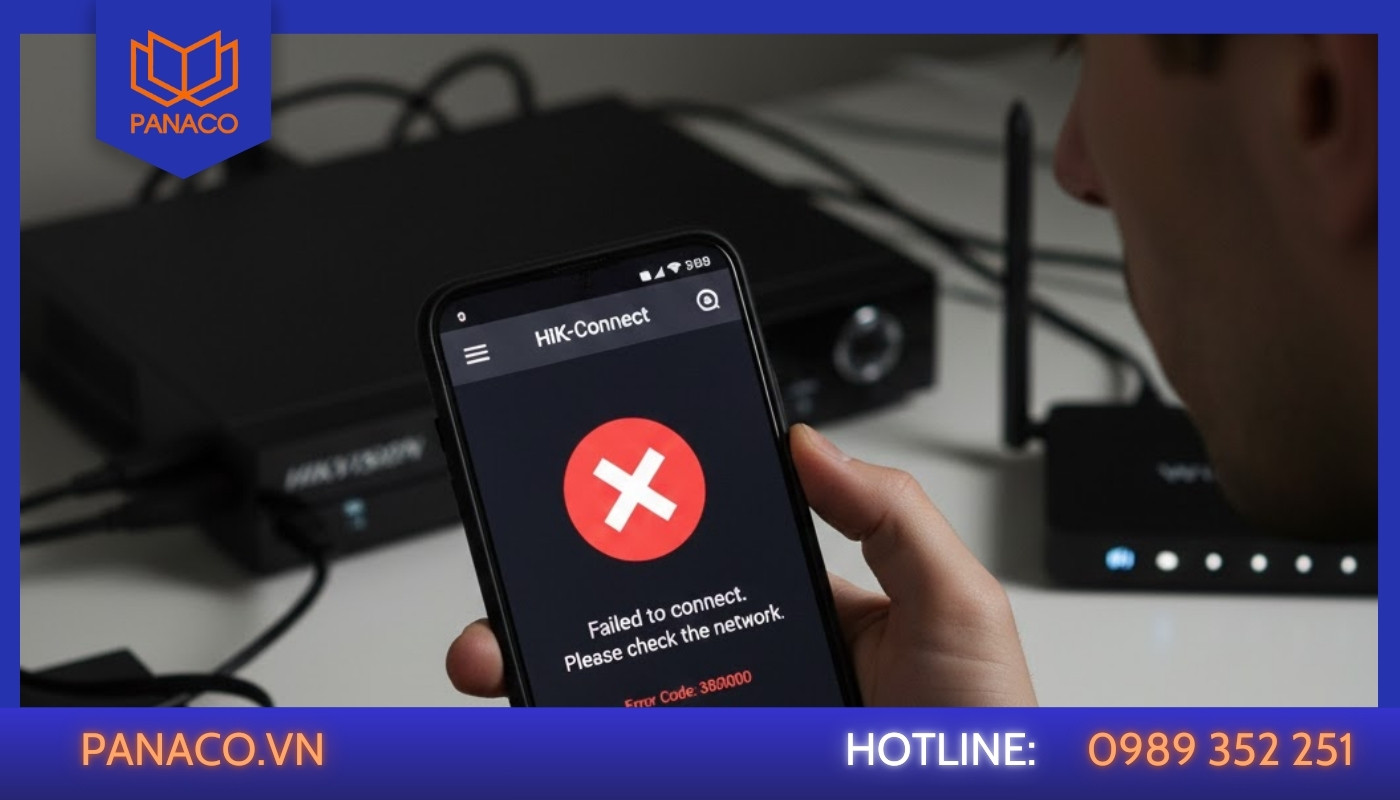
Lỗi đầu ghi Hikvision không xem được trên điện thoại là tình trạng đầu ghi hoạt động bình thường tại chỗ nhưng ứng dụng trên di động không thể kết nối, xem trực tiếp hoặc xem lại hình ảnh, gây gián đoạn giám sát từ xa. Khi gặp tình trạng đầu ghi Hikvision không xem được trên điện thoại, người dùng thường nhận thấy một số hiện tượng phổ biến sau:
- Mở ứng dụng Hik-Connect hoặc iVMS-4500 nhưng không kết nối được
- Camera hiển thị offline hoặc báo lỗi kết nối
- Xem từ xa bị giật, lag, hoặc hình ảnh không hiển thị
Lỗi này có thể xảy ra cả với đầu ghi mới lẫn đầu ghi đã sử dụng lâu, và ảnh hưởng trực tiếp tới giám sát từ xa, làm giảm tính an toàn của hệ thống camera.
Dấu hiệu nhận biết đầu ghi Hikvision bị lỗi xem từ xa
Khi đầu ghi Hikvision gặp vấn đề kết nối với điện thoại, bạn sẽ nhận thấy nhiều dấu hiệu rõ ràng, từ khó kết nối đến gián đoạn ghi hình từ xa. Việc nhận biết sớm giúp bạn xác định nguyên nhân và xử lý kịp thời, tránh bỏ lỡ dữ liệu quan trọng. Dưới đây là các dấu hiệu chi tiết:
Ứng dụng báo lỗi kết nối
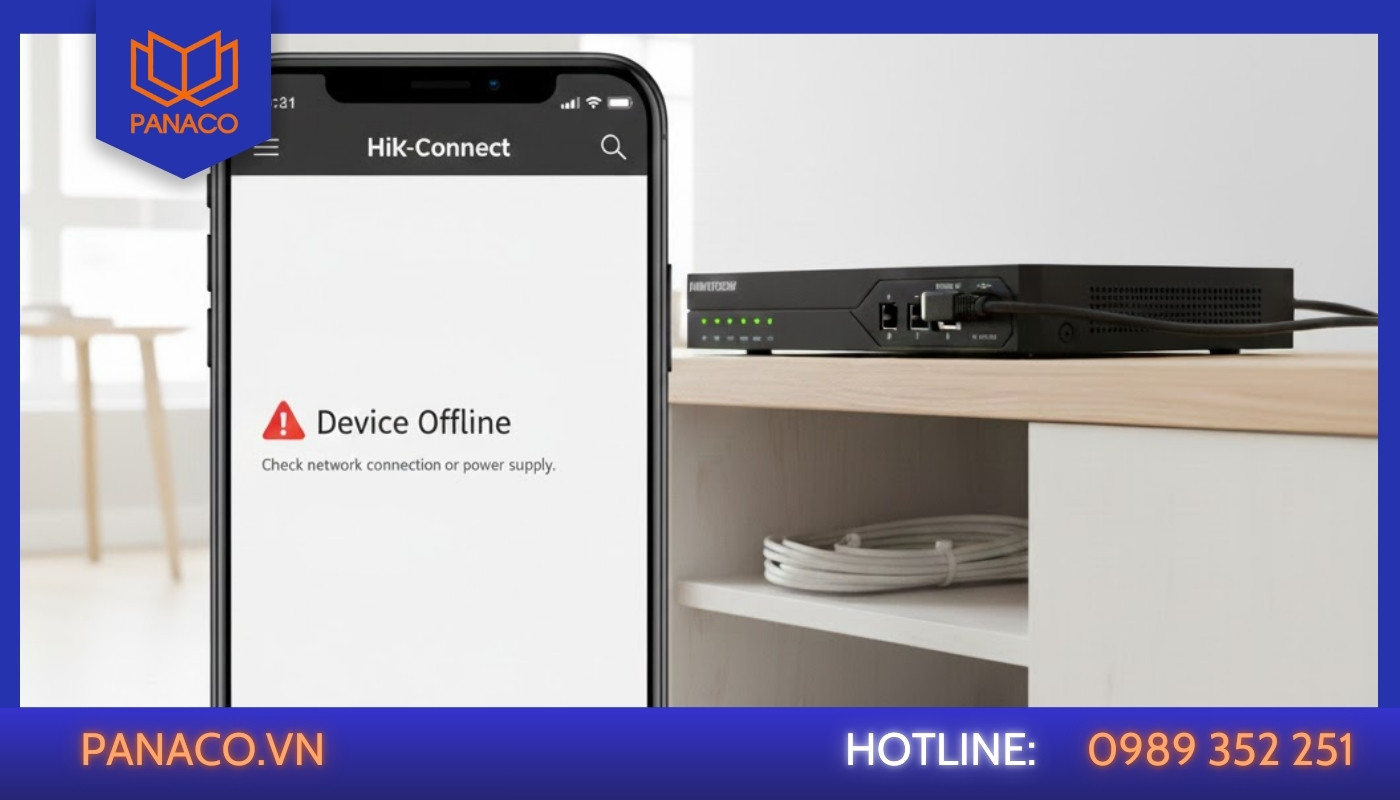
- Hik-Connect / iVMS-4500 báo “Device Offline”, “Cannot Connect” hoặc “Connection Failed”
- Không thể thêm thiết bị mới hoặc đăng nhập từ điện thoại khác
Ứng dụng Hik – connect báo lỗi kết nối
Đầu ghi vẫn hoạt động bình thường tại chỗ
- Hình ảnh trên TV, màn hình máy tính vẫn hiển thị bình thường
- Đầu ghi ghi hình liên tục, không có vấn đề với ổ cứng hay camera
Đây là dấu hiệu rõ ràng cho thấy lỗi chỉ xảy ra ở kết nối từ xa, không phải lỗi camera hay đầu ghi hoàn toàn.
Nếu đầu ghi vẫn hoạt động nhưng màn hình TV hoặc màn hình máy tính lại không hiển thị hình ảnh, đây là một nhóm lỗi khác với lỗi xem từ xa. Hãy xem hướng dẫn sửa lỗi đầu ghi Hikvision có nguồn nhưng không xuất hình để xác định đúng tình trạng thiết bị.
Hình ảnh từ điện thoại giật, mất kênh hoặc không hiển thị
Khi xem từ điện thoại:
- Hình ảnh bị lag, giật liên tục
- Một số kênh không hiện hoặc mất hoàn toàn
- Xem lại video từ điện thoại bị lỗi, không phát
Nhiều điện thoại đều gặp lỗi
- Không phải chỉ riêng một thiết bị di động bị lỗi
- Mọi điện thoại kết nối cùng đầu ghi đều không xem được, hoặc gặp tình trạng tương tự
Thời gian kết nối lâu hoặc bị timeout
- Ứng dụng cố kết nối nhưng mất nhiều giây, sau đó báo lỗi
- Đôi khi yêu cầu đăng nhập nhiều lần mới kết nối được
- Đây thường là dấu hiệu mạng đầu ghi hoặc cấu hình port chưa chuẩn
Thỉnh thoảng mới xảy ra, không ổn định
Lỗi chập chờn, lúc xem được lúc không
Thường liên quan tới:
- Mạng đầu ghi kém ổn định
- Port forwarding chưa chính xác
- Firmware hoặc app chưa tương thích
Tóm tắt:
Các dấu hiệu này giúp bạn nhận biết lỗi xem từ xa sớm, phân biệt giữa lỗi mạng, lỗi cấu hình, lỗi firmware và lỗi phần cứng đầu ghi, từ đó có hướng xử lý hiệu quả.
Nguyên nhân khiến đầu ghi Hikvision không xem được trên điện thoại
Khi gặp lỗi đầu ghi Hikvision không xem được trên điện thoại, nguyên nhân thường đến từ mạng, ứng dụng, firmware hoặc cấu hình. Hiểu đúng nguyên nhân giúp xử lý ngay tại nhà hoặc nhờ kỹ thuật chuyên nghiệp mà không phải thay đầu ghi mới. Dưới đây là phân tích chi tiết theo kinh nghiệm thực tế:
Kết nối mạng lỗi
- Router / modem không ổn định: đầu ghi không duy trì kết nối internet liên tục
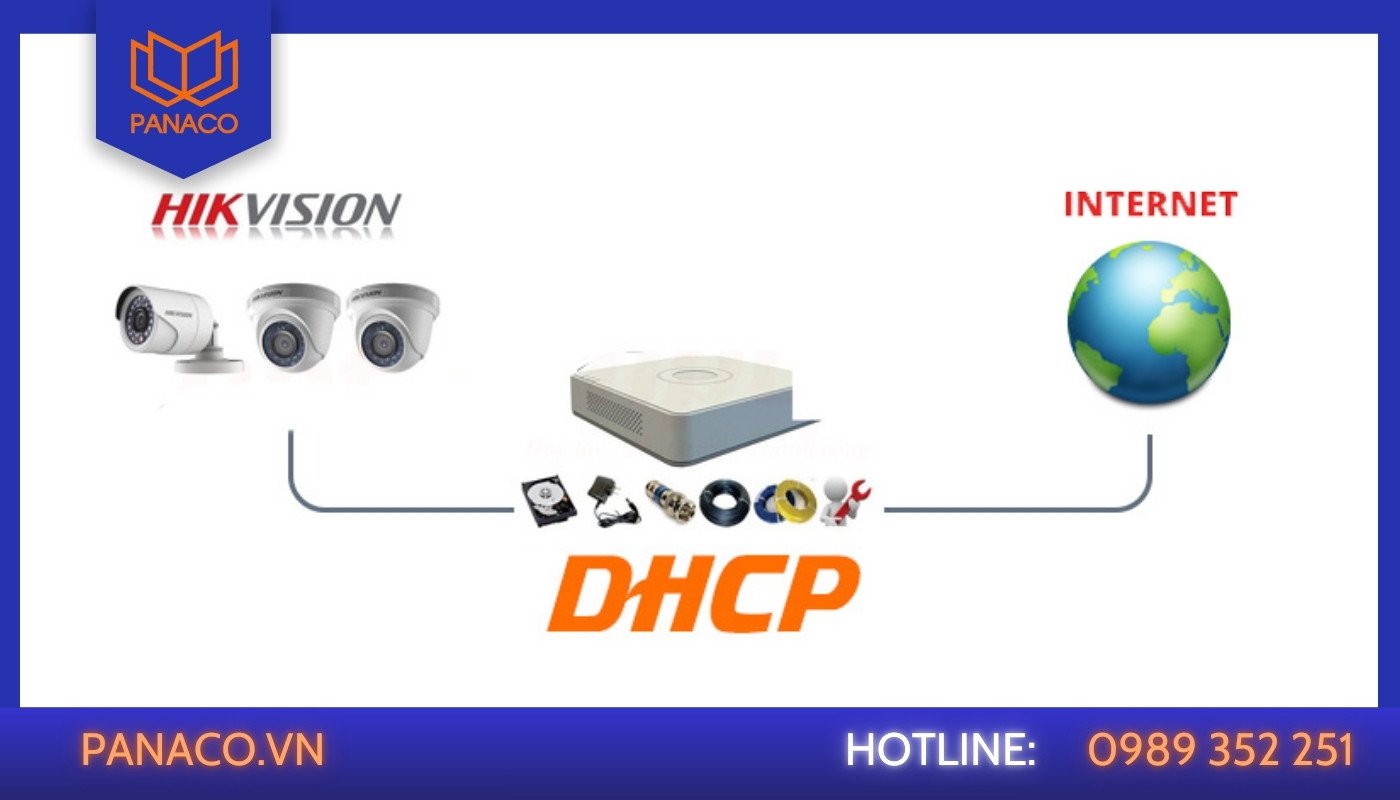
- IP tĩnh hoặc DHCP sai cấu hình: khiến đầu ghi không kết nối được với server Hik-Connect
- Cổng NAT / Port forwarding chưa mở đúng: làm ứng dụng không truy cập được đầu ghi từ mạng ngoài
Đây là nguyên nhân phổ biến nhất khiến xem từ xa thất bại, nhưng dễ khắc phục nếu kiểm tra cấu hình mạng đúng chuẩn.
IP tĩnh hoặc DHCP sai cấu hình khiến đầu ghi không kết nối được
Lỗi do ứng dụng trên điện thoại
- App Hik-Connect / iVMS-4500 phiên bản cũ: không tương thích với firmware mới
- Cache app đầy, session lỗi: khiến ứng dụng treo hoặc báo offline
- Đăng nhập sai tài khoản: nhiều người dùng nhầm email hoặc mật khẩu Hik-Connect
Giải pháp đơn giản: cập nhật app mới, xóa cache, đăng nhập lại.
Firmware đầu ghi lỗi
- Firmware cũ hoặc cập nhật lỗi: đầu ghi không kết nối được với server P2P
- Chưa bật chức năng P2P / Hik-Connect: tính năng xem từ xa bị vô hiệu hóa
Cập nhật firmware chính hãng đúng model và bật P2P thường giải quyết triệt để.
Xem chi tiết: Tổng hợp các phương án sửa đầu ghi Hikvision theo từng lỗi thực tế
Lỗi do cấu hình đầu ghi
- Chưa gán Cloud ID / Hik-Connect ID
- Quên bật ONVIF hoặc HTTPS cần thiết cho một số app
- DNS hoặc gateway chưa đúng → đầu ghi không ra internet
Kiểm tra cấu hình cẩn thận giúp đảm bảo đầu ghi luôn nhận kết nối từ app Hik-Connect.
Sự cố từ nhà mạng
- ISP chặn port hoặc hạn chế truy cập P2P
- IP động thay đổi liên tục, ứng dụng mất kết nối
- Firewall / modem chặn kết nối P2P
Trường hợp này cần kiểm tra port, bật UPnP hoặc liên hệ nhà mạng để đảm bảo truy cập từ xa.
Cách kiểm tra & xử lý nhanh lỗi đầu ghi Hikvision không xem được trên điện thoại
Khi gặp tình trạng không xem được camera Hikvision trên điện thoại, bạn có thể thực hiện một số bước kiểm tra và xử lý nhanh ngay tại nhà trước khi nhờ kỹ thuật. Việc này giúp tiết kiệm thời gian, xác định đúng nguyên nhân và tránh chi phí không cần thiết.
Kiểm tra mạng
- Reset router / modem để đảm bảo kết nối internet ổn định
- Kết nối điện thoại hoặc máy tính cùng mạng LAN với đầu ghi để kiểm tra kết nối nội bộ
- Ping IP đầu ghi từ máy tính để kiểm tra xem thiết bị có nhận mạng hay không
Nếu đầu ghi không phản hồi khi ping, vấn đề nằm ở mạng hoặc cấu hình IP.
Kiểm tra ứng dụng trên điện thoại
- Cập nhật app Hik-Connect / iVMS-4500 lên phiên bản mới nhất
- Xóa cache, đăng nhập lại để loại bỏ lỗi session hoặc dữ liệu cũ
- Đảm bảo tài khoản Hik-Connect đúng, đăng nhập cùng tài khoản đã đăng ký trên đầu ghi
Nhiều lỗi xem từ xa bắt nguồn từ ứng dụng lỗi thời hoặc cache bị đầy, cách này thường giải quyết được ngay.
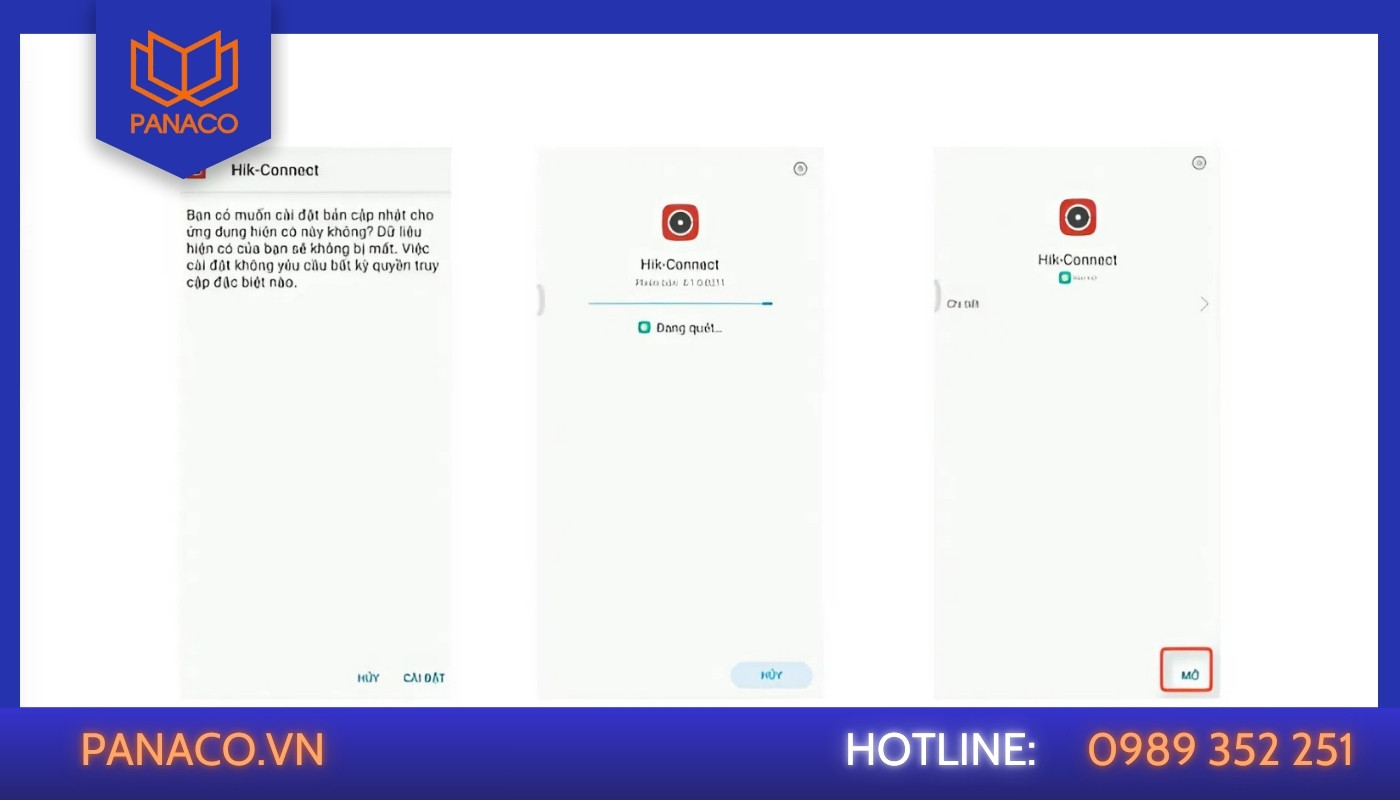
Cập nhật app Hik-Connect lên phiên bản mới nhất
Kiểm tra cấu hình đầu ghi
- Bật P2P / ONVIF nếu chưa kích hoạt
- Kiểm tra cổng, NAT / Port forwarding trên modem / router
- Nếu cần, khởi động lại hoặc format đầu ghi để làm mới cấu hình mạng
Các bước này đảm bảo đầu ghi luôn sẵn sàng nhận kết nối từ ứng dụng, đặc biệt với các đầu ghi đời cũ.
Khi nào nên nhờ kỹ thuật
- Mạng ổn định nhưng vẫn không kết nối được từ điện thoại
- Nhiều thiết bị di động cùng không xem được
- Đầu ghi firmware lỗi hoặc treo cloud / P2P không phản hồi
Những trường hợp này cần kỹ thuật chuyên nghiệp để cập nhật firmware, kiểm tra cloud, cấu hình NAT hoặc khắc phục sự cố phần cứng nếu cần.
Nếu đầu ghi không chỉ mất kết nối với điện thoại mà còn không khởi động hoặc hoàn toàn không có tín hiệu nguồn, bạn nên tham khảo cách kiểm tra và khắc phục lỗi đầu ghi Hikvision không thể cấp nguồn trước khi tiến hành sửa chữa.
Lời khuyên:
Bắt đầu bằng các bước kiểm tra mạng, app và cấu hình đầu ghi giúp bạn xác định nhanh nguyên nhân. Nếu sau khi thử vẫn không kết nối, việc nhờ kỹ thuật chuyên nghiệp sẽ đảm bảo hệ thống hoạt động ổn định và dữ liệu không bị gián đoạn.
Đầu ghi Hikvision không xem được trên điện thoại – có sửa được không?
Nhiều người khi gặp lỗi đầu ghi Hikvision không xem được trên điện thoại thường lo lắng phải thay đầu ghi mới. Thực tế, phần lớn trường hợp đều có thể khắc phục mà không cần đầu tư thiết bị mới.
Lỗi dễ sửa (90%)
Nguyên nhân thường do: mạng, ứng dụng trên điện thoại hoặc cấu hình đầu ghi
Các bước khắc phục:
- Reset router / modem, kiểm tra NAT / port forwarding
- Cập nhật hoặc đăng nhập lại app Hik-Connect / iVMS-4500
- Bật P2P, ONVIF, kiểm tra cấu hình IP và gateway
Khi sửa đúng cách, xem từ xa bình thường, không ảnh hưởng đến camera hay dữ liệu
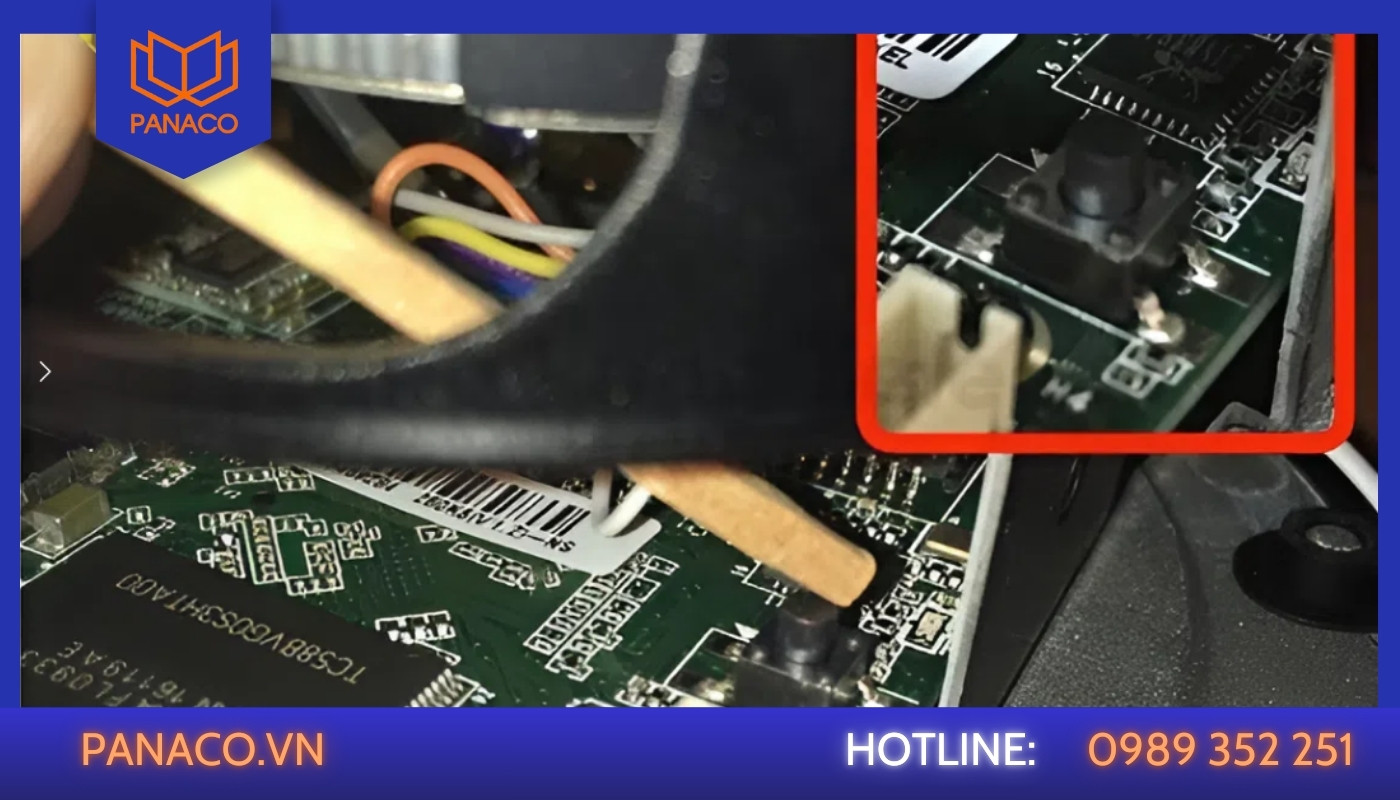
Reset đầu ghi hình Hikvision
Lỗi cần kỹ thuật (10%)
Nguyên nhân từ firmware lỗi hoặc bo đầu ghi
Biểu hiện:
- Không bật được P2P
- Đầu ghi treo cloud, app không kết nối dù mạng ổn định
Giải pháp: nhờ kỹ thuật chuyên nghiệp cập nhật firmware, kiểm tra board hoặc sửa bo
Khi nào nên thay mới đầu ghi
- Đầu ghi quá cũ, firmware không còn hỗ trợ P2P / cloud
- Bo mạch hỏng nặng, chi phí sửa cao hơn mua mới
Muốn nâng cấp dòng cao cấp hỗ trợ nhiều kênh, dung lượng ổ lớn, P2P ổn định
Cách phòng tránh lỗi xem từ xa trên điện thoại
Để hệ thống camera Hikvision luôn xem từ xa mượt mà trên điện thoại, việc phòng tránh lỗi ngay từ đầu là rất quan trọng. Dưới đây là các bước thực tế, dễ áp dụng:
Sử dụng router & mạng ổn định
- Chọn router / modem chất lượng, tránh mạng chập chờn
- Đảm bảo băng thông đủ cho nhiều camera cùng lúc
- Nếu cần, sử dụng ổn áp hoặc backup internet để tránh gián đoạn
Luôn dùng app Hik-Connect / iVMS bản mới
- Cập nhật phiên bản mới nhất trên điện thoại
- Xóa cache định kỳ để tránh session lỗi hoặc treo app
- Đăng nhập bằng tài khoản chính xác, trùng với Cloud ID của đầu ghi
Kiểm tra cổng & NAT trước khi lắp đặt
- Mở port forwarding đúng chuẩn hoặc bật UPnP
- Kiểm tra IP tĩnh / DHCP, gateway và DNS đúng cấu hình
- Giúp đầu ghi kết nối từ xa nhanh và ổn định
Bật P2P & ONVIF chuẩn
- Kích hoạt P2P (Hik-Connect) để xem từ xa không cần port mở
- Bật ONVIF nếu dùng ứng dụng thứ ba hoặc phần mềm giám sát trên PC
- Giúp tương thích nhiều thiết bị và app
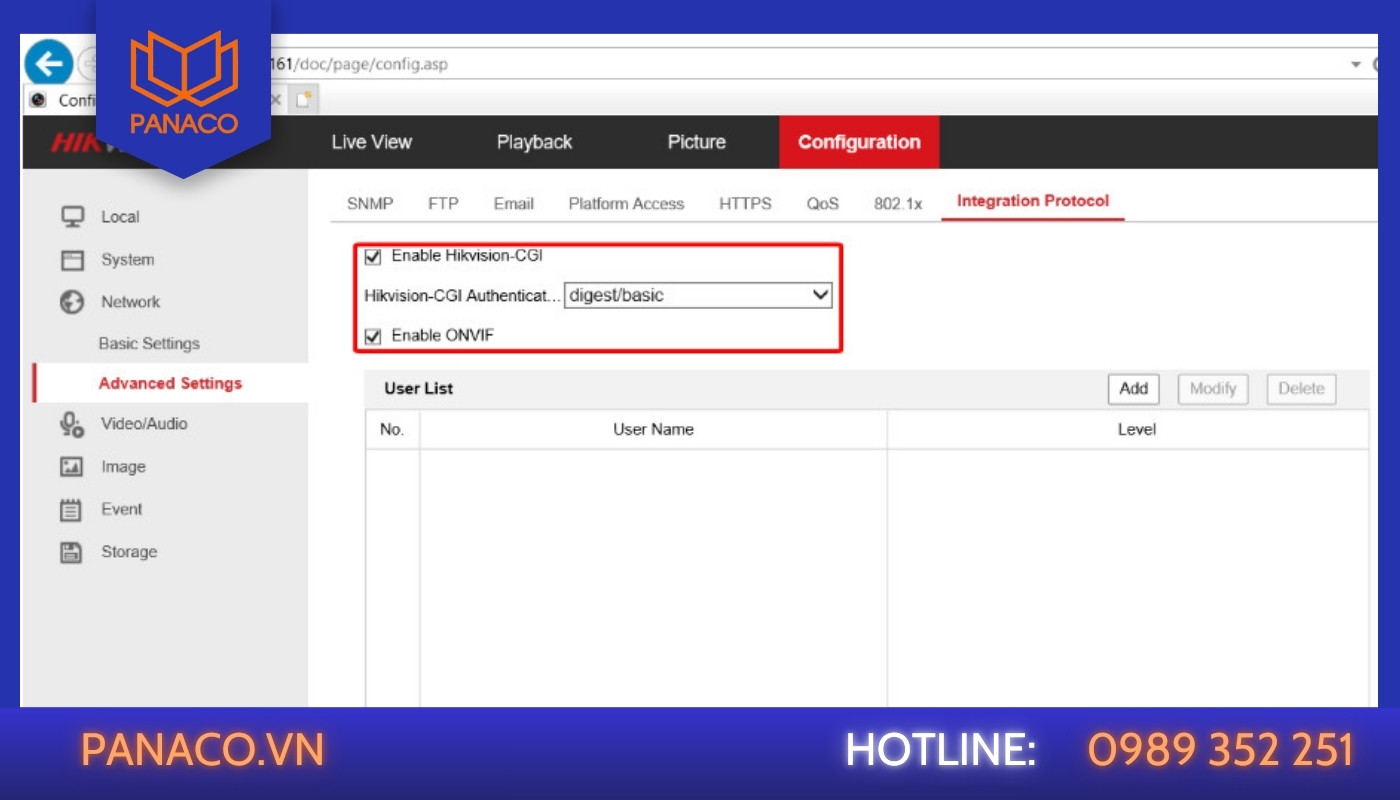
Bật ONVIF nếu dùng ứng dụng thứ ba hoặc phần mềm giám sát trên PC
Hướng dẫn nhân viên / gia đình sử dụng đúng
- Không rút điện, đổi cấu hình lung tung
- Đăng nhập đúng app, không dùng nhiều tài khoản cùng lúc
- Giúp giảm rủi ro lỗi do thao tác sai, giữ kết nối từ xa ổn định
Giá sửa lỗi đầu ghi Hikvision không xem được trên điện thoại
Chi phí khắc phục tình trạng đầu ghi Hikvision không xem được trên điện thoại phụ thuộc vào nguồn gốc lỗi và độ phức tạp của hệ thống. Dưới đây là tham khảo chi phí theo từng hạng mục:
Sửa cấu hình / mở port / kiểm tra mạng
- Bao gồm: kiểm tra IP, NAT / port forwarding, DNS, gateway
- Xử lý các lỗi kết nối từ mạng LAN / WAN
Giá tham khảo: 200.000 – 350.000 VNĐ / đầu ghi (tùy số kênh và độ phức tạp mạng)
Cập nhật firmware
- Khi lỗi do firmware cũ hoặc bị lỗi update
- Cập nhật đúng phiên bản, bật P2P và kiểm tra cấu hình
Giá tham khảo: 300.000 – 400.000 VNĐ / đầu ghi
Hướng dẫn sử dụng app
- Bao gồm: cập nhật app, xóa cache, đăng nhập lại, kiểm tra session
- Hướng dẫn cách xem từ xa đúng chuẩn
Giá tham khảo: 100.000 – 200.000 VNĐ
Yếu tố ảnh hưởng đến giá
- Dòng đầu ghi: đời cũ hay đời mới, số kênh
- Độ khó của mạng: router, modem, port forwarding, ISP chặn port
- Phạm vi hỗ trợ: tại nhà hay tại công ty
Lưu ý: đây là báo giá tham khảo, chi phí thực tế có thể thay đổi tùy tình trạng đầu ghi và mạng.
Quy trình xử lý lỗi xem từ xa tại Panaco
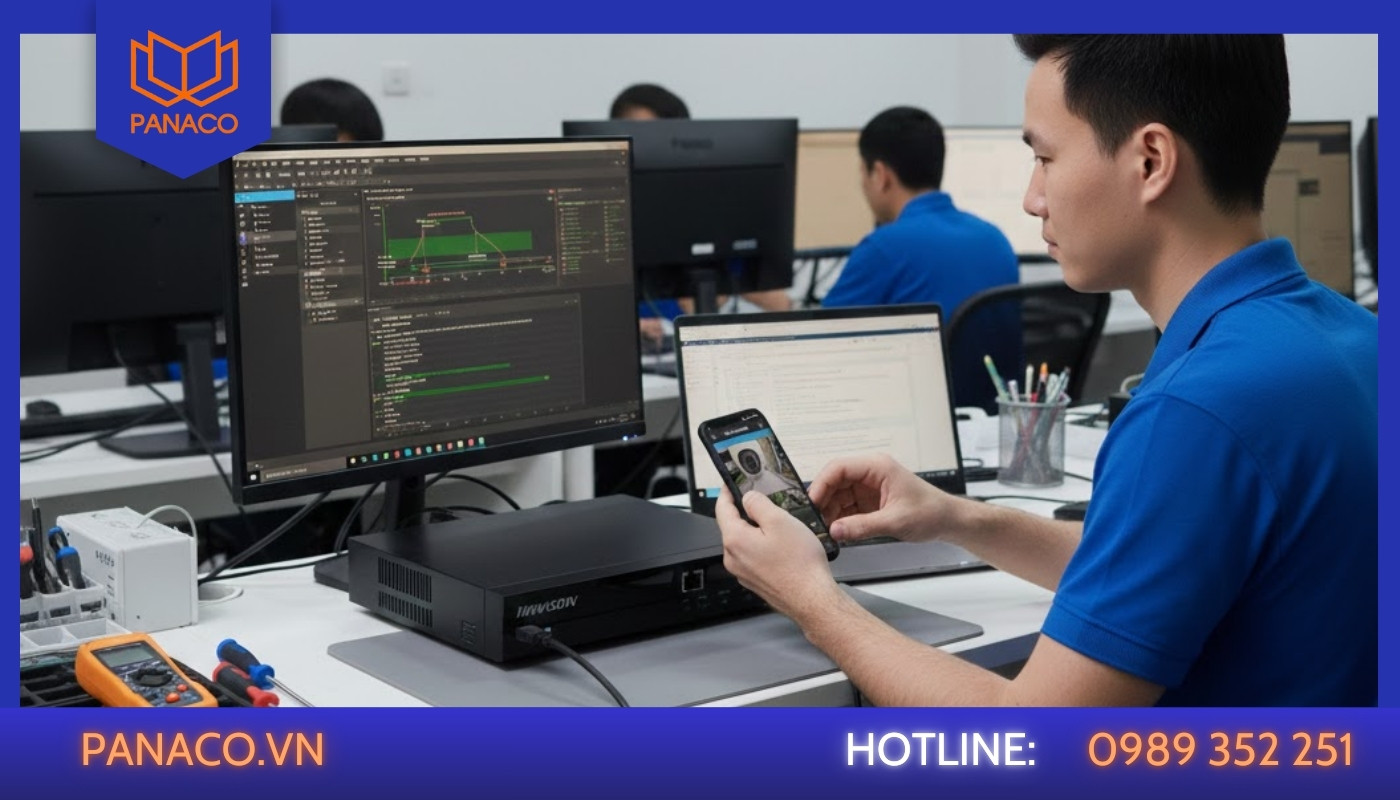
Panaco đảm bảo giải quyết triệt để lỗi mà vẫn giữ an toàn dữ liệu
Để đảm bảo hệ thống camera Hikvision xem từ xa trên điện thoại hoạt động ổn định, Panaco thực hiện quy trình xử lý bài bản, kết hợp kiểm tra kỹ thuật và hướng dẫn khách hàng, đảm bảo giải quyết triệt để lỗi mà vẫn giữ an toàn dữ liệu.
Kiểm tra mạng & ứng dụng
- Kiểm tra kết nối internet của đầu ghi và router / modem
- Xác minh ứng dụng Hik-Connect / iVMS-4500 trên điện thoại, xóa cache, đăng nhập đúng tài khoản
- Đảm bảo đầu ghi nhận mạng nội bộ (LAN) và mạng ngoài (WAN)
Kiểm tra cấu hình P2P / ONVIF / Cloud ID
- Bật hoặc kiểm tra P2P, đảm bảo đầu ghi có thể kết nối server Hik-Connect
- Kiểm tra ONVIF nếu sử dụng ứng dụng thứ ba
- Xác nhận Cloud ID / Hik-Connect ID đã gán đúng, tránh lỗi offline
Cập nhật firmware chuẩn
- Kiểm tra phiên bản firmware chính hãng, đúng model
- Cập nhật nếu firmware lỗi hoặc quá cũ
- Đảm bảo tương thích với app điện thoại và các chức năng xem từ xa
Test trên nhiều thiết bị điện thoại
- Xem từ xa trên iOS, Android để kiểm tra khả năng tương thích
- Đảm bảo hình ảnh mượt, không giật, không mất kênh
- Kiểm tra cả xem trực tiếp lẫn xem lại
Hướng dẫn khách hàng cấu hình & bảo trì
- Hướng dẫn cách sử dụng app đúng cách, tránh lỗi do thao tác
- Hướng dẫn kiểm tra kết nối mạng, reset router, format định kỳ nếu cần
- Chia sẻ mẹo bảo trì đầu ghi và app, giảm rủi ro lỗi trong tương lai
Cách phòng tránh lỗi xem từ xa trên điện thoại
Để hệ thống camera Hikvision luôn xem từ xa mượt mà trên điện thoại, việc phòng tránh lỗi ngay từ đầu là quan trọng. Thực hiện đúng các bước sau giúp giảm rủi ro gián đoạn và bảo vệ dữ liệu quan trọng:
Sử dụng router & mạng ổn định
- Chọn router / modem chất lượng, băng thông đủ cho nhiều camera
- Tránh mạng chập chờn, đầu ghi mất kết nối liên tục
- Nếu cần, dùng ổn áp hoặc backup internet để đảm bảo hệ thống luôn hoạt động
Luôn dùng app Hik-Connect / iVMS bản mới
- Cập nhật phiên bản mới nhất trên điện thoại
- Xóa cache định kỳ để tránh lỗi session hoặc treo app
- Đăng nhập bằng tài khoản đúng, trùng với Cloud ID đầu ghi
Kiểm tra cổng & NAT trước khi lắp đặt
- Mở port forwarding đúng chuẩn hoặc bật UPnP
- Kiểm tra IP tĩnh / DHCP, gateway, DNS
- Giúp đầu ghi kết nối từ xa nhanh và ổn định
Bật P2P & ONVIF chuẩn
- Kích hoạt P2P (Hik-Connect) để xem từ xa không cần mở port phức tạp
- Bật ONVIF nếu dùng ứng dụng thứ ba hoặc phần mềm giám sát trên PC
- Giúp tương thích nhiều thiết bị và app, giảm lỗi kết nối
Hướng dẫn nhân viên / gia đình sử dụng đúng
- Không rút điện hay đổi cấu hình lung tung
- Đăng nhập đúng app, không dùng nhiều tài khoản cùng lúc
- Giúp giảm rủi ro lỗi do thao tác sai, giữ kết nối từ xa ổn định
Câu hỏi thường gặp (FAQ)
Tôi chỉ xem được camera ở nhà, ra ngoài không xem được?
Nguyên nhân thường là kết nối mạng WAN / Port forwarding chưa chuẩn hoặc P2P chưa bật. Kiểm tra cấu hình mạng, bật P2P hoặc mở port chuẩn sẽ giải quyết vấn đề.
App báo offline nhưng đầu ghi vẫn ghi bình thường?
Đây là dấu hiệu lỗi kết nối từ xa, không phải lỗi phần cứng. Nguyên nhân có thể do mạng, app, firmware hoặc Cloud ID chưa gán đúng.
Tham khảo thêm: Cách nhận biết và xử lý đầu ghi Hikvision không phát hiện ổ cứng
Có cần IP tĩnh không?
Không bắt buộc nếu bật P2P (Hik-Connect), nhưng IP tĩnh giúp port forwarding ổn định, đặc biệt khi sử dụng mạng ngoài hoặc ứng dụng thứ ba.
Có sửa tại nhà được không?
- Nếu lỗi do mạng, cấu hình app, P2P hoặc NAT, kỹ thuật viên có thể hỗ trợ trực tiếp tại nhà
- Nếu lỗi do firmware hoặc bo đầu ghi, cần kỹ thuật chuyên nghiệp kiểm tra tại xưởng để đảm bảo dữ liệu không bị mất.
Firmware mới có làm mất dữ liệu không?
- Cập nhật firmware chuẩn, đúng model thường không xóa dữ liệu.
- Tuy nhiên, nên sao lưu dữ liệu quan trọng trước khi cập nhật để tránh rủi ro không mong muốn.
Việc đầu ghi Hikvision không xem được trên điện thoại là tình trạng phổ biến nhưng hoàn toàn có thể khắc phục nếu biết cách kiểm tra và xử lý đúng nguyên nhân.
Đừng vội thay đầu ghi khi gặp lỗi. Một đơn vị hiểu kỹ thuật như Panaco sẽ giúp bạn tiết kiệm chi phí, giữ dữ liệu an toàn và đảm bảo trải nghiệm giám sát tuyệt đối.
Tại Panaco, chúng tôi không chỉ xử lý sự cố từ mạng, app đến firmware, mà còn hướng dẫn sử dụng và bảo trì đầu ghi đúng cách, giúp hệ thống camera của bạn hoạt động ổn định, xem từ xa mượt mà. Nếu muốn, Panaco có thể hỗ trợ kiểm tra và xử lý trực tiếp tại nhà hoặc công ty, bạn chỉ cần liên hệ để nhận tư vấn miễn phí, nhanh chóng và hiệu quả.
Chia sẻ bài viết:


Các bài viết liên quan
Xem tất cả


Giao hàng linh động
Giao hàng nhanh tới tay người sử dụng trong ngày, tối đa 72h

Chất lượng vượt trội
Sản phẩm có nguồn gốc xuất xứ rõ ràng, cam kết chất lượng

Giá cả cạnh tranh
Cam kết mức giá bán và chiết khấu tốt nhất cho khách hàng

Hậu mãi chu đáo
Bảo hành toàn diện đầy đủ, đổi trả miễn phí 30 ngày


