
















Xử lý đầu ghi Kbvision không xem được qua app KBVIEW Lite
18/07/2026
365 người đã xem bài viết
Rất nhiều bạn đang dùng đầu ghi KBVision phản ánh rằng “Hôm qua còn xem được, nay mở KBVIEW Lite là báo Offline, Connecting hoài hoặc xoay vòng không tải hình.” Đây là lỗi vô cùng phổ biến và không phải do đầu ghi hư, mà chủ yếu do mạng – cấu hình – hoặc tài khoản cloud gặp vấn đề.
Điều đáng nói là phần lớn khách hàng khi gặp lỗi đều không biết bắt đầu kiểm tra từ đâu. App báo lỗi chung chung, đầu ghi vẫn sáng đèn, camera vẫn quay… nhưng xem từ xa thì không được. Chính vì vậy, bài viết này được viết theo hướng đơn giản – kỹ thuật – có thể tự làm tại nhà, giúp người dùng hiểu đúng nguyên nhân vì sao KBVIEW Lite không xem được.
Cách kiểm tra nhanh khi không xem được trên KBVIEW Lite
Bước 1: Kiểm tra mạng WiFi hoặc modem
Quan trọng nhất là kiểm tra đường truyền Internet
Khi không xem được đầu ghi KBVision qua app KBVIEW Lite, bước đầu tiên và quan trọng nhất là kiểm tra đường truyền Internet. Rất nhiều trường hợp panaco gặp cho thấy mạng bị mất kết nối nhưng người dùng nghĩ rằng đầu ghi hỏng. Bạn hãy nhìn vào modem WiFi xem đèn Internet có sáng ổn định không (thường là màu xanh). Nếu đèn đỏ hoặc nhấp nháy bất thường, đó là dấu hiệu mạng gặp sự cố.
Sau đó, dùng điện thoại mở YouTube hoặc trình duyệt truy cập một trang web bất kỳ. Nếu YouTube quay vòng hoặc không load được, chắc chắn nguyên nhân nằm ở mạng, không phải đầu ghi hay app.
Ngoài ra, nếu bạn mới đổi modem, đổi nhà mạng hoặc nâng cấp gói cước, 100% đầu ghi sẽ mất kết nối từ xa vì hệ thống mạng đã thay đổi. Đây là lỗi phổ biến và hoàn toàn bình thường. Khi đổi modem, toàn bộ cấu hình cũ (IP, gateway, DNS, NAT…) đều không còn phù hợp, khiến đầu ghi không thể kết nối ra Internet nữa.
Bước 2: Kiểm tra đầu ghi có online hay không?
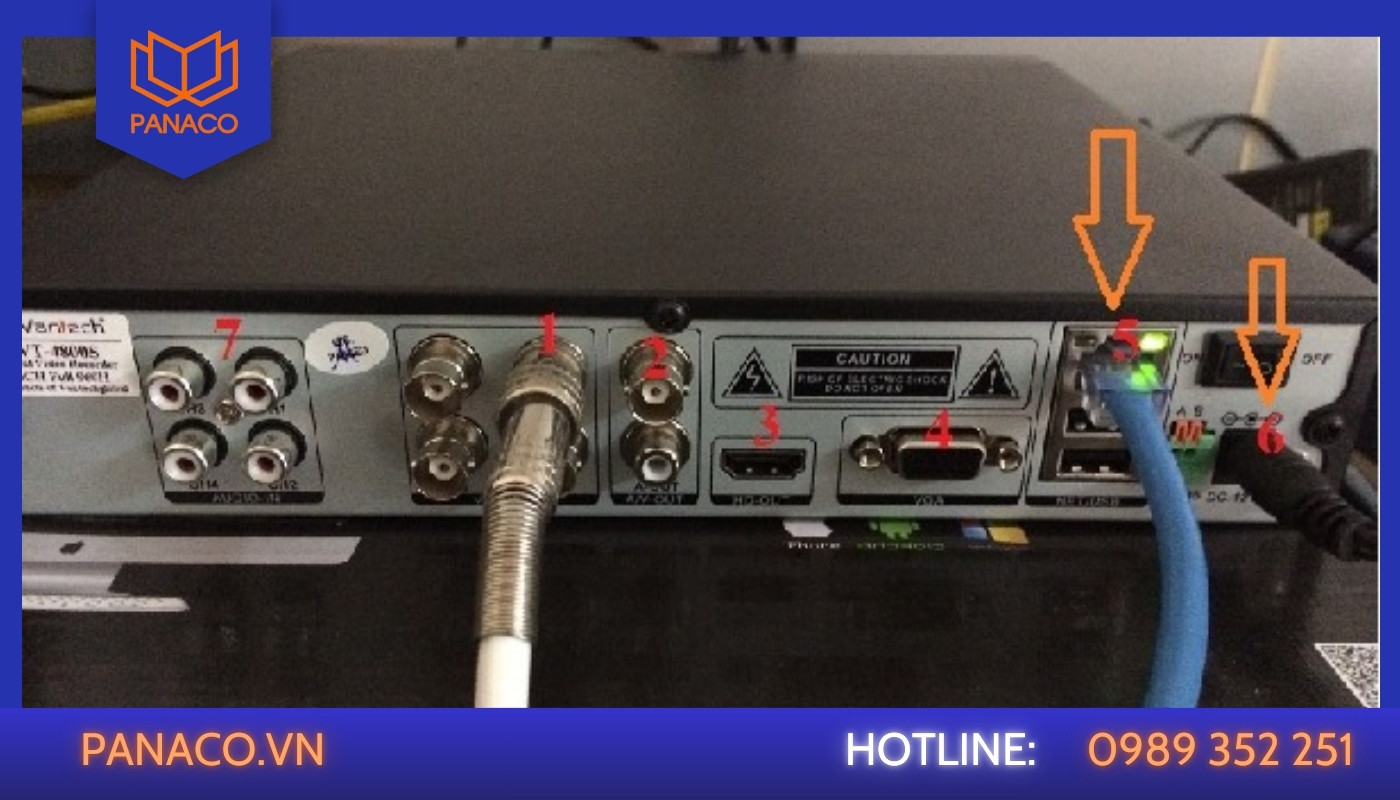
Nhìn vào đèn LAN trên đầu ghi
Bước tiếp theo là kiểm tra trạng thái Online/Offline của đầu ghi. Trước hết, nhìn vào đèn LAN trên đầu ghi và trên modem. Nếu đèn sáng và nhấp nháy liên tục, nghĩa là đầu ghi đang giao tiếp bình thường với mạng nội bộ. Nếu đèn tắt → đầu ghi không có mạng → app chắc chắn không xem được.
Bạn có thể vào trực tiếp đầu ghi bằng TV, chọn Menu → Mạng → P2P. Đây là mục quan trọng nhất để kiểm tra việc xem từ xa.
- Nếu hiển thị Online, nghĩa là đầu ghi đã kết nối lên server KBVision.
- Nếu báo Offline, Invalid, hoặc Unconnected, thì đầu ghi không thể kết nối ra ngoài, dẫn đến việc app KBVIEW Lite không hiển thị hình ảnh.
Trong trường hợp này, cần kiểm tra lại:
- Cáp mạng nối từ đầu ghi → modem.
- IP đầu ghi có bị thay đổi hoặc trùng IP với thiết bị khác hay không.
- DHCP có đang bật không; nếu đặt IP tĩnh thì phải đúng dải mạng mới.
- DNS có bị sai; nên dùng DNS Google để ổn định hơn.
Nếu P2P Online trở lại, app sẽ xem được ngay.
Xem thêm: Cách xác định nguyên nhân camera KBVision bị mất hình và cách xử lý
Bước 3: Kiểm tra dây mạng – switch – router
Một lỗi đơn giản nhưng rất hay gặp: dây mạng lỏng. Chỉ cần tháo ra và cắm lại đúng khớp ở cả hai đầu (đầu ghi và modem). Nếu dây cũ hoặc bị oxy hóa, tín hiệu có thể chập chờn, dẫn đến đầu ghi lúc Online lúc Offline.
Nếu nhà bạn dùng switch để chia mạng, có khả năng switch bị treo sau nhiều ngày hoạt động liên tục. Chỉ cần tắt nguồn switch 10–15 giây rồi mở lại, mạng sẽ hoạt động ổn định hơn.
Trong trường hợp đầu ghi đặt ở vị trí xa modem và phải đi qua nhiều tầng hoặc nhiều router, tín hiệu có thể bị suy hao. Với đầu ghi, Panaco luôn khuyến nghị kết nối bằng dây mạng trực tiếp chứ không nên dùng WiFi hoặc bộ kích sóng, vì đầu ghi cần mạng ổn định để truyền tải hình ảnh.
Những nguyên nhân thường khiến KBVision không xem được qua app
Lỗi do đổi modem / đổi nhà mạng
Đây là nguyên nhân phổ biến nhất mà Panaco gặp khi đi hỗ trợ khách hàng. Khi nhà đổi modem hoặc nhà mạng reset lại thiết bị, người dùng thường không biết rằng đầu ghi bắt buộc phải được cấu hình lại để phù hợp với modem mới. Một số đầu ghi KBVision có thể tự Online lại thông qua P2P, nhưng đa phần sẽ không, nhất là khi trước đó đầu ghi đang dùng IP tĩnh do kỹ thuật viên đặt thủ công.
Khi đổi modem, dải mạng thay đổi, DNS thay đổi, Gateway thay đổi – dẫn đến đầu ghi không thể nhận dạng được đường ra Internet.
- Nếu DNS nhà mạng chặn server → đầu ghi báo Offline.
- Nếu đầu ghi còn giữ IP cũ → modem mới không nhận diện được.
- Nếu tắt DHCP → đầu ghi không nhận IP phù hợp.
Điều dễ gây nhầm lẫn cho người dùng là: Trong nhà vẫn xem được bình thường, nhưng ra ngoài 4G lại không xem được. Đây là dấu hiệu 100% cho thấy lỗi nằm ở modem mới hoặc cấu hình mạng.
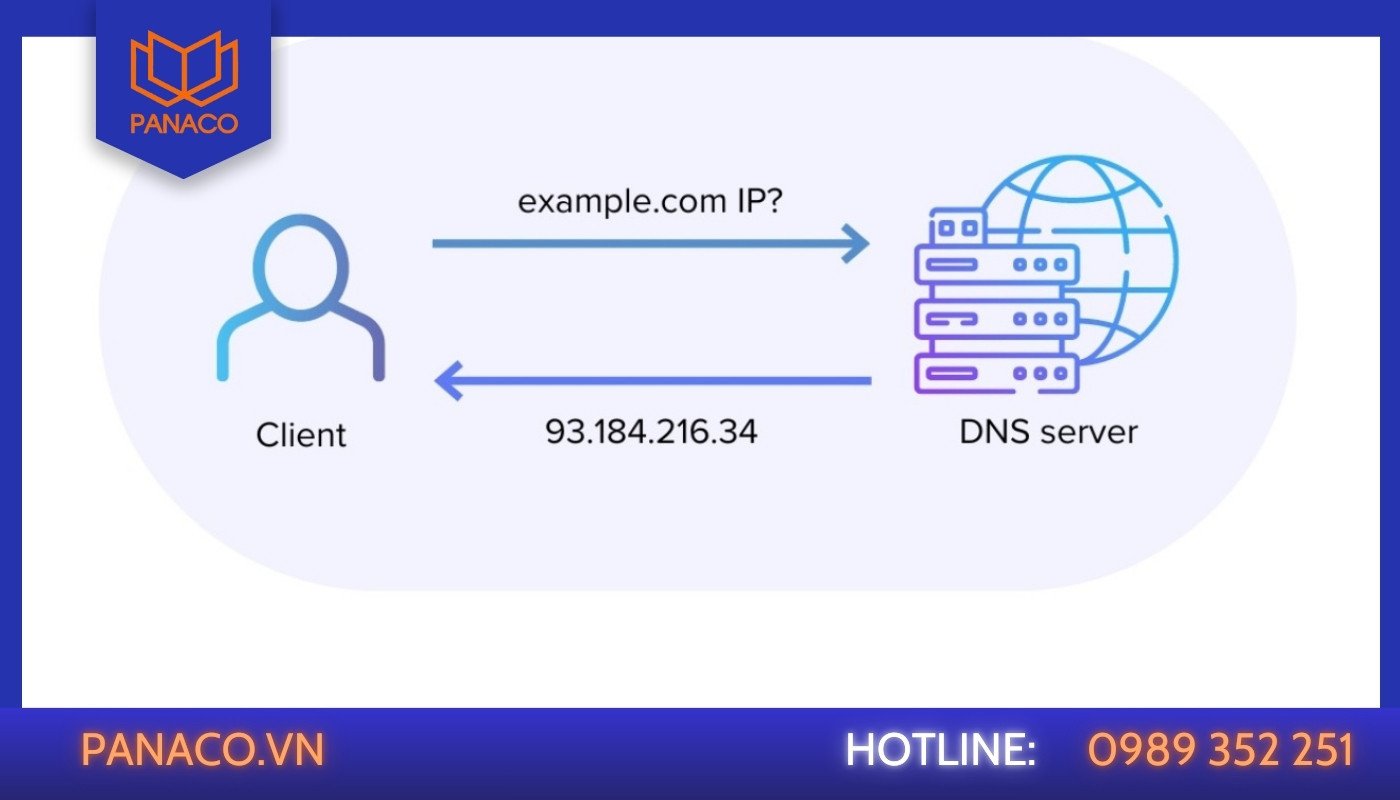
DNS nhà mạng chặn server khiến đầu ghi báo Offline
Lỗi P2P – đầu ghi báo Offline trên KBVIEW Lite
P2P là cơ chế kết nối từ xa quan trọng nhất của KBVision. Nếu P2P bị tắt hoặc gặp sự cố, app KBVIEW Lite sẽ báo lỗi ngay lập tức. Có 3 nguyên nhân chính khiến đầu ghi báo Offline:
- P2P bị tắt do cúp điện hoặc lỗi firmware: Sau khi mất điện đột ngột, một số đầu ghi KBVision xảy ra lỗi cấu hình và tự tắt tính năng P2P. Điều này khiến trạng thái hiển thị Offline dù mạng vẫn hoạt động.
- Lỗi cáp mạng hoặc IP không hợp lệ: IP bị trùng, IP sai dải, hoặc gateway không trùng với modem → đầu ghi không kết nối được ra Internet.
- Server P2P KBVision quá tải: Điều này thường xảy ra vào giờ cao điểm từ 19h–22h. Người dùng mở camera cùng lúc khiến server xử lý chậm, dẫn đến trạng thái lên xuống thất thường.
Để kích hoạt lại P2P: Vào Menu → Mạng → P2P → Enable → chờ trạng thái Online.
Nếu Online mà vẫn không xem được → lỗi có thể nằm ở app hoặc tài khoản.
Sai tài khoản – sai mật khẩu – nhập thiết bị sai loại
Một lỗi đơn giản nhưng lại chiếm tỷ lệ rất cao: người dùng nhập sai mật khẩu admin của đầu ghi. KBVIEW Lite yêu cầu đúng user & password của đầu ghi chứ không phải mật khẩu của tài khoản đăng nhập app. Nếu nhập sai 3–5 lần, app sẽ báo lỗi truy cập.
Một số khách hàng cũng gặp tình huống “quên mật khẩu đầu ghi” sau khi reset, dẫn đến không thể thêm thiết bị vào app.
Ngoài ra, nhiều người chọn sai loại thiết bị: NVR, DVR hoặc IPC. Nếu chọn không đúng định dạng đầu ghi đang dùng, KBVIEW Lite sẽ không nhận diện được thiết bị.
Cũng cần kiểm tra lại mã P2P / Số SN. Nếu quét trúng mã cũ hoặc nhầm mã của camera khác, app sẽ báo không kết nối được.
Hướng dẫn sửa lỗi KBVIEW Lite không xem được đầu ghi Kbvision
Cách sửa lỗi nhanh nhất
Đây là 5 bước xử lý nhanh Panaco áp dụng cho 90% trường hợp khách hàng:
- Khởi động lại modem WiFi: Việc này giúp tái khởi kết nối Internet và làm mới địa chỉ IP.
- Khởi động lại đầu ghi KBVision: Nhiều lỗi tạm thời sẽ tự biến mất sau khi reboot đầu ghi.
- Kiểm tra P2P: Nếu báo Offline → bật lại P2P → xem dây mạng → kiểm tra IP → đặt lại DNS.
- Kiểm tra dây mạng: Dây lỏng, switch treo hoặc router lỗi đều khiến đầu ghi mất kết nối.
- Cập nhật app KBVIEW Lite lên phiên bản mới nhất: App cũ dễ bị xung đột hoặc không tương thích.
Nếu làm đủ 5 bước mà vẫn không xem được, khả năng cao là lỗi cấu hình mạng cần xử lý sâu hơn.
Tham khảo: Hướng dẫn khắc phục lỗi đầu ghi KBVision bị treo khi khởi động
Kiểm tra cấu hình mạng trên đầu ghi
Trong mục Menu → Mạng → TCP/IP, bạn cần kiểm tra các thông số sau:
- DHCP: nên bật nếu không rành kỹ thuật. Đầu ghi sẽ tự nhận IP phù hợp từ modem.
- DNS: thay bằng DNS Google (8.8.8.8 – 8.8.4.4) để kết nối P2P nhanh và ổn định.
- IP Address: kiểm tra xem có bị trùng với thiết bị khác hay không. Nếu trùng, đầu ghi sẽ mất kết nối ngẫu nhiên.
- Gateway: phải cùng dải với modem mới. Nếu đổi mạng VNPT sang FPT, gateway thường khác → phải cấu hình lại.
Nếu dùng IP tĩnh, nhớ phải đặt đúng dải mạng hiện tại. Chỉ cần sai một ký tự, đầu ghi sẽ báo Offline ngay.
Kiểm tra và thêm lại đầu ghi trên app
Nếu app báo lỗi liên tục, hãy xóa thiết bị cũ và thêm lại từ đầu. Các bước:
- Xóa thiết bị cũ trong KBVIEW Lite.
- Thêm lại bằng mã P2P / QR Code.
- Chọn đúng loại thiết bị: DVR / NVR / IP Camera.
- Nhập đúng user & password của đầu ghi.
- Tránh thêm bằng địa chỉ IP LAN vì chỉ xem được trong nhà.
Sau khi thêm lại đúng cách, app sẽ hoạt động ổn định hơn nhiều.
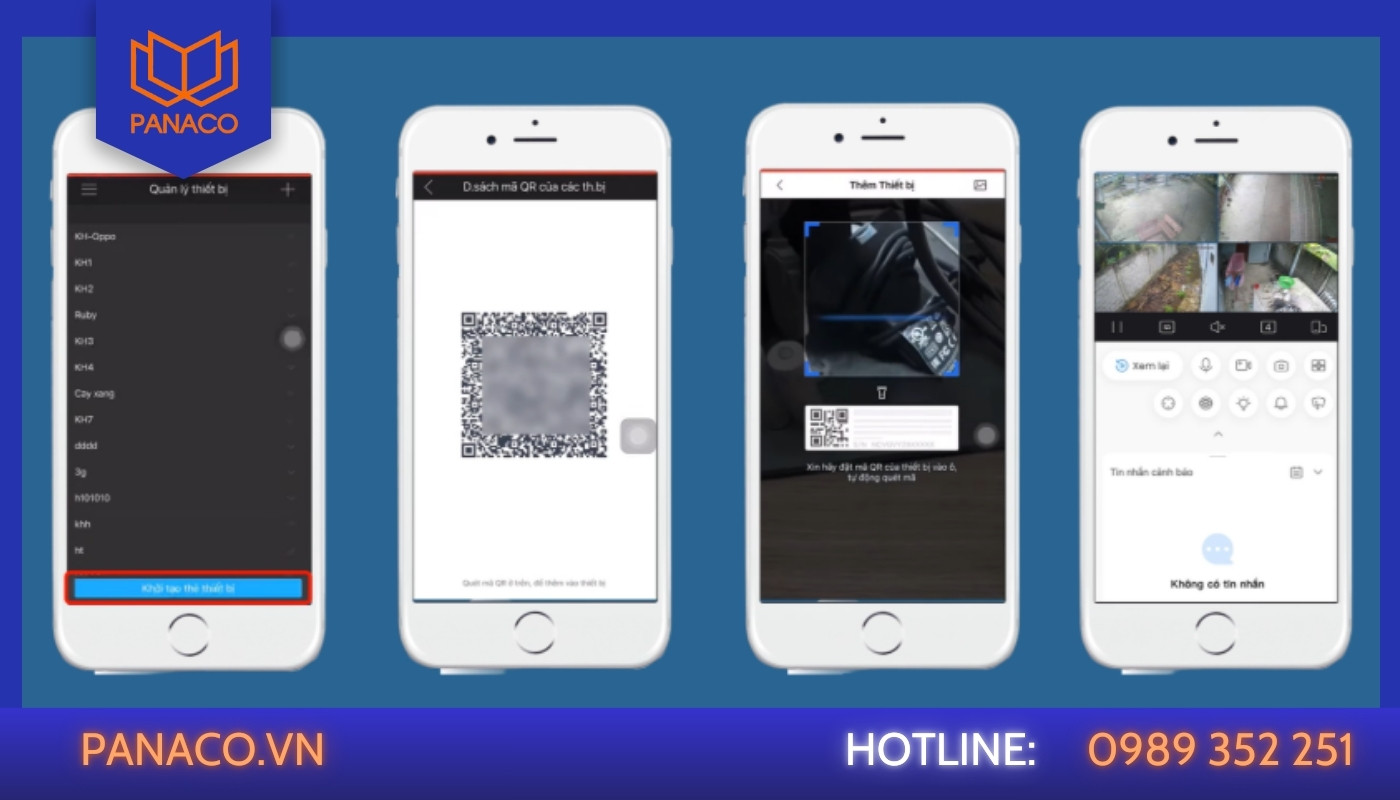
Các bước kiểm tra và thêm lại đầu ghi trên app
Địa chỉ sửa đầu ghi KBVision không xem được qua app KBVIEW Lite uy tín
Nếu đầu ghi KBVision không xem được trên KBVIEW Lite (mất kết nối P2P, báo ngoại tuyến, lỗi port, không xem được 4G…), giải pháp nhanh nhất và an toàn nhất là liên hệ Panaco – đơn vị chuyên sửa chữa, bảo trì camera và đầu ghi KBVision hàng đầu tại Việt Nam.
Panaco chuyên nhận:
- Kiểm tra lỗi P2P Offline, không xem được từ xa.
- Khắc phục lỗi mạng, NAT/port, IP trùng, modem chặn cổng.
- Cập nhật và sửa lỗi firmware đầu ghi KBVision.
- Cấu hình lại KBVIEW Lite, chuyển sang P2P/Cloud.
- Sửa lỗi đầu ghi bị treo logo, không lên hình, mất kênh camera.
- Tư vấn tối ưu hệ thống để xem camera ổn định 24/7.
Nếu ngoài lỗi xem từ xa, đầu ghi còn không lưu được video hoặc không thể xem lại dữ liệu, bạn nên kiểm tra cách nhận biết và xử lý tình trạng đầu ghi KBVision không nhận ổ cứng
Liên hệ Panaco ngay hôm nay để nhận được dịch vụ sửa chữa chuyên nghiệp và nhanh chóng nhất!
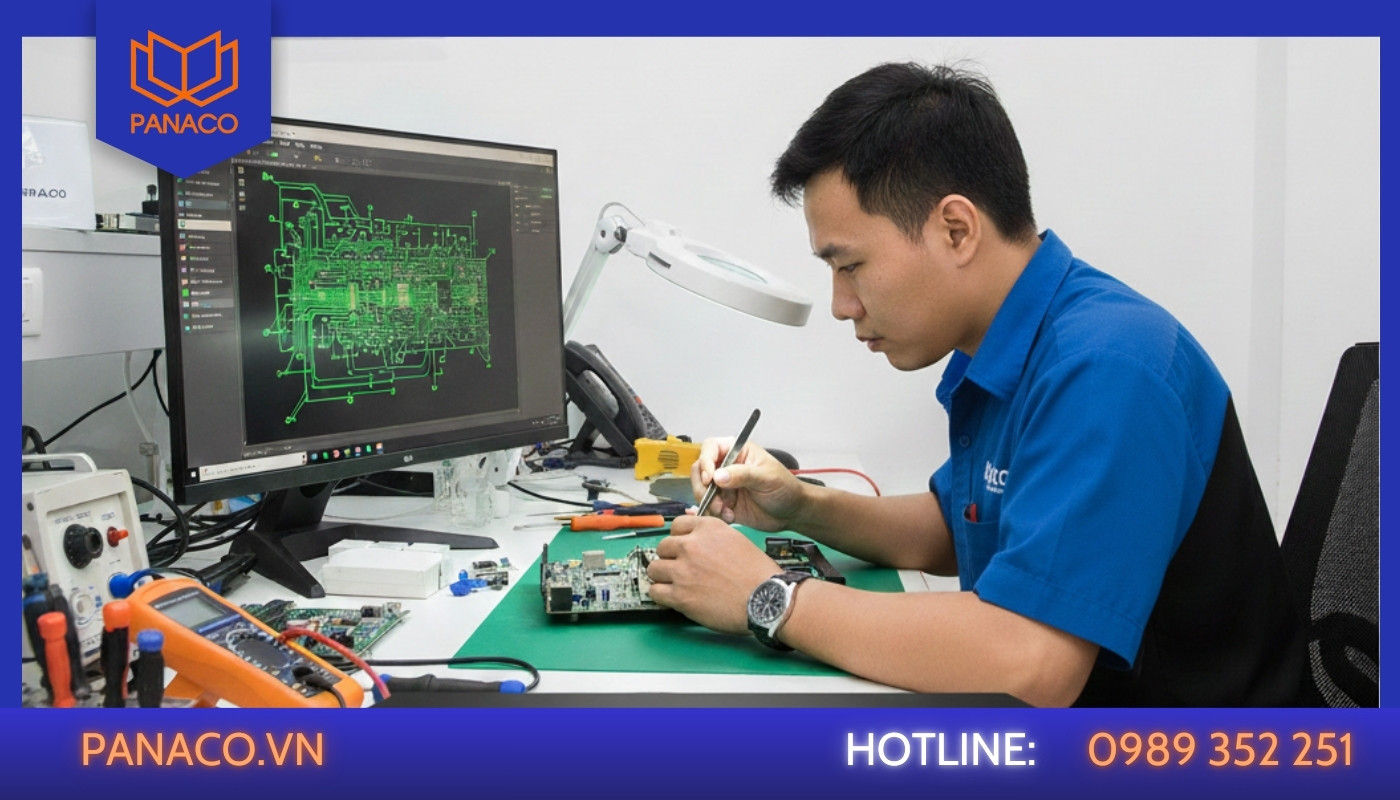
Panaco – đơn vị chuyên sửa chữa, bảo trì camera và đầu ghi KBVision
Nếu sau khi đã kiểm tra mạng, cấu hình P2P và cài đặt ứng dụng mà đầu ghi vẫn không kết nối được, bạn có thể tham khảo thêm: Dịch vụ sửa chữa đầu ghi KBVision chuyên xử lý lỗi phần cứng, firmware và kết nối mạng, giúp xác định chính xác nguyên nhân trước khi quyết định thay thiết bị.
Hỏi – Đáp
App báo thiết bị ngoại tuyến (Offline) thì xử lý sao?
Anh/chị kiểm tra nhanh:
- Trên đầu ghi → Menu → Network → P2P, nếu báo Offline thì mạng đang lỗi.
- Rút cáp LAN cắm lại.
- Khởi động lại modem và đầu ghi.
Nếu vẫn Offline, Panaco hỗ trợ kích hoạt lại P2P hoặc cấp lại DNS trong 1–2 phút.
Tôi đổi mật khẩu đầu ghi nên app đăng nhập không được đúng không?
Đúng. Khi anh/chị đổi pass đầu ghi, app sẽ không tự cập nhật pass mới. Chỉ cần: Mở KBVIEW Lite → chọn thiết bị → Edit → nhập lại mật khẩu mới.bSau khi lưu, hệ thống sẽ xem được bình thường.
Lỗi ‘Connection Failed’ xuất hiện liên tục là do đầu ghi hay do mạng?
99% là do mạng yếu, ping chập chờn hoặc đang dùng gói mạng thấp (< 50Mbps).Đầu ghi Kbvision yêu cầu băng thông upload ổn định để truyền hình ảnh ra ngoài. Panaco khuyên:
- Dùng mạng cáp quang cố định.
- Tránh để modem quá xa đầu ghi.
- Kiểm tra router có quá nhiều thiết bị dùng cùng lúc hay không.
Tôi dùng 4G xem camera rất chậm, có phải lỗi đầu ghi không?
Không. Tốc độ xem từ xa phụ thuộc vào mạng nơi đặt đầu ghi và tốc độ 4G tại vị trí xem.
Nếu ở khu vực sóng yếu hoặc đang giờ cao điểm, hình sẽ bị giật hoặc khó kết nối.
Mỗi lần mất điện xong là tôi lại không xem được qua app, phải làm sao?
Đây là lỗi phổ biến: sau khi có điện, modem khởi động chậm hơn đầu ghi, khiến đầu ghi không lấy được IP.
Giải pháp:
- Panaco cài IP tĩnh cho đầu ghi.
- Sau khi có điện, chỉ modem khởi động là xong, đầu ghi không bị “lạc mạng” nữa.
Có cần cấu hình lại port forwarding hay DMZ không?
Đầu ghi Kbvision dùng P2P nên không mở port – không lo bị tấn công, không lo cấu hình phức tạp. Chỉ cần P2P trong đầu ghi Online là xem được.
Panaco có hỗ trợ kiểm tra lỗi từ xa không?
Có. Panaco hỗ trợ teamview/Ultraview hoặc đến trực tiếp để kiểm tra nhanh:
- Tình trạng mạng
- Trạng thái P2P
- Cài đặt DNS
- Lỗi tài khoản trên app
Thường chỉ 3–5 phút là xử lý xong.
Lời kết
Hầu hết các lỗi đầu ghi kbvision không xem được qua app KBVIEW Lite đều xuất phát từ mạng Internet, đổi modem, hoặc đầu ghi bị Offline do P2P. Tin vui là phần lớn nguyên nhân đều có thể tự xử lý tại nhà chỉ trong vài phút nếu làm theo hướng dẫn của Panaco. Nếu bạn đã thử hết nhưng vẫn không xem được, đừng lo – Panaco luôn hỗ trợ kiểm tra từ xa hoặc xử lý tại nhà nhanh chóng, đúng kỹ thuật và đúng quy trình. Chỉ cần liên hệ hotline, kỹ thuật viên sẽ hỗ trợ ngay.

Chia sẻ bài viết:


Các bài viết liên quan
Xem tất cả




Giao hàng linh động
Giao hàng nhanh tới tay người sử dụng trong ngày, tối đa 72h

Chất lượng vượt trội
Sản phẩm có nguồn gốc xuất xứ rõ ràng, cam kết chất lượng

Giá cả cạnh tranh
Cam kết mức giá bán và chiết khấu tốt nhất cho khách hàng

Hậu mãi chu đáo
Bảo hành toàn diện đầy đủ, đổi trả miễn phí 30 ngày


