














Cách gộp video ghi hình từ đầu ghi để gửi cho công an
11/11/2026
6 người đã xem bài viết
Trong thực tế, rất nhiều trường hợp người dùng cần trích xuất video từ hệ thống camera để làm bằng chứng – ví dụ như khi xảy ra mất trộm, va quẹt xe, xô xát, hay tranh chấp dân sự. Lúc đó, cơ quan công an sẽ yêu cầu bạn cung cấp đoạn video có thời điểm cụ thể. Tuy nhiên, nếu chưa quen sử dụng đầu ghi, bạn sẽ dễ bối rối khi thấy video bị chia nhỏ hoặc không biết cách gộp chúng lại thành một file hoàn chỉnh để gửi đi.
Các đầu ghi camera hiện nay như Dahua, KBVision, Hikvision, Imou… đều lưu video thành nhiều file nhỏ, mỗi file thường chỉ dài 30 phút – 1 giờ để thuận tiện cho việc quản lý và tối ưu dung lượng. Vì vậy, khi bạn cần xuất ra một đoạn video kéo dài vài tiếng, bắt buộc phải gộp các file lại để có hình ảnh liền mạch, dễ theo dõi và tiện nộp cho cơ quan chức năng.
Bài viết này của Panaco.vn sẽ hướng dẫn bạn chi tiết từng bước gộp video ghi hình từ đầu ghi, cách chọn định dạng file phù hợp để gửi cho công an, đồng thời chỉ ra các lỗi thường gặp và cách khắc phục. Dù bạn không rành kỹ thuật, chỉ cần đọc kỹ bài này là có thể tự thao tác dễ dàng ngay tại nhà.
Video lưu trong đầu ghi hoạt động thế nào?
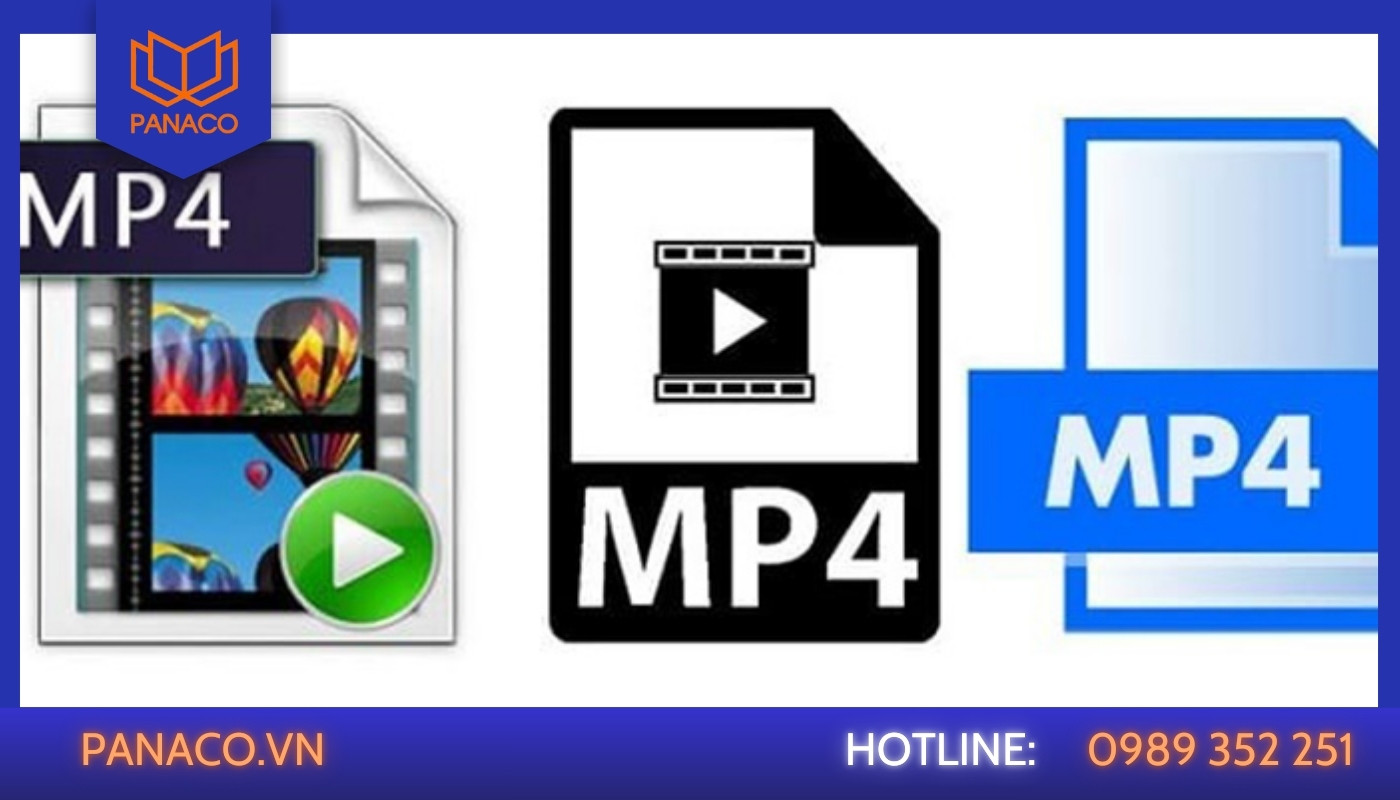
Video từ đầu ghi thường có đuôi .dav, .mp4 hoặc .avi
Đầu ghi camera hoạt động như một “bộ nhớ trung tâm”, tiếp nhận dữ liệu từ các camera và ghi lại hình ảnh liên tục lên ổ cứng bên trong. Mỗi thương hiệu đầu ghi có cách lưu trữ và định dạng video khác nhau, nhưng nguyên lý chung là: video được ghi theo kênh (camera 1, camera 2, …) và thời gian (ngày, giờ).
Ví dụ, đầu ghi Dahua hoặc KBVision thường chia nhỏ video theo từng khoảng 30 phút hoặc 1 giờ. Nhờ cách chia này, khi bạn muốn xem lại chỉ một khung thời gian ngắn, bạn không cần tải toàn bộ dữ liệu trong ngày – tiết kiệm thời gian và dung lượng ổ cứng. Tuy nhiên, đây cũng chính là lý do khiến video không liền mạch khi bạn xuất ra USB, bắt buộc phải gộp lại để thành một đoạn hoàn chỉnh.
Về định dạng, video từ đầu ghi thường có đuôi .dav, .mp4 hoặc .avi. Trong đó, .dav là định dạng riêng của Dahua/KBVision, chỉ mở được bằng phần mềm chuyên dụng như SmartPSS. Nếu bạn gửi file .dav trực tiếp cho công an mà không chuyển đổi, họ có thể không xem được video. Vì vậy, hiểu rõ cách đầu ghi lưu video sẽ giúp bạn chọn đúng định dạng và phần mềm gộp phù hợp.
Chuẩn bị trước khi gộp video từ đầu ghi camera
Trước khi bắt đầu thao tác gộp video, bạn cần chuẩn bị kỹ để tránh sai sót và mất dữ liệu. Dưới đây là các bước quan trọng:
- Xác định thời gian cần trích xuất: Ghi rõ ngày, giờ, và camera cần xem. Việc xác định chính xác giúp bạn tải đúng các đoạn cần thiết, tránh phải lọc lại nhiều lần.
- Chuẩn bị USB hoặc ổ cứng di động: Dung lượng nên từ 8GB trở lên, định dạng FAT32 hoặc NTFS. Hạn chế rút USB trong khi sao chép vì dễ làm hỏng file.
- Cài đặt phần mềm hỗ trợ gộp video: Mỗi hãng đầu ghi có phần mềm riêng để quản lý và gộp video, ví dụ SmartPSS cho Dahua và KBVision, iVMS-4200 cho Hikvision, EZStation cho Ezviz. Tất cả đều có thể tải miễn phí từ website chính hãng.
- Không rút trực tiếp ổ cứng từ đầu ghi: Nhiều người nghĩ chỉ cần tháo ổ cứng, cắm vào máy tính là có thể copy video. Tuy nhiên, điều này rất rủi ro – video có thể bị lỗi, hoặc mất hoàn toàn dữ liệu do định dạng lưu trữ đặc thù.
Chuẩn bị kỹ càng giúp quá trình gộp video nhanh, gọn và chính xác, đặc biệt khi bạn đang cần trích xuất để gửi cho công an trong tình huống khẩn cấp.
Xem thêm: Cách cài đặt phần mềm IVMS-4200
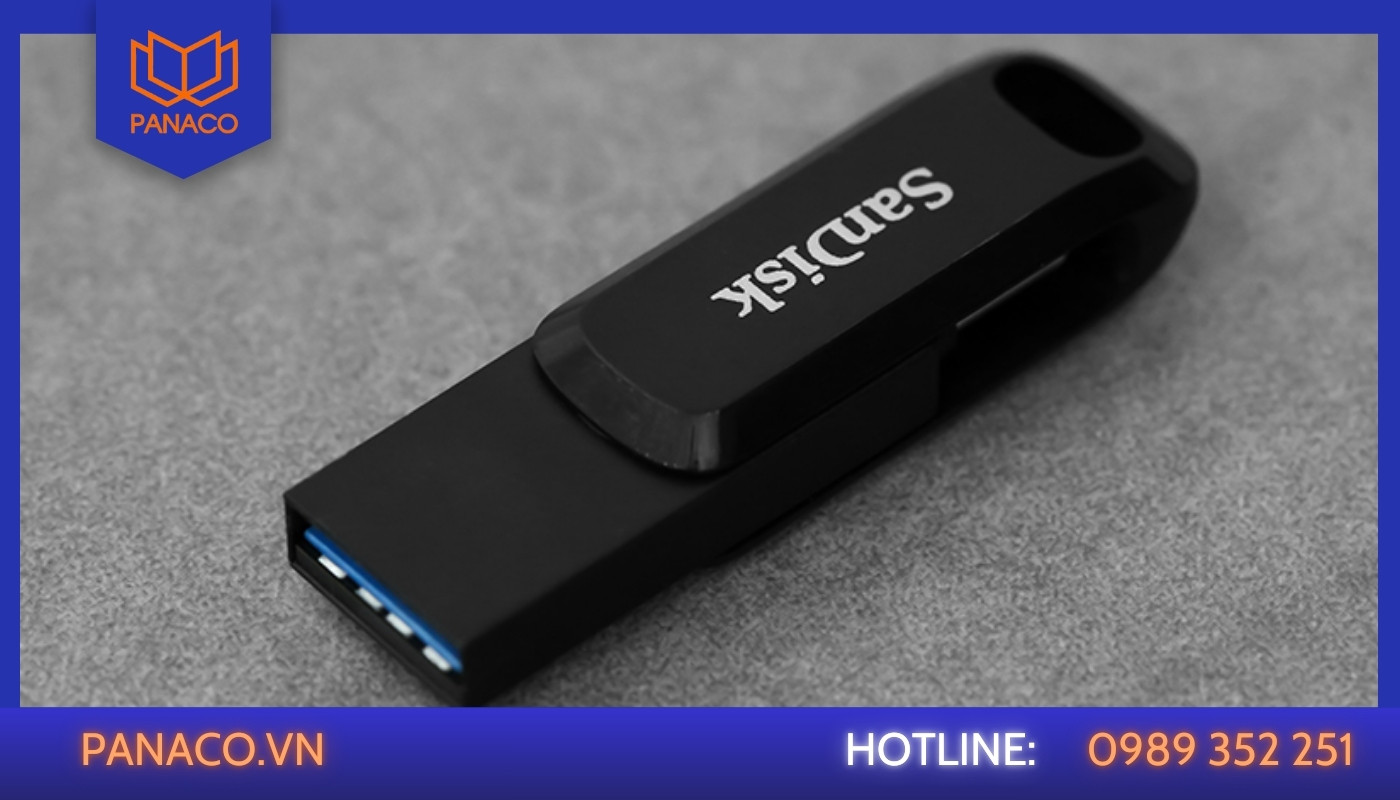
Chuẩn bị USB dung lượng nên từ 8GB trở lên
Cách gộp video ghi hình trên đầu ghi Dahua, KBVision, Hikvision
Gộp video từ đầu ghi Dahua hoặc KBVision bằng phần mềm SmartPSS
SmartPSS là phần mềm chính hãng của Dahua, cũng tương thích với dòng KBVision vì cùng nền tảng công nghệ. Đây là công cụ chuyên dùng để xem, sao lưu và gộp video từ đầu ghi camera.
Các bước thực hiện:
- Mở phần mềm SmartPSS, đăng nhập bằng tài khoản admin.
- Chọn mục Playback (Xem lại) trên thanh menu.
- Trong khung bên trái, chọn thiết bị → camera → ngày giờ muốn xem lại.
- Hệ thống sẽ hiển thị các đoạn video (mỗi file khoảng 30 phút).
- Tick chọn những đoạn bạn cần ghép, sau đó bấm Merge Export.
- Chọn định dạng MP4, chọn nơi lưu, rồi nhấn OK để xuất file.
Sau khi xuất xong, phần mềm sẽ tự động gộp các đoạn lại thành một video liền mạch, không mất khung hình, không lệch thời gian. Bạn có thể mở bằng VLC hoặc Windows Media Player để kiểm tra lại.
Một mẹo nhỏ: nếu gửi video cho công an, bạn nên đổi tên file theo cú pháp dễ hiểu, ví dụ: Camera1_KhuVucSanTruoc_15h00-17h00_12-11-2025.mp4.
Gộp video từ đầu ghi Hikvision bằng phần mềm iVMS-4200
Đối với người dùng hệ thống camera Hikvision, phần mềm iVMS-4200 là công cụ tiêu chuẩn để gộp và xuất video.
Các bước thực hiện:
- Tải và mở iVMS-4200, đăng nhập bằng tài khoản quản trị.
- Chọn mục Remote Playback → chọn thiết bị → camera → chọn ngày giờ.
- Chọn các đoạn video cần thiết trên thanh thời gian, sau đó bấm Download để tải về.
- Sau khi tải xong, vào mục Tool → Video File Merge.
- Thêm các file đã tải vào, sắp xếp theo thứ tự thời gian.
- Bấm Merge, chọn định dạng MP4 để xuất file hoàn chỉnh.
Phần mềm sẽ tự động nối các đoạn video lại, đảm bảo thời gian khớp tuyệt đối, hình ảnh không bị nhảy hoặc dừng giữa chừng.
Nếu bạn cần gửi cho công an, nên xuất video chất lượng Full HD (1080p), định dạng .mp4, dung lượng vừa phải để thuận tiện khi sao chép.
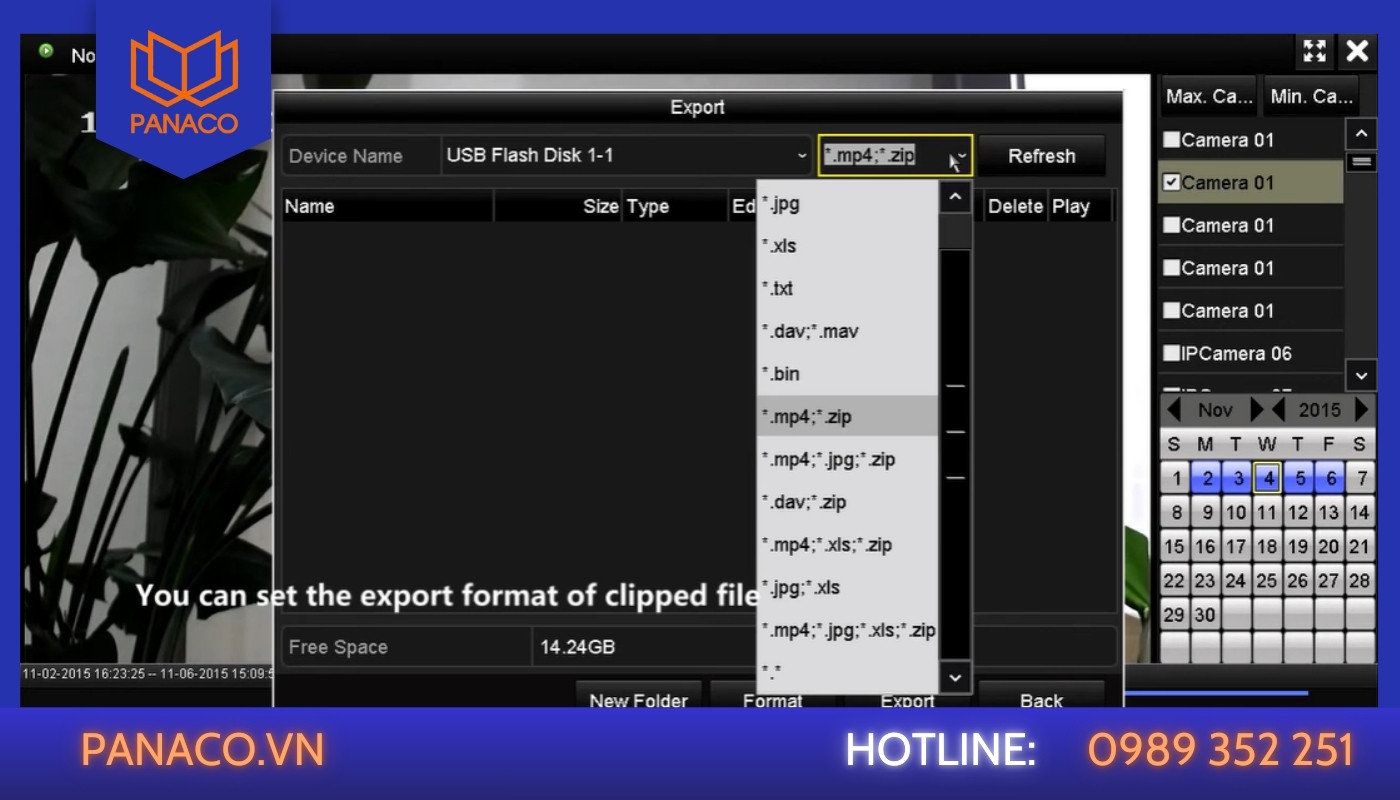
Bấm Merge, chọn định dạng MP4 để xuất file hoàn chỉnh
Gộp video thủ công bằng phần mềm thứ ba
Trong trường hợp bạn không có phần mềm chính hãng hoặc muốn thao tác nhanh, có thể dùng các phần mềm miễn phí như:
- Format Factory
- LosslessCut
- Bandicut
- VLC Media Player
Ví dụ, với LosslessCut, bạn chỉ cần:
- Mở phần mềm → chọn Add Files để thêm các đoạn video cần ghép.
- Sắp xếp theo thứ tự thời gian.
- Chọn Merge → Export để xuất ra file tổng hợp.
Ưu điểm là nhanh, không nặng máy, hỗ trợ nhiều định dạng. Tuy nhiên, bạn nên tránh chỉnh sửa nội dung hoặc cắt bớt khung hình, vì cơ quan công an yêu cầu file nguyên bản để đảm bảo tính pháp lý.
Cách kiểm tra video sau khi gộp để đảm bảo đủ bằng chứng
Sau khi gộp video, đừng vội gửi ngay. Bạn cần kiểm tra lại cẩn thận để đảm bảo đoạn video có thể sử dụng làm bằng chứng hợp pháp.
Một số điểm cần kiểm tra:
- Thời gian hiển thị: Mở video, xem timestamp trên góc màn hình có trùng khớp với thời gian sự việc không. Nếu bị lệch, bạn cần chỉnh lại trong phần Playback trước khi xuất.
- Độ liền mạch: Xem kỹ chỗ nối giữa các đoạn có bị giật hình, mất khung hay không.
- Âm thanh: Nếu camera có mic, kiểm tra tiếng có đồng bộ với hình ảnh.
- Định dạng và độ phân giải: Ưu tiên xuất file .mp4 – dễ mở nhất. Độ phân giải nên từ 720p trở lên để hình ảnh rõ ràng khi phóng to.
Một mẹo nhỏ là nên mở video bằng VLC và kéo thanh thời gian để xem có bị “nhảy khung” hay “đứt mạch” không. Nếu có, bạn nên gộp lại bằng phần mềm chính hãng để đảm bảo chất lượng.
Khi gửi cho công an, bạn nên kèm file ghi chú hoặc giấy bàn giao, ghi rõ:
- Thời gian sự việc
- Vị trí camera
- Thông tin liên hệ của người cung cấp
Điều này giúp cơ quan điều tra dễ dàng đối chiếu và sử dụng dữ liệu đúng mục đích.
Cách gửi video đã gộp cho cơ quan công an
Sau khi đã gộp xong video và kiểm tra kỹ, bước cuối cùng là gửi video cho công an. Đây là công đoạn quan trọng vì liên quan đến tính pháp lý và khả năng sử dụng của video trong quá trình điều tra. Nếu bạn gửi sai định dạng, hoặc file bị lỗi, cơ quan tiếp nhận có thể không xem được.
Chọn định dạng video phù hợp
- Định dạng khuyến nghị: MP4 – phổ biến, dễ mở trên hầu hết máy tính và điện thoại.
- Độ phân giải: Từ 720p đến 1080p, tùy vào chất lượng camera.
- Thời lượng: Nếu quá dài (hơn 2 tiếng), nên chia nhỏ từng file khoảng 30–60 phút để dễ xem.
Khi lưu, bạn nên đặt tên file rõ ràng, ví dụ: CamTruocNha_2025-11-10_17h00-19h00.mp4” Điều này giúp cán bộ công an dễ xác định khu vực và thời gian cần trích xuất.
Phương thức gửi video
- Qua USB: Là cách phổ biến nhất. Bạn copy video ra USB ≥8GB, sau đó nộp trực tiếp cho cơ quan công an phường/xã.
- Qua ổ cứng di động: Nếu dữ liệu quá lớn (hàng chục GB), nên dùng ổ cứng di động để đảm bảo tốc độ sao chép nhanh hơn.
- Qua Google Drive hoặc Zalo: Một số đơn vị có thể chấp nhận nhận video trực tuyến. Khi gửi, nên đặt quyền chia sẻ ở chế độ “Chỉ xem” để tránh chỉnh sửa.
Ngoài ra, Panaco khuyên bạn nên kèm giấy bàn giao video hoặc biên bản ngắn gọn có chữ ký xác nhận. Điều này đảm bảo tính minh bạch và giúp chứng minh rằng video được trích xuất nguyên bản từ hệ thống camera của bạn.
Các lỗi thường gặp khi gộp video từ đầu ghi và cách khắc phục
Trong quá trình thao tác, người dùng thường gặp nhiều lỗi khiến video không xem được hoặc bị lỗi khung hình. Dưới đây là những lỗi phổ biến và cách xử lý cụ thể:
Lỗi video không liền mạch hoặc bị nhảy khung
Nguyên nhân thường do bạn chọn nhầm file hoặc gộp các đoạn có khoảng trống thời gian.
Cách khắc phục: Kiểm tra lại trên thanh thời gian Playback, đảm bảo các file được chọn liền kề nhau. Nếu có khoảng trống, nên tải thêm đoạn giữa để khớp thời gian.
Video không mở được trên máy tính
- Lỗi này thường gặp khi xuất video dưới dạng .dav, định dạng riêng của Dahua/KBVision.
- Cách khắc phục: Dùng phần mềm SmartPSS → Convert File → Chọn .dav → Xuất ra MP4.
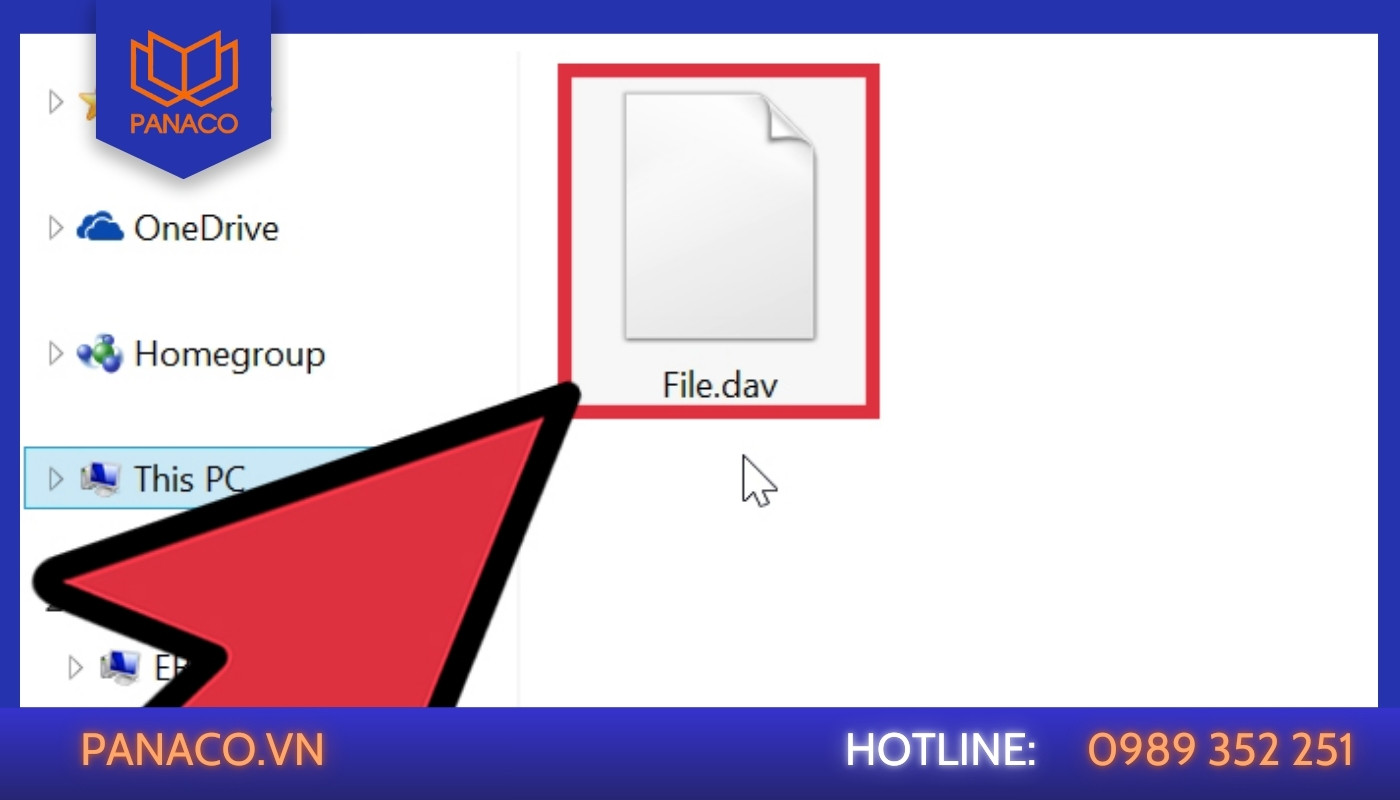
Video không mở được trên máy tính do xuất video dạng .dav
Mất tiếng trong video
- Một số camera không có micro, hoặc micro bị tắt trong phần cài đặt.
- Giải pháp: Vào mục Cài đặt → Camera → Audio → Bật micro trước khi ghi hình. Nếu đã quay rồi, bạn chỉ có thể xem lại video im lặng.
Không gộp được video do dung lượng quá lớn
- Nếu file video vượt quá 4GB (giới hạn của USB FAT32), quá trình xuất hoặc gộp có thể bị lỗi.
- Giải pháp: Định dạng USB sang NTFS hoặc chia nhỏ video theo từng giờ để xuất.
File bị lỗi “Cannot Merge” hoặc “Export Failed”
- Lỗi này thường do phần mềm không đủ quyền truy cập hoặc thiếu ổ lưu trữ.
- Giải pháp: Chạy phần mềm bằng quyền Administrator (Run as admin) và chọn thư mục lưu ngoài ổ C.
Những mẹo trên giúp bạn xử lý nhanh mà không cần kỹ thuật viên. Tuy nhiên, nếu bạn cần hỗ trợ chuyên sâu, có thể liên hệ Panaco – hotline 0989 352 251, đội ngũ kỹ thuật của chúng tôi luôn sẵn sàng hướng dẫn miễn phí.
Giải đáp thắc mắc thường gặp khi gộp và gửi video cho công an (FAQ)
Có thể gộp video trực tiếp trên đầu ghi không?
Câu trả lời là không hoàn toàn. Phần lớn đầu ghi chỉ cho phép bạn sao lưu video riêng lẻ, chưa hỗ trợ tính năng gộp trực tiếp. Để video liền mạch, bạn vẫn cần phần mềm chuyên dụng trên máy tính như SmartPSS, iVMS-4200 hoặc LosslessCut.
Có cần chỉnh sửa video trước khi gửi cho công an không?
Không nên. Cơ quan công an yêu cầu video nguyên bản 100%, không chỉnh sửa, cắt ghép hay làm mờ. Nếu bạn chỉnh sửa, video có thể mất giá trị pháp lý. Chỉ nên đổi tên file cho dễ nhận biết, không thay đổi nội dung.
Gộp video xong có thể xem trên điện thoại được không?
Có. Nếu bạn xuất video định dạng .mp4, bạn có thể xem trên điện thoại qua ứng dụng như VLC Mobile hoặc MX Player. Tuy nhiên, nếu video nặng, bạn nên gửi bằng Google Drive thay vì Zalo để tránh giảm chất lượng.
Video trong đầu ghi bị xóa, có khôi phục được không?
Khó, nhưng vẫn có khả năng nếu bạn chưa ghi đè dữ liệu mới. Khi phát hiện mất video, ngừng sử dụng đầu ghi ngay lập tức, tháo ổ cứng và mang tới trung tâm phục hồi dữ liệu chuyên nghiệp. Panaco có hỗ trợ liên hệ đơn vị khôi phục đối tác nếu bạn cần.
Có thể trích xuất video từ đầu ghi mà không cần máy tính không?
Một số dòng đầu ghi mới như Dahua AI, KBVision XVR, Hikvision iDS cho phép xuất video trực tiếp ra USB qua menu trên màn hình. Tuy nhiên, việc gộp video liền mạch vẫn nên làm bằng phần mềm để đảm bảo chuẩn thời gian.
Việc gộp video ghi hình từ đầu ghi để gửi cho công an nghe có vẻ phức tạp, nhưng thực ra chỉ cần bạn hiểu nguyên tắc hoạt động của đầu ghi và nắm đúng phần mềm hỗ trợ, mọi thao tác đều có thể tự làm tại nhà. Một video rõ nét, liền mạch, có thời gian chính xác sẽ giúp cơ quan điều tra xác minh sự việc nhanh hơn, đồng thời bảo vệ quyền lợi của bạn trước pháp luật.
Nếu bạn đang dùng hệ thống camera Dahua, KBVision, Hikvision, Imou… và cần hỗ trợ trích xuất, gộp video hoặc lắp đặt camera và đầu ghi mới, hãy liên hệ Panaco – đơn vị phân phối và lắp đặt camera toàn quốc, chuyên cung cấp:
- Đầu ghi chính hãng giá tốt nhất thị trường.
- Hỗ trợ kỹ thuật tận nơi – hướng dẫn gộp video, cài đặt phần mềm, sao lưu dữ liệu.
- Dịch vụ bảo hành 1 đổi 1 trong 30 ngày – cam kết minh bạch, hỗ trợ tận tâm.
Liên hệ ngay Panaco.vn hoặc hotline 0989 352 251 để được tư vấn miễn phí, hỗ trợ kỹ thuật tận nơi và hướng dẫn trích xuất video đúng chuẩn.
Chia sẻ bài viết:


Các bài viết liên quan
Xem tất cả


Giao hàng linh động
Giao hàng nhanh tới tay người sử dụng trong ngày, tối đa 72h

Chất lượng vượt trội
Sản phẩm có nguồn gốc xuất xứ rõ ràng, cam kết chất lượng

Giá cả cạnh tranh
Cam kết mức giá bán và chiết khấu tốt nhất cho khách hàng

Hậu mãi chu đáo
Bảo hành toàn diện đầy đủ, đổi trả miễn phí 30 ngày


