
















Sửa lỗi không tính công cho nhân viên đã chấm công
07/09/2026
155 người đã xem bài viết
Trong quá trình sử dụng hệ thống chấm công, không ít doanh nghiệp gặp phải tình trạng nhân viên đã chấm công nhưng máy chấm công không tính công cho nhân viên. Đây là lỗi khá phổ biến, gây ảnh hưởng trực tiếp đến việc tổng hợp dữ liệu, tính lương và quản lý nhân sự. Thực tế, dữ liệu chấm công vẫn có trong máy nhưng do cấu hình ca làm việc, lịch làm việc hoặc quy tắc tính công chưa đúng, phần mềm không thể xử lý và hiển thị chính xác. Nếu không phát hiện kịp thời, lỗi này có thể dẫn đến sai sót trong bảng công và gây tranh chấp không đáng có.
Trong bài viết này, Panaco sẽ hướng dẫn cách kiểm tra nguyên nhân và sửa lỗi không tính công cho nhân viên đã chấm công một cách chi tiết, giúp đảm bảo dữ liệu luôn chính xác và hệ thống hoạt động ổn định.
Lỗi không tính công dù đã chấm công là gì?
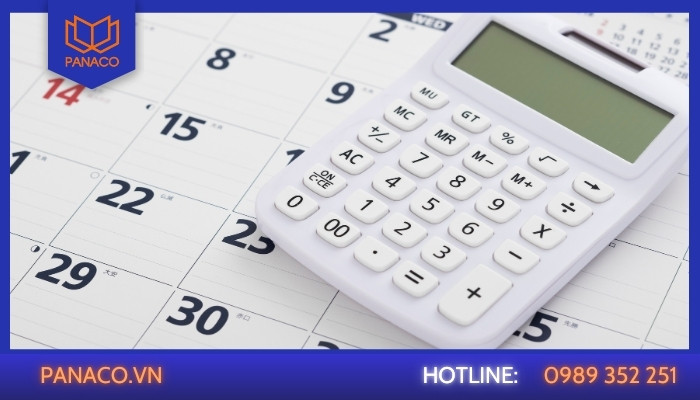
Dữ liệu chấm công có tồn tại nhưng không được chuyển thành dữ liệu tính lương
Lỗi không tính công dù đã chấm công là tình trạng hệ thống chấm công vẫn ghi nhận đầy đủ dữ liệu vào/ra của nhân viên (vân tay, thẻ, khuôn mặt), nhưng phần mềm không xử lý hoặc không hiển thị dữ liệu đó vào bảng công để tính giờ làm việc và ngày công. Nếu máy vẫn nhận vân tay, thẻ hoặc khuôn mặt nhưng không phát ra tiếng “bíp” hay giọng nói xác nhận, đó là một lỗi khác liên quan đến phản hồi âm thanh của máy chấm công Dahua
Nguyên nhân máy chấm công không tính công cho nhân viên
Sự cố này thường không đến từ phần cứng của máy chấm công mà chủ yếu nằm ở các thiết lập trên phần mềm. Dưới đây là những nguyên nhân cốt lõi mà Panaco đã tổng hợp:
Chưa thiết lập hoặc cấu hình sai Ca làm việc (Shift)
Đây là nguyên nhân hàng đầu khiến phần mềm “không hiểu” dữ liệu.
- Không gán ca cho nhân viên: Máy nhận dữ liệu giờ quét, nhưng phần mềm không biết nhân viên đó làm ca hành chính, ca gãy hay ca đêm để tính toán.
- Cấu hình sai giờ làm việc: Ví dụ, nhân viên vào làm lúc 08:00 nhưng ca làm việc trong phần mềm lại quy định bắt đầu từ 08:30. Khoảng lệch này nếu không được thiết lập bù trừ sẽ khiến phần mềm loại bỏ bản ghi.
Chưa phân lịch làm việc định kỳ
Dù đã có ca làm việc, nhưng nếu anh chị chưa “áp” ca đó vào một lịch trình cụ thể (theo tuần hoặc theo tháng), phần mềm sẽ không có cơ sở để tính công.
- Chưa gán lịch: Nhân viên chưa được đưa vào sơ đồ làm việc hàng tuần.
- Lịch không đúng ngày: Thiết lập lịch làm việc từ thứ 2 đến thứ 6 nhưng nhân viên lại đi làm tăng ca vào thứ 7; nếu không khai báo lịch tăng ca, ngày đó sẽ bị bỏ trống.
Sai quy tắc tính công (Attendance Rules)
Mỗi doanh nghiệp có một quy tắc riêng, và nếu thiết lập “Rule” sai, dữ liệu sẽ bị từ chối.
- Thiết lập Rule sai: Ví dụ quy định đi muộn quá 30 phút là nghỉ không lương, phần mềm sẽ tự động gạch bỏ công ngày đó nếu nhân viên vi phạm.
- Không cấu hình khoảng giờ vào/ra: Nếu nhân viên quên quét giờ vào hoặc giờ ra mà phần mềm thiết lập bắt buộc phải có đủ “cặp” dữ liệu mới tính công, thì ngày đó sẽ không được ghi nhận.
Chưa đồng bộ dữ liệu từ máy về phần mềm
Có những trường hợp dữ liệu vẫn nằm “yên vị” trong bộ nhớ máy chấm công mà chưa được tải về máy tính.
- Dữ liệu chưa tải về: Anh chị quên chưa nhấn lệnh “Tải dữ liệu chấm công” trên phần mềm.
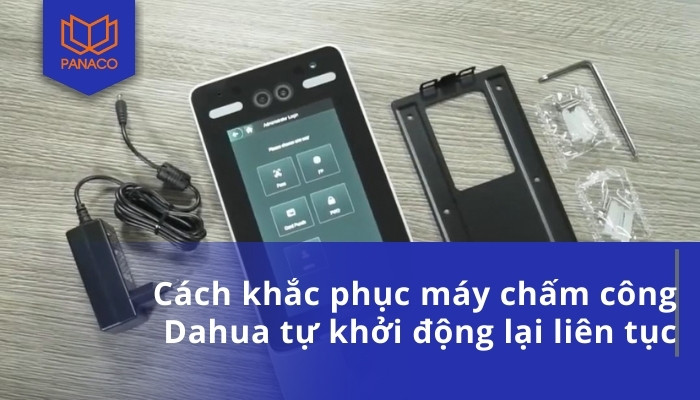
- Lỗi đồng bộ: Đường truyền mạng từ máy chấm công đến máy tính bị gián đoạn khiến quá trình đẩy dữ liệu thô về phần mềm bị thất bại. Ngoài ra, nếu máy thường xuyên tự khởi động lại hoặc hoạt động không ổn định, quá trình lưu và truyền dữ liệu cũng có thể bị gián đoạn; trường hợp này cần kiểm tra nguyên nhân máy chấm công khởi động liên tục
Sai ID nhân viên hoặc dữ liệu không khớp
- Trùng hoặc sai mã nhân viên: ID trên máy chấm công là 101 nhưng trên phần mềm lại khai báo là 1001. Sự lệch pha này khiến phần mềm không tìm thấy “chủ nhân” của giờ quét đó.
- Dữ liệu bị lệch: Thay đổi vân tay hoặc đăng ký mới nhưng chưa cập nhật đồng bộ mã ID giữa thiết bị và máy tính.
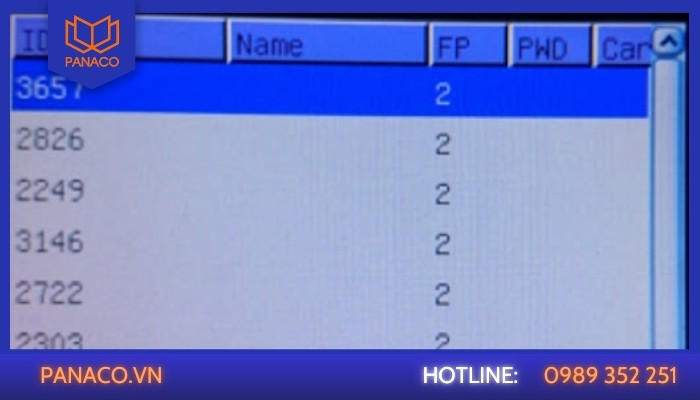
Sai ID nhân viên trên máy chấm công
Lỗi phần mềm chấm công
- Phần mềm bị treo/Lỗi hệ thống: Cơ sở dữ liệu của phần mềm bị lỗi hoặc tệp tin cài đặt bị hỏng do virus, khiến chức năng tính toán (Calculate) không thể thực hiện được.
Trước khi can thiệp sâu, bạn hãy thử kiểm tra mục “Dữ liệu thô” (Raw Data). Nếu ở đó có giờ quét mà bảng công vẫn trống, chắc chắn lỗi nằm ở khâu gán ca và lịch trình.
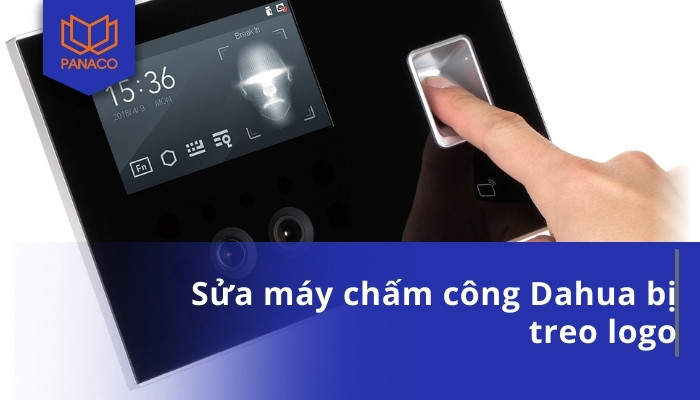
Tham khảo: máy chấm công Dahua bị treo logo
Cách xử lý lỗi không tính công cho nhân viên hiệu quả nhất
Để khắc phục lỗi đã chấm công nhưng không tính công, bạn nên thực hiện lần lượt các cách dưới đây. Mỗi cách đều có hướng dẫn cụ thể để bạn dễ làm theo:
1. Kiểm tra và tải lại dữ liệu chấm công từ thiết bị
Đôi khi dữ liệu mới chỉ lưu ở bộ nhớ máy chấm công mà chưa được đồng bộ về máy tính. Đây là bước đầu tiên và đơn giản nhất cần thực hiện.
- Bước 1: Mở phần mềm chấm công trên máy tính, vào mục Kết nối máy chấm công.
- Bước 2: Nhấn vào lệnh Tải dữ liệu chấm công (hoặc Download logs). Chọn khoảng thời gian cần lấy dữ liệu (thường là từ đầu tháng đến hiện tại).
- Bước 3: Chờ thanh tiến trình chạy đủ 100%. Sau khi tải xong, vào mục Dữ liệu thô để kiểm tra xem giờ quét của nhân viên đã xuất hiện trên phần mềm chưa.
Xem chi tiết: Nguyên nhân khiến dữ liệu tải về bị thiếu
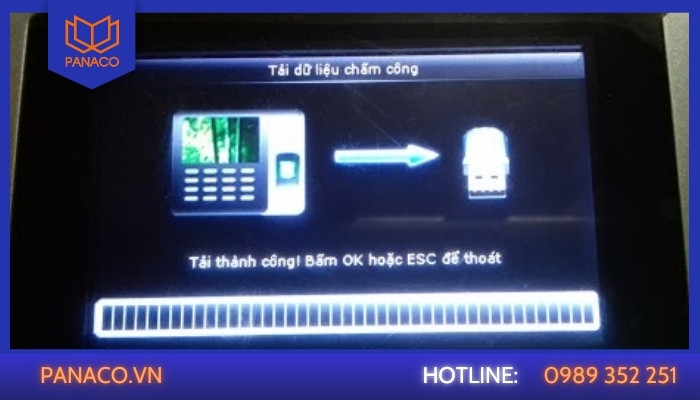
Tải dữ liệu chấm công từ máy chấm công
2. Kiểm tra và gán lại ca làm việc (Shift)
Nếu dữ liệu thô đã có nhưng bảng công vẫn trống, khả năng cao là nhân viên đó chưa được gán vào một ca làm việc cụ thể.
- Bước 1: Vào mục Quản lý nhân viên và tìm đến tên nhân viên đang bị thiếu công.
- Bước 2: Kiểm tra mục Khai báo ca hoặc Sắp xếp lịch trình. Đảm bảo nhân viên đã được gán vào đúng ca (ví dụ: Ca hành chính, Ca sáng…).
- Bước 3: Nếu chưa có, hãy chọn ca phù hợp và nhấn Lưu lại. Sau đó, thực hiện lệnh Tính toán công một lần nữa để phần mềm cập nhật dữ liệu.
3. Điều chỉnh quy tắc tính công (Attendance Rules)
Trong một số trường hợp, quy tắc tính công quá khắt khe (ví dụ: đi trễ 1 phút không tính công) khiến dữ liệu bị phần mềm loại bỏ.
- Bước 1: Truy cập vào mục Cài đặt quy tắc hoặc Tham số tính công.
- Bước 2: Kiểm tra các điều kiện như: Giờ vào/ra tối thiểu, thời gian đi muộn/về sớm cho phép, hoặc yêu cầu phải có đủ cả giờ vào và giờ ra mới tính công.
- Bước 3: Nới lỏng các tham số nếu cần thiết hoặc thiết lập lại để phù hợp với thực tế làm việc tại doanh nghiệp.
- Bước 4: Nhấn Lưu và thực hiện tính toán lại bảng công.
4. Kiểm tra sự trùng lặp hoặc sai lệch mã ID nhân viên
Phần mềm sẽ không thể tính công nếu mã ID khai báo trên phần mềm và ID đăng ký trên máy chấm công không khớp nhau.
- Bước 1: Kiểm tra ID của nhân viên đó trên máy chấm công (ví dụ: ID là 105).
- Bước 2: Đối chiếu với ID trong danh sách nhân viên trên phần mềm. Nếu ID trên phần mềm là một số khác (ví dụ: 0105), hãy thực hiện chỉnh sửa cho khớp hoàn toàn.
- Bước 3: Tải lại dữ liệu từ máy chấm công để phần mềm nhận dạng đúng chủ nhân của các bản ghi giờ quét.
5. Thực hiện lệnh Tổng hợp dữ liệu (Calculate)
Đây là bước cuối cùng và bắt buộc để phần mềm chuyển đổi “giờ quét” thành “ngày công”. Nhiều người thường quên bước này nên bảng công luôn hiển thị bằng 0.
- Bước 1: Vào mục Báo biểu hoặc Tính toán công.
- Bước 2: Chọn phòng ban hoặc danh sách nhân viên cần tính công.
- Bước 3: Chọn chính xác khoảng thời gian (Từ ngày… Đến ngày…) cần xuất báo cáo.
- Bước 4: Nhấn nút Tính toán (Calculate). Sau khi máy chạy xong, bạn mới có thể mở Bảng công chi tiết để xem kết quả.
Nếu bạn đã thực hiện theo các hướng dẫn trên nhưng bảng công vẫn không hiển thị dữ liệu, rất có thể hệ thống đang gặp lỗi xung đột cơ sở dữ liệu hoặc lỗi phần mềm nghiêm trọng. Việc tự ý chỉnh sửa quá sâu vào hệ thống đôi khi dẫn đến mất mát dữ liệu hoặc sai lệch bảng lương toàn công ty.
Xem thêm: Dịch vụ sửa máy chấm công Dahua chuyên nghiệp tận nơi
Thay vì lo lắng, bạn hãy nhấc máy và liên hệ ngay với Panaco. Chúng tôi sẽ cử kỹ thuật viên giàu kinh nghiệm hỗ trợ xử lý qua Ultraview hoặc đến tận nơi để rà soát toàn bộ cấu hình, đảm bảo mọi giờ làm việc của nhân viên đều được ghi nhận chính xác tuyệt đối.

Chia sẻ bài viết:


Các bài viết liên quan
Xem tất cả




Giao hàng linh động
Giao hàng nhanh tới tay người sử dụng trong ngày, tối đa 72h

Chất lượng vượt trội
Sản phẩm có nguồn gốc xuất xứ rõ ràng, cam kết chất lượng

Giá cả cạnh tranh
Cam kết mức giá bán và chiết khấu tốt nhất cho khách hàng

Hậu mãi chu đáo
Bảo hành toàn diện đầy đủ, đổi trả miễn phí 30 ngày


