
















Xử lý lỗi không có âm thanh thông báo khi chấm công Dahua
28/04/2026
350 người đã xem bài viết
Trong hoạt động chấm công hàng ngày, âm thanh thông báo “Xin cảm ơn” hoặc “Vui lòng thử lại” là tín hiệu xác nhận quan trọng nhất để nhân viên biết mình đã hoàn thành việc ghi danh. Tuy nhiên, tình trạng máy chấm công Dahua bị mất tiếng, loa rè hoặc không phát ra thông báo âm thanh đang gây ra rất nhiều phiền toái tại các văn phòng và nhà xưởng. Trong bài viết này, Panaco sẽ hướng dẫn bạn cách khắc phục lỗi mất âm thanh trên máy chấm công Dahua chi tiết hiệu quả nhất.
Lỗi máy chấm công Dahua không có âm thanh là gì?
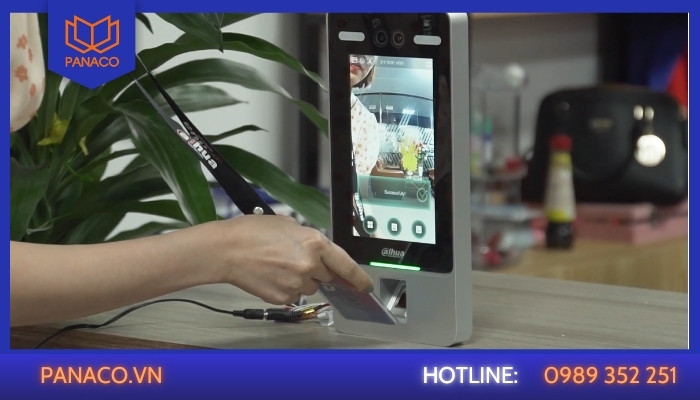
Máy vẫn nhận vân tay/thẻ nhưng không có âm thanh
Lỗi không có âm thanh là tình trạng thiết bị vẫn tiếp nhận các thao tác xác thực nhưng hệ thống loa lại hoàn toàn “im lặng”. Hiểu đơn giản, đây là sự cố mất phản hồi thính giác từ máy, khiến quá trình tương tác giữa người dùng và thiết bị bị gián đoạn. Dù máy vẫn ghi nhận dữ liệu vào bộ nhớ, nhưng việc thiếu đi các chỉ dẫn âm thanh sẽ gây ra những bất tiện đáng kể trong vận hành.
Dấu hiệu nhận biết đặc trưng
Bạn có thể dễ dàng xác định lỗi này qua các biểu hiện thực tế sau:
- Máy vẫn nhận vân tay/thẻ nhưng không có âm thanh: Khi nhân viên đặt vân tay hoặc quẹt thẻ, màn hình vẫn hiển thị tên và ID, đèn tín hiệu vẫn chớp xanh, nhưng máy lại không phát ra bất kỳ âm thanh nào. Điều này cho thấy phần xử lý dữ liệu vẫn tốt nhưng phần phát tín hiệu âm thanh đang gặp sự cố.
- Không có tiếng “bíp” khi thao tác: Thông thường, mỗi khi chạm vào bàn phím hoặc đặt tay lên đầu đọc, máy sẽ phát ra tiếng “bíp” ngắn để xác nhận thao tác. Khi gặp lỗi, những âm thanh phản hồi tức thì này sẽ biến mất hoàn toàn, tạo cảm giác máy bị đơ hoặc không nhạy.
- Không có giọng nói thông báo (Voice Prompt): Các dòng máy Dahua hiện đại thường tích hợp giọng nói tiếng Việt hoặc tiếng Anh như “Xin cảm ơn” (Thank you) hoặc “Vui lòng thử lại” (Please try again). Lỗi âm thanh khiến các câu lệnh hướng dẫn này bị mất đi, làm nhân viên khó phân biệt được mình đã chấm công thành công hay thất bại.
Nguyên nhân máy chấm công Dahua không có âm thanh
Tình trạng máy chấm công Dahua “im lặng” thường xuất phát từ 3 nhóm nguyên nhân chính: Cài đặt, Phần mềm và Phần cứng.
Âm thanh bị tắt hoặc để mức quá thấp
Đây là nguyên nhân phổ biến nhất và dễ xử lý nhất:
- Tắt loa trong Menu: Trong quá trình sử dụng, ai đó có thể đã vô tình truy cập vào mục cài đặt và tắt chế độ âm thanh.
- Âm lượng (Volume) = 0: Mức âm lượng được thiết lập về mức tối thiểu khiến máy không thể phát ra tiếng dù hệ thống vẫn hoạt động bình thường.
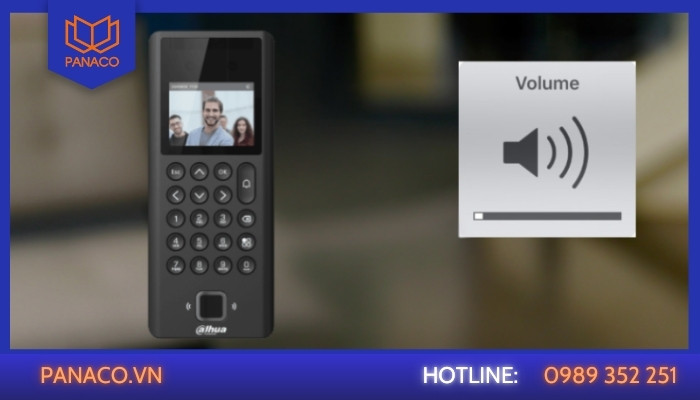
Mức âm lượng được thiết lập về mức tối thiểu khiến máy không thể phát ra tiếng
Lỗi cấu hình hệ thống
- Chưa bật Voice Prompt: Một số dòng Dahua cho phép tùy chỉnh bật/tắt giọng nói chỉ dẫn. Nếu mục này bị tắt, máy sẽ không phát câu “Xin cảm ơn”.
- Sai thiết lập thông báo: Các tùy chọn phản hồi âm thanh khi chấm công thành công hoặc thất bại bị cấu hình sai lệch trong mục quản lý sự kiện.
Loa bên trong máy bị hỏng
- Loa bị cháy hoặc đứt: Sau một thời gian dài hoạt động hoặc do môi trường ẩm ướt, cuộn dây bên trong loa có thể bị cháy hoặc đứt hẳn, khiến máy không thể phát ra bất kỳ âm thanh nào.
- Màng loa bị rách: Gây ra tình trạng loa bị rè, tiếng cực nhỏ hoặc mất hẳn tiếng.
Lỗi Firmware hoặc xung đột phần mềm
- Firmware bị lỗi: Phiên bản hệ điều hành đang dùng gặp lỗi trong tiến trình điều khiển âm thanh.
- Phiên bản quá cũ: Sự không tương thích giữa phần cứng và phần mềm cũ có thể gây ra hiện tượng mất tiếng đột ngột.
Phiên bản hệ điều hành đang dùng gặp lỗi trong tiến trình điều khiển âm thanh
Lỗi phần cứng trên Mainboard
- IC âm thanh lỗi: Chip xử lý tín hiệu âm thanh trên bo mạch chính bị hỏng, khiến tín hiệu không được truyền đến loa.
- Hỏng Mainboard: Các đường mạch dẫn tín hiệu âm thanh bị oxy hóa hoặc bị chập do tác động ngoại cảnh.
Cách kiểm tra máy chấm công Dahua bị mất âm thanh
Để xác định chính xác nguyên nhân, anh chị có thể thực hiện quy trình kiểm tra nhanh sau đây:
1. Kiểm tra cài đặt âm thanh (Sound Settings)
Đây là bước đầu tiên cần làm:
- Truy cập vào Menu -> Hệ thống (System) -> Âm thanh (Sound/Voice).
- Kiểm tra xem mục Volume có đang ở mức cao (thường từ 5-10) hay không.
- Đảm bảo các mục như Voice Prompt hoặc Key Beep đang ở trạng thái ON.
2. Test loa trực tiếp
Hầu hết các dòng máy Dahua đều có tính năng tự kiểm tra (Self-test):
- Tìm đến mục Thiết lập (Setting) -> Kiểm tra (Auto Test) -> Kiểm tra âm thanh (Audio Test).
- Nếu máy phát ra đoạn nhạc test hoặc tiếng bíp, nghĩa là loa và IC nguồn vẫn tốt, lỗi nằm ở cài đặt. Nếu không có tiếng, khả năng cao là hỏng phần cứng.
3. Kiểm tra phản hồi sau khi chấm công
- Hãy thử đặt vân tay hoặc quẹt thẻ và quan sát màn hình.
- Nếu màn hình hiện xanh (Thành công) mà không có tiếng “Xin cảm ơn”, hoặc hiện đỏ (Thất bại) mà không có tiếng báo hiệu, hãy đối chiếu lại với các bước cài đặt ở mục 1.
4. Reset thử thiết bị để loại trừ lỗi phần mềm
- Khởi động lại: Tắt nguồn máy khoảng 30 giây rồi bật lại.
- Khôi phục cài đặt gốc: Nếu khởi động lại không được, hãy thử Reset máy về mặc định (nhớ sao lưu dữ liệu trước) để xóa bỏ hoàn toàn các xung đột phần mềm gây mất tiếng.
Nếu sau khi Reset và tăng Volume mà máy vẫn im lặng, hãy thử áp tai vào khe loa. Nếu nghe thấy tiếng “rè rè” nhỏ, nghĩa là IC âm thanh vẫn hoạt động nhưng loa đã bị hỏng.
Cách khắc phục lỗi không có âm thanh khi chấm công Dahua
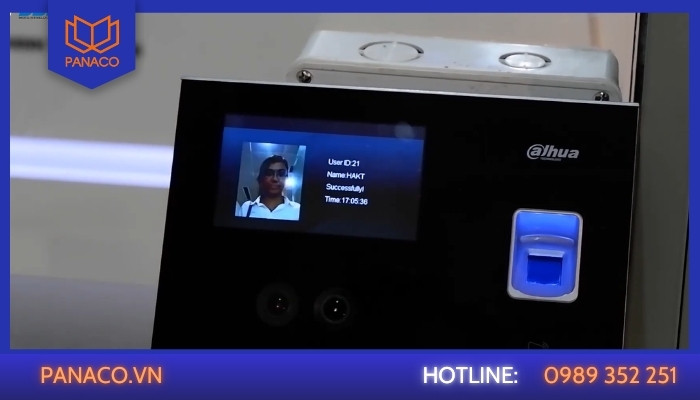
Các cách xử lý lỗi không có âm thanh khi chấm công Dahua
Bật lại âm thanh trong cài đặt
Đây là lỗi phổ biến nhất do người dùng vô tình tắt âm thanh.
Cách thực hiện:
- Vào Menu → System / Settings trên máy.
- Tìm mục Sound / Voice / Prompt.
- Kiểm tra và thực hiện:
- Tăng volume lên mức phù hợp (50–100%).
- Bật Voice Prompt (giọng nói thông báo).
- Lưu lại cài đặt và thử chấm công để kiểm tra.
Khởi động lại máy (nếu cần)
Trước khi làm bước sâu hơn, bạn nên thử reset nhẹ.
Cách thực hiện:
- Tắt nguồn máy.
- Chờ khoảng 10–15 giây.
- Bật lại và kiểm tra âm thanh.
Reset máy về mặc định
Nếu lỗi do cấu hình sai hoặc xung đột phần mềm.
Cách thực hiện:
- Vào Menu → System Settings.
- Chọn Restore Factory / Default Settings.
- Xác nhận reset và chờ máy khởi động lại.
Lưu ý: Reset có thể xóa dữ liệu → nên backup trước nếu có thể.
Cập nhật firmware
Firmware cũ hoặc lỗi có thể làm mất âm thanh.
Cách thực hiện:
- Tải firmware mới từ nhà cung cấp.
- Kết nối máy với USB hoặc máy tính.
- Tiến hành nâng cấp firmware theo hướng dẫn.
- Khởi động lại máy sau khi cập nhật.
Kiểm tra và thay loa
Nếu đã bật âm thanh nhưng vẫn không có tiếng, khả năng cao loa bị hỏng.
Cách thực hiện:
- Mở máy (nếu có kỹ thuật).
- Kiểm tra loa:
- Dây loa có bị đứt không
- Loa có bị cháy không
- Thay loa mới nếu cần.
Bước này nên có kỹ thuật viên hỗ trợ để tránh hư hỏng thêm.
Sửa main hoặc IC âm thanh
Đây là trường hợp lỗi nặng nhất khi tín hiệu âm thanh không được truyền từ vi xử lý đến loa.
- Dấu hiệu: Đã thay loa mới nhưng vẫn không có tiếng, hoặc máy phát ra tiếng ù xì kéo dài.
- Xử lý: Cần kỹ thuật viên có tay nghề cao để đo đạc và thay thế IC âm thanh hoặc xử lý các đường mạch bị hỏng trên Mainboard.
Việc tự ý thay loa hoặc can thiệp vào IC nguồn trên Mainboard đòi hỏi dụng cụ chuyên dụng. Nếu không có kinh nghiệm, bạn nên liên hệ đơn vị chuyên nghiệp để tránh làm hỏng các linh kiện xung quanh.
Lưu ý khi sử dụng để tránh lỗi âm thanh
Việc bảo quản thiết bị đúng cách không chỉ giúp âm thanh ổn định mà còn kéo dài tuổi thọ cho toàn bộ linh kiện bên trong máy.
Không tự ý tắt âm thanh trong phần cài đặt
Nhiều trường hợp người dùng muốn giảm tiếng ồn nên đã tắt hẳn loa hoặc hạ âm lượng xuống mức 0. Tuy nhiên, điều này vô tình khiến nhân viên tưởng máy bị hỏng, dẫn đến việc họ thao tác quá mạnh tay lên đầu đọc vì không nghe thấy tín hiệu xác nhận. Hãy luôn duy trì âm lượng ở mức vừa đủ nghe để đảm bảo sự tương tác thông suốt.
Kiểm tra định kỳ hệ thống phản hồi
Mỗi tháng một lần, người quản lý nên thực hiện bước kiểm tra nhanh các chức năng phản hồi của máy (gồm cả âm thanh và đèn tín hiệu). Việc phát hiện sớm tình trạng loa bị rè hay tiếng nhỏ đi sẽ giúp bạn có phương án vệ sinh hoặc sửa chữa kịp thời, tránh để lâu ngày dẫn đến cháy IC âm thanh trên bo mạch.
Tránh môi trường quá ẩm và nhiều bụi bẩn
Đây là “kẻ thù” lớn nhất của linh kiện điện tử:
- Môi trường ẩm: Độ ẩm cao dễ làm oxy hóa dây dẫn và gây mục màng loa, khiến âm thanh bị biến dạng hoặc mất tiếng hoàn toàn.
- Bụi bẩn: Bụi bám quá dày vào các khe thoát âm sẽ làm nghẹt tiếng và tích tụ độ ẩm, gây chập mạch IC bên trong.
- Lời khuyên: Nên lắp đặt máy ở vị trí thoáng mát, khô rãnh và thường xuyên dùng khăn khô sạch để vệ sinh các khe loa.
Nếu máy chấm công được lắp đặt ở khu vực nhà xưởng có nhiều tiếng ồn công nghiệp, bạn nên trang bị thêm bộ loa ngoài khuếch đại thay vì cố tăng tối đa âm lượng của loa máy trong thời gian dài, vì điều này rất dễ gây cháy loa.
Lời kết
Hy vọng với những hướng dẫn chi tiết từ Panaco, bạn đã có thể tự mình kiểm tra và khắc phục nhanh các sự cố liên quan đến âm thanh ngay tại văn phòng. Hãy luôn chú trọng đến việc bảo quản và vệ sinh thiết bị định kỳ để máy luôn hoạt động trong trạng thái tốt nhất, tránh những hư hỏng không đáng có về phần cứng. Nếu bạn đã thử các bước cài đặt nhưng máy chấm công vẫn không thông báo hoặc tiếng thông báo bị rè, nhỏ, hãy để đội ngũ kỹ thuật của chúng tôi hỗ trợ bạn xử lý dứt điểm. Mọi nhu cầu hỗ trợ sửa chữa và thay loa máy chấm công Dahua, xin vui lòng liên hệ Hotline/Zalo 0989 352 251.

Chia sẻ bài viết:


Các bài viết liên quan
Xem tất cả





Giao hàng linh động
Giao hàng nhanh tới tay người sử dụng trong ngày, tối đa 72h

Chất lượng vượt trội
Sản phẩm có nguồn gốc xuất xứ rõ ràng, cam kết chất lượng

Giá cả cạnh tranh
Cam kết mức giá bán và chiết khấu tốt nhất cho khách hàng

Hậu mãi chu đáo
Bảo hành toàn diện đầy đủ, đổi trả miễn phí 30 ngày


