
















Máy chấm công Kbvision báo bộ nhớ đầy – Cách xử lý nhanh
28/04/2026
521 người đã xem bài viết
Trong quá trình sử dụng, nhiều doanh nghiệp gặp tình trạng máy chấm công Kbvision báo bộ nhớ đầy (Memory Full hoặc Full Record). Khi xảy ra lỗi này, thiết bị có thể không lưu thêm dữ liệu chấm công mới của nhân viên, thậm chí hoạt động chậm hoặc xuất hiện thông báo lỗi trên màn hình. Nếu không xử lý kịp thời, hệ thống chấm công có thể bị gián đoạn và ảnh hưởng đến việc quản lý giờ làm việc của nhân viên.
Trong bài viết này, Panaco sẽ hướng dẫn cách xử lý nhanh khi máy chấm công Kbvision báo bộ nhớ đầy, giúp thiết bị hoạt động ổn định và đảm bảo dữ liệu chấm công được lưu trữ đầy đủ.
Dấu hiệu máy chấm công Kbvision báo bộ nhớ đầy
Mỗi máy chấm công Kbvision đều có một dung lượng lưu trữ nhất định (thường từ 50.000 đến 100.000 bản ghi tùy model). Khi số lượng dữ liệu chấm công hàng ngày tích lũy vượt quá con số này, thiết bị sẽ xuất hiện các dấu hiệu sau:
Màn hình hiển thị thông báo Memory Full
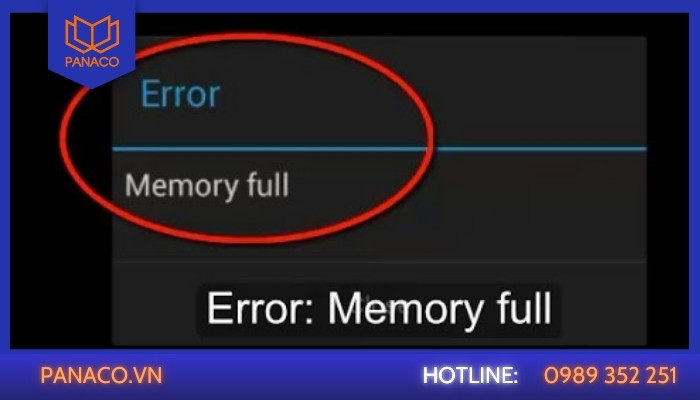
Màn hình máy chấm công hiển thị thông báo Memory Full
Một trong những dấu hiệu dễ nhận biết nhất là màn hình máy chấm công hiển thị thông báo “Memory Full”, “Full Record” hoặc “Attendance Log Full”. Thông báo này thường xuất hiện khi nhân viên thực hiện chấm công hoặc khi truy cập vào menu quản lý dữ liệu trên thiết bị.
Ngoài ra, một số dòng máy Kbvision còn hiển thị cảnh báo như “Database Full”, “Storage Full” hoặc “Log is Full”, cho thấy bộ nhớ lưu trữ dữ liệu chấm công đã đạt giới hạn. Khi xuất hiện các thông báo này, thiết bị có thể bắt đầu hạn chế ghi thêm dữ liệu mới.
Máy chấm công không lưu dữ liệu chấm công mới
Khi bộ nhớ thiết bị đã đầy, máy chấm công có thể không lưu thêm bản ghi chấm công mới của nhân viên. Nhân viên vẫn có thể quét vân tay hoặc thẻ, máy vẫn phát tiếng bíp xác nhận nhưng dữ liệu không được ghi lại trong bộ nhớ. Điều này thường khiến doanh nghiệp chỉ phát hiện sự cố khi xuất báo cáo chấm công nhưng thiếu dữ liệu hoặc không có bản ghi mới trong hệ thống.
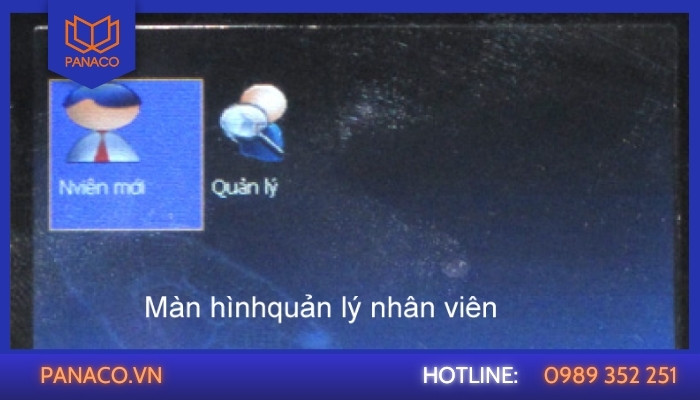
Máy chấm công không lưu thêm bản ghi chấm công mới của nhân viên
Thiết bị hoạt động chậm hoặc treo khi chấm công
Khi bộ nhớ quá tải, bộ vi xử lý của máy phải mất nhiều thời gian hơn để tìm kiếm và sắp xếp dữ liệu. Bạn sẽ thấy máy phản hồi rất chậm, phải mất vài giây mới nhận diện được vân tay, hoặc nghiêm trọng hơn là máy bị treo hoàn toàn (Freeze) ngay khi nhân viên vừa thực hiện thao tác chấm công.
Xem thêm: Hướng dẫn sửa lỗi màn hình máy chấm công bị liệt cảm ứng
Không thể thêm nhân viên mới vào hệ thống
Khi dung lượng bộ nhớ của máy chấm công đã sử dụng gần hết, thiết bị có thể không cho phép thêm người dùng mới, đăng ký vân tay hoặc thẻ từ.
Khi cố gắng thêm nhân viên, máy có thể hiển thị thông báo như “User Full”, “Database Full” hoặc “Memory Limit Reached”, cho thấy hệ thống không còn đủ dung lượng để lưu thêm dữ liệu.
Phần mềm không tải được dữ liệu chấm công
Một số trường hợp, khi bộ nhớ máy chấm công bị đầy hoặc dữ liệu quá lớn, phần mềm chấm công trên máy tính có thể gặp lỗi khi tải dữ liệu từ thiết bị.
Biểu hiện thường gặp gồm:
- Quá trình Download Data / Get Attendance Log diễn ra rất lâu.
- Phần mềm bị treo khi tải dữ liệu.
- Chỉ tải được một phần dữ liệu chấm công hoặc không hiển thị dữ liệu mới.
Đây là dấu hiệu cho thấy hệ thống dữ liệu trên máy chấm công đã quá tải hoặc gặp vấn đề về bộ nhớ lưu trữ.
Nguyên nhân máy chấm công Kbvision báo bộ nhớ đầy
Tình trạng bộ nhớ đầy không chỉ gây phiền toái mà còn làm gián đoạn việc ghi nhận công ca của nhân viên. Các nguyên nhân chính bao gồm:
Lưu trữ quá nhiều bản ghi chấm công trong thiết bị
Đây là nguyên nhân phổ biến nhất. Mỗi lần nhân viên quét vân tay, khuôn mặt hay thẻ từ, máy sẽ tạo ra một “bản ghi” (log). Với những doanh nghiệp có đông nhân viên và tần suất ra vào lớn, số lượng bản ghi này sẽ tích lũy rất nhanh, sớm chạm đến ngưỡng giới hạn của máy (thường là 50.000 hoặc 100.000 bản ghi).
Lỗi Firmware khiến máy báo sai dung lượng bộ nhớ
Trong một số trường hợp hiếm gặp, lỗi hệ điều hành (Firmware) của máy bị xung đột, dẫn đến việc nhận diện sai dung lượng thực tế. Dù bộ nhớ vẫn còn chỗ trống nhưng hệ thống lại gửi cảnh báo giả là “Memory Full”, khiến người dùng không thể thực hiện thêm các thao tác chấm công.
Lỗi hệ điều hành (Firmware) của máy bị xung đột
Dữ liệu chấm công chưa được tải về phần mềm
Nhiều doanh nghiệp có thói quen cả tháng mới tải dữ liệu về máy tính một lần. Khi dữ liệu cứ “nằm chờ” trên thiết bị mà không được chuyển vào phần mềm quản lý, bộ nhớ sẽ nhanh chóng bị chiếm dụng hoàn toàn, dẫn đến tình trạng quá tải.
Không xóa dữ liệu chấm công cũ trong thời gian dài
Máy chấm công không có cơ chế tự động xóa dữ liệu cũ khi đầy (trừ khi được cài đặt ghi đè). Nếu người quản lý chỉ tải dữ liệu về máy tính mà không thực hiện lệnh “Xóa dữ liệu chấm công trên thiết bị”, bộ nhớ sẽ luôn ở trạng thái gần đầy và báo lỗi ngay khi có thêm dữ liệu mới.
Bộ nhớ thiết bị có dung lượng giới hạn
Mỗi dòng máy Kbvision được thiết kế với dung lượng lưu trữ khác nhau phù hợp với quy mô doanh nghiệp riêng biệt. Nếu doanh nghiệp mở rộng quy mô nhân sự nhưng vẫn sử dụng dòng máy cũ có cấu hình thấp, bộ nhớ sẽ thường xuyên báo đầy do không đáp ứng đủ nhu cầu lưu trữ thực tế.
Cách xử lý nhanh khi máy chấm công Kbvision báo bộ nhớ đầy
Trước khi thực hiện bất kỳ thao tác xóa nào, bạn hãy chắc chắn mình đã có một bản backup dữ liệu trong USB hoặc trên phần mềm để tránh trường hợp cần đối soát lại lương cho nhân viên.
Tải toàn bộ dữ liệu chấm công về phần mềm
Đây là bước quan trọng nhất cần thực hiện ngay khi máy chấm công Kbvision báo bộ nhớ đầy. Việc tải dữ liệu về máy tính giúp lưu lại toàn bộ thông tin chấm công trước khi tiến hành xóa dữ liệu trong thiết bị.
Các bước thực hiện:
- Bước 1: Mở phần mềm chấm công trên máy tính (Wise Eye, Ronald Jack, KBVision Attendance hoặc phần mềm đang sử dụng).
- Bước 2: Kiểm tra kết nối giữa máy chấm công và máy tính. Đảm bảo thiết bị đã kết nối mạng LAN hoặc WiFi ổn định.
- Bước 3: Vào mục Quản lý thiết bị / Device Management trong phần mềm.
- Bước 4: Chọn máy chấm công Kbvision cần tải dữ liệu.
- Bước 5: Nhấn chức năng Download Data / Get Attendance Log để tải toàn bộ dữ liệu chấm công từ máy về phần mềm.
- Bước 6: Kiểm tra lại dữ liệu trong phần mềm để đảm bảo tất cả dữ liệu chấm công đã được lưu đầy đủ.
Nếu dữ liệu chấm công đã bị thiếu, không hiển thị hoặc không thể tải đầy đủ về phần mềm, nên kiểm tra nguyên nhân trước khi xóa dữ liệu trên thiết bị. Bạn có thể xem thêm cách kiểm tra và khôi phục dữ liệu chấm công bị thiếu để tránh làm mất thêm các bản ghi quan trọng.
Xóa dữ liệu chấm công cũ trong máy chấm công
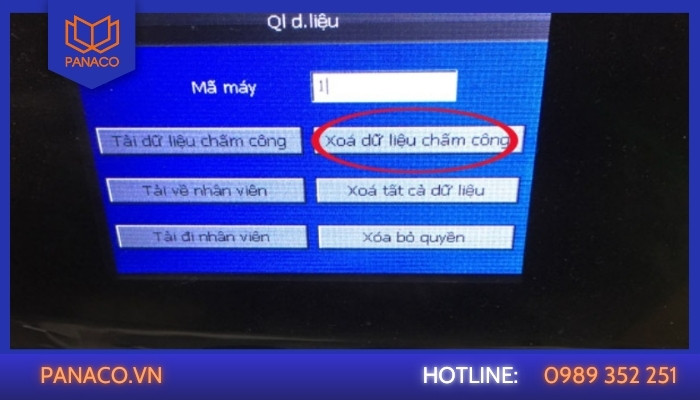
Xóa các bản ghi chấm công cũ trong bộ nhớ thiết bị để giải phóng dung lượng
Sau khi đã tải dữ liệu về phần mềm, bước tiếp theo là xóa các bản ghi chấm công cũ trong bộ nhớ thiết bị để giải phóng dung lượng lưu trữ.
Các bước thực hiện:
- Bước 1: Truy cập Menu trên máy chấm công Kbvision.
- Bước 2: Chọn mục System / Data Management / Attendance Record (tùy theo dòng máy).
- Bước 3: Tìm chức năng Delete Attendance Log / Clear Attendance Data.
- Bước 4: Xác nhận xóa dữ liệu khi hệ thống yêu cầu.
Sau khi xóa dữ liệu cũ, bộ nhớ máy chấm công sẽ được giải phóng và có thể tiếp tục lưu dữ liệu mới.
Lưu ý: Chỉ nên xóa dữ liệu sau khi đã tải và sao lưu dữ liệu về phần mềm.
Khởi động lại máy chấm công
Trong một số trường hợp, dù đã xóa dữ liệu nhưng máy vẫn hiển thị thông báo bộ nhớ đầy. Khi đó, việc khởi động lại thiết bị có thể giúp hệ thống cập nhật lại trạng thái bộ nhớ.
Các bước thực hiện:
Bước 1: Vào Menu → System → Restart trên máy chấm công.
Bước 2: Chọn Restart / Reboot để khởi động lại thiết bị.
Nếu không thể thao tác trên menu:
- Tắt nguồn máy chấm công.
- Chờ khoảng 10 – 20 giây.
- Bật lại nguồn thiết bị.
Sau khi khởi động lại, kiểm tra lại tình trạng bộ nhớ và khả năng chấm công của thiết bị.
Xem chi tiết: Cách xử lý tình trạng máy bị khóa thao tác hoặc báo lỗi xác thực
Kiểm tra dung lượng bộ nhớ thiết bị
Một số dòng máy chấm công Kbvision cho phép kiểm tra dung lượng bộ nhớ đang sử dụng trực tiếp trên thiết bị.
Các bước thực hiện:
Bước 1: Truy cập Menu → System Information / Device Info.
Bước 2: Kiểm tra các thông tin như:
- Log Capacity (Dung lượng lưu bản ghi chấm công)
- Used Log (Dung lượng đã sử dụng)
Nếu dung lượng gần đạt giới hạn, nên tải và xóa dữ liệu thường xuyên hơn để tránh lỗi bộ nhớ đầy.
Cập nhật firmware máy chấm công

Sau khi cập nhật, thiết bị sẽ hoạt động ổn định hơn
Trong một số trường hợp hiếm gặp, máy chấm công có thể báo bộ nhớ đầy dù dung lượng vẫn còn. Nguyên nhân có thể do lỗi firmware của thiết bị.
Các bước xử lý:
- Bước 1: Kiểm tra phiên bản firmware hiện tại của máy chấm công trong mục System Info.
- Bước 2: Tải firmware mới từ nhà cung cấp hoặc đơn vị kỹ thuật.
- Bước 3: Thực hiện cập nhật firmware theo hướng dẫn của nhà sản xuất.
Sau khi cập nhật, thiết bị sẽ hoạt động ổn định hơn và hạn chế lỗi hệ thống liên quan đến bộ nhớ.
Kích hoạt tính năng “Ghi đè” (Nếu dòng máy hỗ trợ)
Để không bao giờ gặp lại lỗi “Memory Full”, anh nên kiểm tra xem máy có chế độ tự động ghi đè không.
- Cách làm: Trong phần Cài đặt hệ thống, tìm mục Log Threshold hoặc Cycle Write.
- Thiết lập: Bật tính năng này lên. Khi bộ nhớ đầy, máy sẽ tự động xóa những lượt chấm công cũ nhất từ nhiều năm trước để nhường chỗ cho dữ liệu mới nhất.
Nếu đã thử các cách trên nhưng máy chấm công Kbvision vẫn báo bộ nhớ đầy, có thể thiết bị đã gặp lỗi hệ thống hoặc bộ nhớ lưu trữ. Ngoài sự cố về bộ nhớ, doanh nghiệp cũng có thể gặp nhiều vấn đề khác trong quá trình sử dụng. Bạn có thể tham khảo các lỗi thường gặp trên máy chấm công KBvision và hướng xử lý để chủ động kiểm tra thiết bị trước khi liên hệ kỹ thuật.
Hãy liên hệ đội kỹ thuật của Panaco qua hotline 0989 352 251 để được hỗ trợ sớm nhất.
Chi phí sửa lỗi máy chấm công Kbvision báo bộ nhớ đầy (tham khảo)
Chi phí sửa lỗi máy chấm công Kbvision báo bộ nhớ đầy thường phụ thuộc vào mức độ lỗi, tình trạng thiết bị và khối lượng dữ liệu cần xử lý. Trong nhiều trường hợp, kỹ thuật viên chỉ cần tải dữ liệu, dọn bộ nhớ hoặc cấu hình lại hệ thống, nên chi phí khá hợp lý. Dưới đây là bảng giá tham khảo để doanh nghiệp dễ hình dung.
|
Hạng mục sửa chữa |
Nội dung thực hiện |
Chi phí tham khảo |
|
Kiểm tra lỗi thiết bị |
Kiểm tra tình trạng máy chấm công, dung lượng bộ nhớ, kết nối với phần mềm và xác định nguyên nhân báo bộ nhớ đầy |
100.000 – 200.000 VNĐ |
|
Tải và sao lưu dữ liệu chấm công |
Tải toàn bộ dữ liệu từ máy chấm công về phần mềm, kiểm tra dữ liệu và sao lưu để tránh mất thông tin |
200.000 – 400.000 VNĐ |
|
Xóa và tối ưu bộ nhớ máy chấm công |
Xóa dữ liệu chấm công cũ sau khi đã sao lưu, tối ưu dung lượng bộ nhớ để thiết bị hoạt động ổn định |
200.000 – 350.000 VNĐ |
|
Cập nhật firmware thiết bị |
Kiểm tra phiên bản firmware, cập nhật hệ thống để khắc phục lỗi phần mềm hoặc lỗi bộ nhớ hiển thị sai |
300.000 – 500.000 VNĐ |
|
Sửa lỗi bộ nhớ hoặc linh kiện lưu trữ |
Kiểm tra và xử lý lỗi bộ nhớ lưu trữ hoặc thay thế linh kiện khi cần |
500.000 – 900.000 VNĐ |
Lưu ý:
- Bảng giá trên chỉ mang tính tham khảo, chi phí thực tế có thể thay đổi tùy theo dòng máy Kbvision và tình trạng thiết bị.
- Doanh nghiệp nên tải dữ liệu chấm công định kỳ để tránh tình trạng bộ nhớ đầy và hạn chế nguy cơ mất dữ liệu.
Tham khảo: Khắc phục lỗi máy không điều khiển được khóa hoặc relay không hoạt động
Lời kết
Máy chấm công Kbvision báo lỗi đầy bộ nhớ nếu không được xử lý kịp thời sẽ dẫn đến tình trạng treo máy, mất dữ liệu chấm công và gây khó khăn trực tiếp cho công tác tính lương cuối tháng. Để đảm bảo hệ thống luôn vận hành mượt mà, anh chị nên duy trì thói quen kiểm tra và giải phóng bộ nhớ định kỳ cho thiết bị.
Nếu anh chị gặp khó khăn trong việc sao lưu dữ liệu hoặc lo sợ thao tác nhầm làm mất thông tin nhân viên, hãy để đội ngũ kỹ thuật của Panaco hỗ trợ. Với kinh nghiệm xử lý chuyên sâu các dòng máy Kbvision, chúng tôi cam kết giúp dọn dẹp bộ nhớ an toàn, tối ưu hệ thống và bảo mật dữ liệu tuyệt đối. Mọi thắc mắc và yêu cầu hỗ trợ kỹ thuật nhanh, quý khách hàng vui lòng liên hệ hotline 0989 352 251. Panaco luôn sẵn sàng đồng hành cùng doanh nghiệp của bạn!

Chia sẻ bài viết:


Các bài viết liên quan
Xem tất cả





Giao hàng linh động
Giao hàng nhanh tới tay người sử dụng trong ngày, tối đa 72h

Chất lượng vượt trội
Sản phẩm có nguồn gốc xuất xứ rõ ràng, cam kết chất lượng

Giá cả cạnh tranh
Cam kết mức giá bán và chiết khấu tốt nhất cho khách hàng

Hậu mãi chu đáo
Bảo hành toàn diện đầy đủ, đổi trả miễn phí 30 ngày


