
















Máy chấm công Kbvision bị khóa bàn phím và lỗi Authentication Failure
04/09/2026
150 người đã xem bài viết
Trong quá trình sử dụng, nhiều doanh nghiệp gặp tình trạng máy chấm công Kbvision bị khóa bàn phím hoặc hiển thị lỗi “Authentication Failure” khi truy cập vào menu quản trị. Khi xảy ra lỗi này, bạn thường không thể thao tác trên bàn phím, không vào được cài đặt hệ thống hoặc không đăng nhập được tài khoản quản trị. Tình trạng này gây khá nhiều bất tiện vì người quản lý không thể thêm nhân viên, chỉnh sửa dữ liệu chấm công hoặc cấu hình lại thiết bị. Vì vậy trong bài viết dưới đây, chúng ta sẽ cùng tìm hiểu dấu hiệu, nguyên nhân và cách khắc phục lỗi máy chấm công Kbvision bị khóa bàn phím hoặc Authentication Failure để giúp thiết bị hoạt động bình thường trở lại.
Xem thêm: Tổng hợp các vấn đề thường gặp trên máy chấm công KBvision
Nguyên nhân máy chấm công Kbvision bị khóa bàn phím
Tình trạng không thể thao tác trên bàn phím máy chấm công Kbvision thường gây gián đoạn cho việc đăng ký nhân viên mới hoặc chỉnh sửa cấu hình. Dưới đây là các nguyên nhân chính dẫn đến sự cố này:
Thiết bị đang bật chế độ khóa bàn phím (Keypad Lock)
Các phím chức năng trên máy không phản hồi khi bấm
Đây là tính năng bảo mật có sẵn trên các dòng Kbvision nhằm ngăn chặn việc người lạ tự ý bấm vào menu thay đổi cài đặt. Người quản lý đã kích hoạt tính năng khóa bàn phím từ phần mềm hoặc trực tiếp trên máy nhưng quên mật khẩu giải khóa hoặc quên chưa tắt chế độ này.
Khi chế độ này được bật:
- Các phím chức năng trên máy không phản hồi khi bấm.
- Người dùng không thể truy cập vào menu cài đặt.
- Thiết bị chỉ cho phép chấm công bằng vân tay, thẻ hoặc khuôn mặt.
Máy vẫn hoạt động, đèn màn hình vẫn sáng nhưng khi nhấn các phím số hoặc phím Menu thì máy không phản hồi hoặc yêu cầu nhập mật khẩu quản trị.
Bàn phím bị kẹt hoặc lỗi phần cứng
Sau một thời gian dài sử dụng trong môi trường có nhiều bụi bẩn hoặc độ ẩm cao, các phím bấm vật lý có thể gặp vấn đề.
- Kẹt phím: Một phím nào đó bị kẹt xuống (như phím ESC hoặc phím số) khiến các lệnh khác không thể thực hiện được.
- Hỏng mạch bàn phím: Cáp kết nối giữa bàn phím và bo mạch chính bị lỏng, oxy hóa hoặc bị đứt, dẫn đến việc nhấn phím nhưng tín hiệu không truyền về bộ xử lý trung tâm.
Lỗi phần mềm hoặc hệ thống thiết bị
Các xung đột trong hệ điều hành của máy chấm công có thể khiến tiến trình quản lý bàn phím bị vô hiệu hóa.
- Xung đột Firmware: Sau khi cập nhật không thành công hoặc do firmware quá cũ, hệ thống gặp lỗi logic khiến bàn phím không nhận diện được lệnh từ người dùng.
- Lỗi cấu hình: Các thiết lập sai lệch trong file hệ thống khiến máy tự động chuyển sang trạng thái “Lockout” (khóa tạm thời).
Máy chấm công bị treo hệ thống (Hang/Freeze)
Đây là trường hợp phổ biến khi máy phải xử lý lượng dữ liệu quá lớn hoặc bộ nhớ đệm (RAM) bị đầy. Không chỉ bàn phím mà cả mắt đọc vân tay hay màn hình hiển thị giờ đều có thể bị đứng yên. Nếu máy thường xuyên báo đầy bộ nhớ hoặc không thể lưu thêm lượt chấm công, bạn có thể xem thêm cách xử lý tình trạng đầy dữ liệu trên máy chấm công KBVision
Khi máy bị khóa bàn phím, trước tiên anh hãy thử khởi động lại thiết bị bằng cách rút nguồn điện để máy giải phóng bộ nhớ đệm. Nếu vẫn không được, đừng cố cạy phím mà hãy liên hệ kỹ thuật để kiểm tra phần mềm.
Nguyên nhân lỗi Authentication Failure trên máy chấm công Kbvision
Lỗi Authentication Failure trên máy chấm công Kbvision là lỗi người dùng cố gắng truy cập vào menu quản trị hoặc đăng nhập tài khoản quản lý nhưng hệ thống không xác thực được thông tin đăng nhập. Khi gặp lỗi này, thiết bị sẽ hiển thị thông báo “Authentication Failure” hoặc “Authentication Failed” và không cho phép truy cập vào phần cài đặt của máy. Dưới đây là một số nguyên nhân phổ biến dẫn đến lỗi này.
Nhập sai mật khẩu quản trị
Nhập sai mật khẩu nhiều lần
Một trong những nguyên nhân phổ biến nhất là người dùng nhập sai mật khẩu quản trị (Admin Password) của máy chấm công.
Tình trạng này thường xảy ra khi:
- Nhập sai mật khẩu nhiều lần.
- Nhầm lẫn giữa mật khẩu quản trị và mật khẩu người dùng.
- Mật khẩu đã được thay đổi nhưng người dùng vẫn sử dụng mật khẩu cũ.
Khi mật khẩu không đúng, hệ thống sẽ từ chối quyền truy cập và hiển thị lỗi Authentication Failure.
Mật khẩu quản trị đã bị thay đổi
Trong một số trường hợp, mật khẩu quản trị của máy chấm công đã được thay đổi bởi người quản lý hoặc bộ phận kỹ thuật trước đó nhưng người dùng hiện tại không được cập nhật thông tin.
Điều này khiến:
- Người dùng không thể đăng nhập vào hệ thống.
- Máy chấm công liên tục báo Authentication Failure khi truy cập menu.
Tình trạng này thường xảy ra khi thiết bị được bàn giao lại hoặc thay đổi người quản lý hệ thống.
Tài khoản quản trị bị khóa (Account Locked)
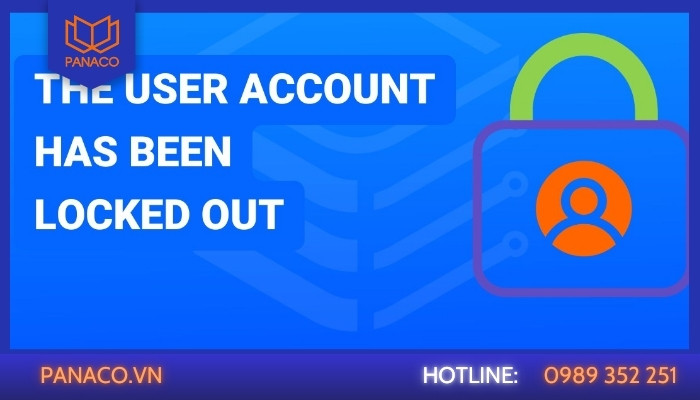
Thiết bị sẽ tự động khóa tài khoản quản trị trong một khoảng thời gian nhất định
Nếu bạn nhập sai mật khẩu quá số lần quy định (thường là 5 lần), thiết bị sẽ tự động khóa tài khoản quản trị trong một khoảng thời gian nhất định (15-30 phút) hoặc khóa vĩnh viễn cho đến khi được reset. Trong thời gian này, dù bạn có nhập đúng mật khẩu, máy vẫn báo lỗi xác thực. Khi đó:
- Thiết bị sẽ không cho phép đăng nhập vào menu quản trị.
- Mỗi lần nhập mật khẩu đều xuất hiện thông báo Authentication Failure.
Tài khoản có thể bị khóa tạm thời hoặc cho đến khi hệ thống được mở khóa bởi quản trị viên.
Lỗi firmware hoặc hệ thống thiết bị
Ngoài các nguyên nhân liên quan đến mật khẩu, lỗi firmware hoặc hệ thống phần mềm của máy chấm công cũng có thể gây ra thông báo Authentication Failure.
Một số trường hợp thường gặp:
- Firmware của thiết bị bị lỗi hoặc xung đột hệ thống.
- Quá trình cập nhật firmware bị gián đoạn.
- Hệ thống bị lỗi sau khi thiết bị khởi động lại hoặc mất điện đột ngột.
Khi hệ thống gặp sự cố, máy chấm công có thể không xác thực được tài khoản đăng nhập dù mật khẩu vẫn chính xác.
Cách khắc phục máy chấm công Kbvision bị khóa bàn phím
Khi máy chấm công Kbvision bị khóa bàn phím, người dùng sẽ không thể thao tác trên các phím chức năng hoặc truy cập vào menu cài đặt của thiết bị. Để xử lý tình trạng này, bạn có thể thực hiện một số bước kiểm tra và khắc phục dưới đây.
Sử dụng tổ hợp phím giải khóa nhanh (Dành cho lỗi kẹt lệnh)
Đôi khi bàn phím bị khóa do vô tình kích hoạt chế độ khóa phím thủ công trên thiết bị. Thử nhấn giữ phím ESC hoặc phím M/OK trong khoảng 5 – 10 giây. Nếu máy chỉ bị khóa bàn phím tạm thời, màn hình sẽ hiển thị biểu tượng mở khóa hoặc yêu cầu nhập mật khẩu quản trị để tiếp tục thao tác.
Mở khóa thông qua phần mềm KBiVMS hoặc Smart PSS
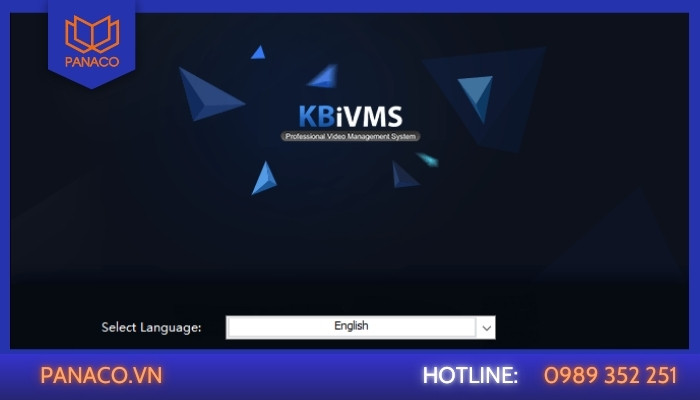
Sử dụng phần mềm KBiVMS để mở khóa
Nếu bàn phím bị khóa do cài đặt trên hệ thống, bạn có thể dùng máy tính để can thiệp mà không cần chạm vào bàn phím thiết bị.
- Bước 1: Mở phần mềm quản lý trên máy tính (đảm bảo máy tính và máy chấm công vẫn đang kết nối mạng).
- Bước 2: Vào mục Device Management (Quản lý thiết bị), chọn máy chấm công đang bị khóa.
- Bước 3: Vào phần Remote Configuration (Cấu hình từ xa) -> System -> General.
- Bước 4: Tìm mục Keypad Lock (Khóa bàn phím) và chuyển trạng thái sang Disable (Tắt). Sau đó nhấn Save.
Lệnh này sẽ ngay lập tức vô hiệu hóa tính năng khóa bàn phím từ xa.
Khởi động lại (Hard Reset) bằng cách ngắt nguồn
Trong một số trường hợp, máy chấm công có thể bị treo hệ thống hoặc phản hồi chậm, khiến bàn phím không hoạt động.
Cách thực hiện:
- Ngắt nguồn điện của máy chấm công bằng cách rút adapter nguồn.
- Chờ khoảng 20 – 30 giây để thiết bị tắt hoàn toàn.
- Cắm lại nguồn và khởi động lại máy.
- Sau khi thiết bị khởi động xong, kiểm tra lại bàn phím xem đã hoạt động bình thường chưa.
Khởi động lại thiết bị giúp làm mới hệ thống và khắc phục các lỗi tạm thời của firmware.
Kiểm tra và vệ sinh nút bấm (Lỗi phần cứng)
Nếu bàn phím bị kẹt hoặc không phản hồi, nguyên nhân có thể do bụi bẩn hoặc độ ẩm làm ảnh hưởng đến mạch phím.
Các bước kiểm tra:
- Quan sát xem các phím có bị kẹt hoặc lún xuống hay không.
- Dùng khăn khô hoặc chổi mềm để làm sạch bề mặt bàn phím.
- Nếu có bụi bẩn lọt vào khe phím, có thể sử dụng khí nén hoặc cọ nhỏ để vệ sinh nhẹ nhàng.
- Sau khi vệ sinh xong, thử bấm lại các phím để kiểm tra phản hồi.
Lưu ý: Nếu máy còn bảo hành, bạn nên mang đến trung tâm dịch vụ thay vì tự ý tháo máy.
Để tránh tình trạng này lặp lại, sau khi mở khóa thành công, bạn nên kiểm tra lại mục “Security” trong cài đặt để đảm bảo không đặt thời gian tự động khóa bàn phím quá ngắn.
Reset lại hệ thống máy chấm công
Nếu các cách trên không khắc phục được lỗi, có thể thiết bị đang gặp lỗi hệ thống hoặc cấu hình phần mềm. Khi đó, việc reset máy chấm công về trạng thái ban đầu có thể giúp khắc phục sự cố.
Các bước thực hiện:
- Truy cập vào Menu → System Settings → Reset / Restore Factory Settings.
- Xác nhận thao tác khôi phục cài đặt gốc của thiết bị.
- Chờ máy chấm công khởi động lại và thiết lập lại hệ thống.
- Sau khi reset, tiến hành cấu hình lại thiết bị và kiểm tra bàn phím.
Lưu ý: trước khi reset thiết bị, nên sao lưu dữ liệu chấm công nếu có thể để tránh mất dữ liệu quan trọng. Nếu dữ liệu đã bị mất hoặc không còn hiển thị trên phần mềm, bạn có thể tham khảo thêm cách khôi phục và kiểm tra dữ liệu chấm công KBvision trước khi thực hiện các thao tác sâu hơn.
Bàn phím vẫn không phản hồi sau khi đã thử các cách trên? Đừng quá lo lắng, có thể máy đã bị hỏng mạch điều khiển bàn phím. Hãy liên hệ ngay với đội ngũ kỹ thuật của Panaco để được hỗ trợ tận nơi.
Cách khắc phục lỗi Authentication Failure
Dưới đây là một số cách khắc phục hiệu quả mà quản trị viên hoặc bộ phận IT có thể thực hiện.
Kiểm tra lại mật khẩu quản trị
Trước tiên, cần kiểm tra lại mật khẩu quản trị (Admin Password) của máy chấm công. Trong nhiều trường hợp, lỗi Authentication Failure xảy ra đơn giản vì nhập sai mật khẩu.
Các bước kiểm tra:
- Kiểm tra lại mật khẩu đang nhập có đúng chữ hoa, chữ thường và ký tự đặc biệt hay không.
- Đảm bảo không nhầm lẫn giữa mật khẩu người dùng và mật khẩu quản trị.
- Thử nhập lại mật khẩu một cách cẩn thận để tránh lỗi nhập sai nhiều lần.
- Nếu thiết bị vừa được bàn giao hoặc cài đặt lại, kiểm tra xem mật khẩu mặc định của thiết bị đã bị thay đổi chưa.
Việc xác nhận đúng mật khẩu quản trị có thể giúp truy cập lại hệ thống mà không cần thực hiện các bước phức tạp hơn.
Đăng nhập bằng tài khoản quản trị khác
Một số hệ thống máy chấm công cho phép tạo nhiều tài khoản quản trị (Admin) để quản lý thiết bị. Nếu tài khoản chính gặp lỗi xác thực, bạn có thể thử đăng nhập bằng tài khoản quản trị khác.
Cách thực hiện:
- Truy cập vào màn hình đăng nhập của máy chấm công.
- Chọn tài khoản quản trị khác (nếu đã được tạo trước đó).
- Nhập mật khẩu của tài khoản đó để kiểm tra quyền truy cập.
- Nếu đăng nhập thành công, có thể kiểm tra lại cài đặt tài khoản hoặc đặt lại mật khẩu của tài khoản bị lỗi.
Phương pháp này thường áp dụng trong các hệ thống có nhiều quản trị viên quản lý thiết bị.
Reset mật khẩu thiết bị
Nếu không nhớ mật khẩu quản trị hoặc thiết bị liên tục báo Authentication Failure, có thể cần reset mật khẩu của máy chấm công.
Các bước thực hiện:
- Truy cập vào menu hệ thống (nếu còn truy cập được).
- Chọn System Settings → Reset Password hoặc Restore Default Settings.
- Xác nhận thao tác để đưa thiết bị về trạng thái ban đầu.
- Sau khi reset, đăng nhập lại bằng mật khẩu mặc định của nhà sản xuất.
- Tiến hành cài đặt lại mật khẩu quản trị mới để đảm bảo bảo mật.
Lưu ý: trước khi reset thiết bị, nên sao lưu dữ liệu chấm công nếu có thể để tránh mất thông tin quan trọng.
Cập nhật firmware máy chấm công
Cập nhật firmware cho máy chấm công Kbvision
Trong một số trường hợp, lỗi Authentication Failure có thể xuất phát từ firmware của thiết bị bị lỗi hoặc xung đột hệ thống. Khi đó, việc cập nhật firmware mới có thể giúp khắc phục sự cố.
Các bước thực hiện:
- Kiểm tra phiên bản firmware hiện tại của máy chấm công.
- Tải firmware mới nhất từ trang hỗ trợ của nhà sản xuất hoặc nhà cung cấp thiết bị.
- Sao lưu dữ liệu chấm công trước khi cập nhật.
- Tiến hành nâng cấp firmware theo hướng dẫn của nhà sản xuất.
- Sau khi cập nhật xong, khởi động lại thiết bị và kiểm tra lại chức năng đăng nhập.
Việc cập nhật firmware giúp khắc phục lỗi hệ thống, cải thiện hiệu suất và tăng độ ổn định cho thiết bị.
Dịch vụ sửa máy chấm công Kbvision của Panaco
Panaco cung cấp giải pháp kỹ thuật chuyên sâu giúp doanh nghiệp vận hành lại hệ thống chấm công chỉ trong tích tắc.
- Kiểm tra lỗi thiết bị nhanh chóng: Ngay khi tiếp nhận yêu cầu, kỹ thuật viên của Panaco sẽ tiến hành kiểm tra tổng thể hệ thống. Chúng tôi sử dụng các thiết bị đo kiểm và phần mềm chuyên dụng để xác định chính xác nguyên nhân lỗi do phần cứng (liệt phím, hỏng mạch) hay do xung đột phần mềm, giúp tiết kiệm thời gian và chi phí cho khách hàng.
- Mở khóa bàn phím và reset hệ thống: Nếu máy chấm công Kbvision của bạn bị khóa bàn phím do lỗi treo hệ thống hoặc vô tình kích hoạt chế độ bảo vệ, Panaco sẽ thực hiện các lệnh giải mã và reset hệ thống an toàn. Chúng tôi cam kết xử lý triệt để tình trạng liệt phím, kẹt phím, giúp bạn thực hiện các thao tác cài đặt trên thiết bị một cách mượt mà nhất.
- Khôi phục quyền truy cập quản trị: Lỗi Authentication Failure hoặc quên mật khẩu Admin là vấn đề phổ biến nhất trên dòng Kbvision. Panaco hỗ trợ khôi phục quyền quản trị mà không làm mất dữ liệu nhân viên hiện có. Chúng tôi sẽ cấp lại mã truy cập mới và hướng dẫn bạn cách quản lý mật khẩu an toàn, tránh tình trạng bị khóa tài khoản trong tương lai.
- Hỗ trợ tận nơi cho doanh nghiệp: Hiểu được sự bất tiện khi phải tháo gỡ thiết bị mang đi sửa, Panaco cung cấp dịch vụ sửa chữa máy chấm công tận nơi. Kỹ thuật viên sẽ đến trực tiếp văn phòng, nhà xưởng của bạn để xử lý sự cố, đảm bảo dữ liệu chấm công được đồng bộ ngay lập tức và không làm gián đoạn việc ra vào của nhân viên.
Tìm hiểu thêm: Khắc phục lỗi điều khiển khóa điện hoặc relay không kích hoạt
Bảng giá sửa máy chấm công Kbvision bị khóa bàn phím (tham khảo)
Chi phí sửa máy chấm công Kbvision bị khóa bàn phím hoặc lỗi đăng nhập có thể khác nhau tùy theo mức độ lỗi, dòng thiết bị và linh kiện cần thay thế. Trong nhiều trường hợp, lỗi chỉ cần cấu hình lại hoặc reset hệ thống nên chi phí khá thấp. Tuy nhiên nếu liên quan đến bàn phím phần cứng hoặc firmware, kỹ thuật viên cần kiểm tra kỹ trước khi sửa chữa. Dưới đây là bảng giá tham khảo cho các dịch vụ sửa lỗi máy chấm công Kbvision:
|
Hạng mục sửa chữa |
Giá tham khảo |
|
Kiểm tra lỗi thiết bị |
100.000 – 200.000 |
|
Mở khóa bàn phím máy chấm công |
150.000 – 300.000 |
|
Reset mật khẩu quản trị |
200.000 – 350.000 |
|
Cập nhật firmware thiết bị |
250.000 – 400.000 |
|
Sửa lỗi bàn phím phần cứng |
300.000 – 800.000 |
Lưu ý:
- Mức giá trên chỉ mang tính tham khảo, chi phí thực tế phụ thuộc vào dòng máy và tình trạng hư hỏng.
- Nếu bàn phím bị liệt hoặc hỏng linh kiện, chi phí có thể cao hơn do phải thay thế hoặc sửa chữa phần cứng của thiết bị
Câu hỏi thường gặp về lỗi máy chấm công Kbvision
Có thể tự mở khóa bàn phím máy chấm công không?
Trong một số trường hợp, người dùng có thể tự mở khóa bàn phím máy chấm công Kbvision nếu thiết bị chỉ đang bật chế độ khóa bàn phím (Keypad Lock). Bạn có thể thử giữ phím Menu hoặc phím OK trong vài giây hoặc truy cập vào phần cài đặt hệ thống để tắt chế độ khóa.
Tuy nhiên, nếu bàn phím bị khóa do lỗi hệ thống, firmware hoặc hỏng phần cứng, người dùng sẽ khó tự khắc phục và cần kỹ thuật viên kiểm tra.
Reset máy chấm công có mất dữ liệu không?
Tùy theo hình thức reset mà dữ liệu chấm công có thể bị ảnh hưởng hoặc vẫn được giữ lại.
- Nếu chỉ khởi động lại thiết bị, dữ liệu chấm công sẽ không bị mất.
- Nếu khôi phục cài đặt gốc (Factory Reset), một số dữ liệu như tài khoản quản trị hoặc cấu hình có thể bị xóa.
Vì vậy trước khi reset thiết bị, nên sao lưu dữ liệu chấm công về phần mềm hoặc máy tính để tránh mất thông tin quan trọng.
Panaco sửa lỗi máy chấm công trong bao lâu?
Thời gian sửa máy chấm công Kbvision thường khá nhanh, tùy thuộc vào nguyên nhân gây ra lỗi.
- Lỗi cấu hình hoặc khóa bàn phím: khoảng 15 – 30 phút.
- Lỗi mật khẩu quản trị hoặc firmware: khoảng 30 – 60 phút.
- Lỗi bàn phím phần cứng: có thể cần kiểm tra và sửa chữa lâu hơn.
Trong nhiều trường hợp, kỹ thuật viên có thể xử lý ngay trong ngày để đảm bảo hệ thống chấm công hoạt động bình thường.
Tham khảo: Hướng dẫn xử lý lỗi cảm ứng trên máy chấm công KBvision
Nếu máy chấm công Kbvision của bạn không bấm được bàn phím hoặc báo lỗi Authentication Failure, hãy chủ động kiểm tra và xử lý sớm để tránh gây gián đoạn đến việc quản lý nhân sự cũng như tính chính xác của bảng lương. Để được hỗ trợ kỹ thuật nhanh nhất và xử lý dứt điểm mọi sự cố, quý khách hàng vui lòng liên hệ hotline 0989 352 251. Đội ngũ kỹ thuật của Panaco luôn sẵn sàng có mặt kịp thời để đảm bảo hệ thống chấm công của bạn hoạt động ổn định và chính xác nhất.

Chia sẻ bài viết:


Các bài viết liên quan
Xem tất cả





Giao hàng linh động
Giao hàng nhanh tới tay người sử dụng trong ngày, tối đa 72h

Chất lượng vượt trội
Sản phẩm có nguồn gốc xuất xứ rõ ràng, cam kết chất lượng

Giá cả cạnh tranh
Cam kết mức giá bán và chiết khấu tốt nhất cho khách hàng

Hậu mãi chu đáo
Bảo hành toàn diện đầy đủ, đổi trả miễn phí 30 ngày


