

















- Nguyên nhân phổ biến khiến camera Hikvision không có tiếng
- Cách khắc phục lỗi camera Hikvision không có tiếng khi xem trực tiếp hoặc xem lại
- Cách khắc phục lỗi camera Hikvision không có tiếng do cài đặt âm thanh
- Cách khắc phục lỗi do phần cứng và tính tương thích giữa thiết bị
- Những lưu ý để tránh lỗi camera Hikvision bị mất tiếng
- Sửa lỗi camera Hikvision không có tiếng nhanh chóng tại PANACO
Lỗi camera Hikvision không có tiếng: Nguyên nhân và cách sửa
12/01/2026
5 người đã xem bài viết
Lỗi camera Hikvision không có tiếng là một trong những sự cố phổ biến khiến quá trình giám sát bị hạn chế, đặc biệt với các dòng camera Hikvision có hỗ trợ ghi âm hoặc đàm thoại hai chiều. Nhiều trường hợp camera vẫn xem được hình ảnh nhưng hoàn toàn không nghe thấy âm thanh, gây khó khăn trong việc theo dõi và giám sát an ninh. Sau đây, PANACO sẽ hướng dẫn 3 cách khắc phục lỗi camera Hikvision mất tiếng nhanh chóng, hiệu quả ngay tại nhà.
- Nguyên nhân phổ biến khiến camera Hikvision không có tiếng
- Cách khắc phục lỗi camera Hikvision không có tiếng khi xem trực tiếp hoặc xem lại
- Cách khắc phục lỗi camera Hikvision không có tiếng do cài đặt âm thanh
- Cách khắc phục lỗi do phần cứng và tính tương thích giữa thiết bị
- Những lưu ý để tránh lỗi camera Hikvision bị mất tiếng
- Sửa lỗi camera Hikvision không có tiếng nhanh chóng tại PANACO
Nguyên nhân phổ biến khiến camera Hikvision không có tiếng
Lỗi không nghe được tiếng camera Hikvision thường không xuất phát từ một nguyên nhân duy nhất mà có thể liên quan đến cả thiết bị camera giám sát HD, micro và đầu ghi. Dưới đây là một số nguyên nhân điển hình nhất:
1. Trường hợp xem trực tiếp không có tiếng
Ở chế độ xem live, hình ảnh vẫn hiển thị bình thường nhưng không nghe được tiếng camera, nguyên nhân thường do:
- Micro tích hợp trên camera bị hỏng (do va đập, vào nước hoặc xuống cấp).
- Micro rời gặp sự cố: nguồn cấp yếu, dây tín hiệu đứt ngầm, jack cắm lỏng.
- Cổng audio (Audio In) trên đầu ghi DVR/NVR bị hư, tiếp xúc kém hoặc lỗi phần cứng.
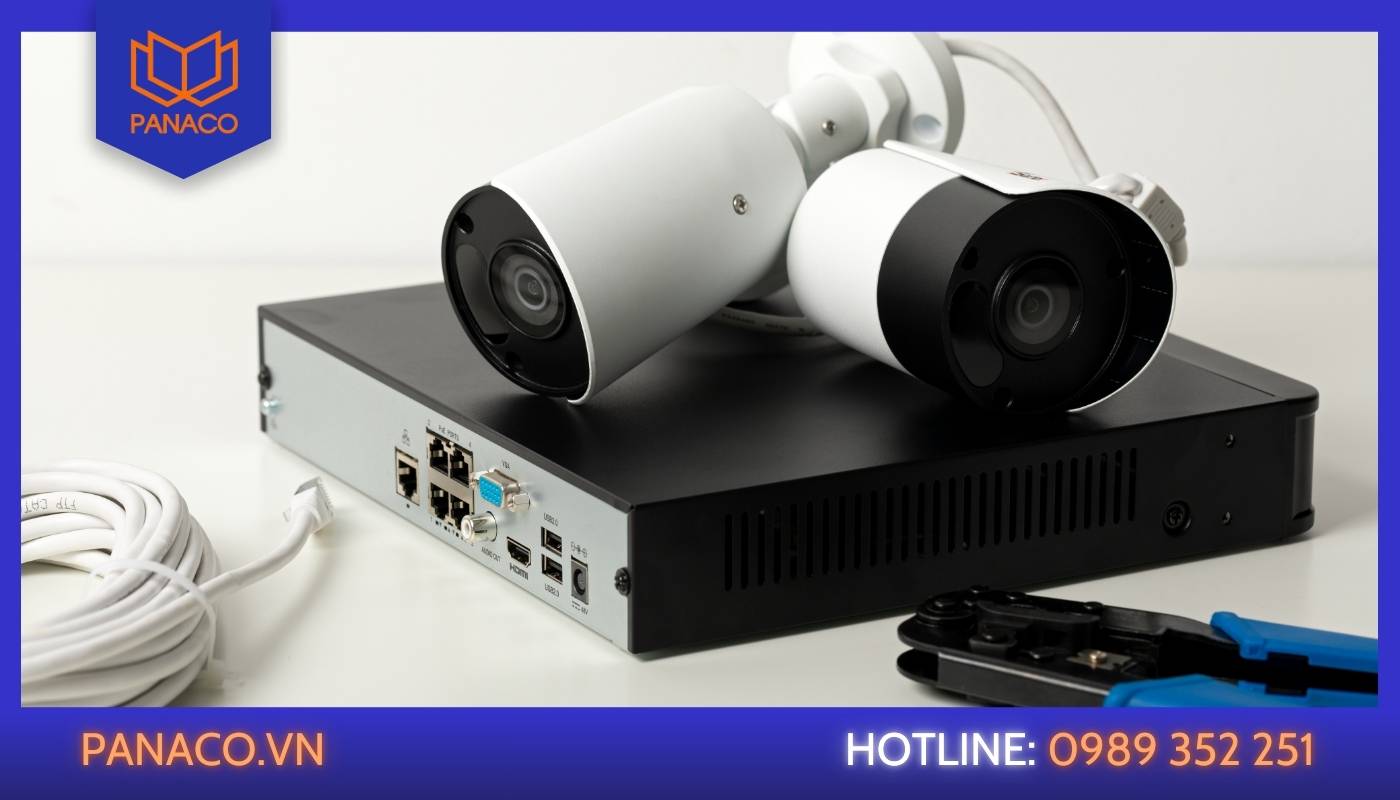
Nguyên nhân camera Hikvision không có tiếng thường xuất phát từ nhiều lỗi về micro, cổng audio,…
2. Trường hợp xem trực tiếp có tiếng nhưng xem lại thì không có tiếng
Đây là lỗi khá phổ biến với người dùng mới lắp đặt camera Hikvision. Nguyên nhân thường xuất phát từ cài đặt:
- Chưa bật chức năng ghi âm khi cấu hình camera hoặc đầu ghi.
- Cài đặt ghi hình nhưng không kích hoạt audio cho chế độ playback (xem lại).

Cách khắc phục lỗi camera Hikvision không có tiếng khi xem trực tiếp hoặc xem lại
Sau khi xác định nguyên nhân, cách khắc phục camera Hikvision không có tiếng sẽ trở nên đơn giản và dễ dàng hơn với 2 cách sau đây:
Trường hợp không nghe được tiếng camera Hikvision khi xem trực tiếp
Với lỗi mất tiếng ở chế độ live view, bạn nên ưu tiên kiểm tra phần cứng và đường truyền âm thanh:
- Kiểm tra micro tích hợp trên camera, nếu bị hỏng cần thay thế hoặc sửa chữa linh kiện.
- Rà soát dây tín hiệu, jack cắm và nguồn cấp cho micro rời. Sửa chữa hoặc thay mới khi phát hiện đứt ngầm, lỏng hoặc sụt áp.
- Lắp thêm micro rời chất lượng cao để tăng khả năng thu âm, đặc biệt với các dòng camera không hỗ trợ micro tích hợp.
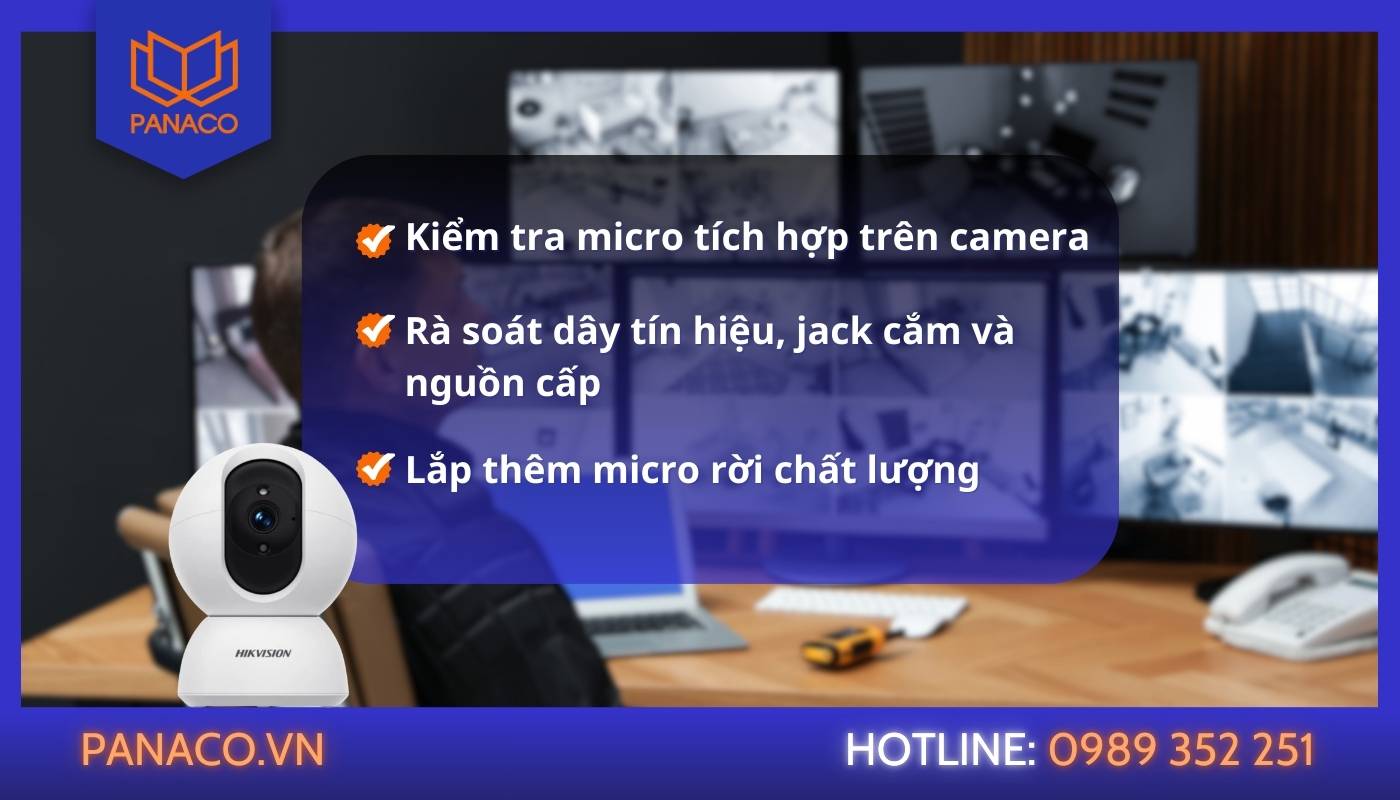
Cách khắc phục camera Hik không có tiếng khi xem trực tiếp
Trường hợp lỗi camera Hikvision mất tiếng khi xem lại
Nếu camera vẫn có tiếng khi xem trực tiếp nhưng mất âm thanh ở chế độ playback, nguyên nhân thường đến từ cài đặt hoặc giới hạn của đầu ghi Hikvision. Để sửa lỗi camera Hikvision mất tiếng, bạn cần:
- Truy cập phần cài đặt đầu ghi, vào mục Video & Audio và bật chức năng ghi âm cho kênh camera tương ứng.
- Kiểm tra khả năng hỗ trợ audio của đầu ghi (DVR/NVR), đảm bảo đầu ghi cho phép ghi âm trên nhiều kênh camera.
- Thực hiện lắp đặt và cấu hình đúng quy trình ngay từ đầu, tránh bỏ sót thiết lập âm thanh gây lỗi khi xem lại dữ liệu.
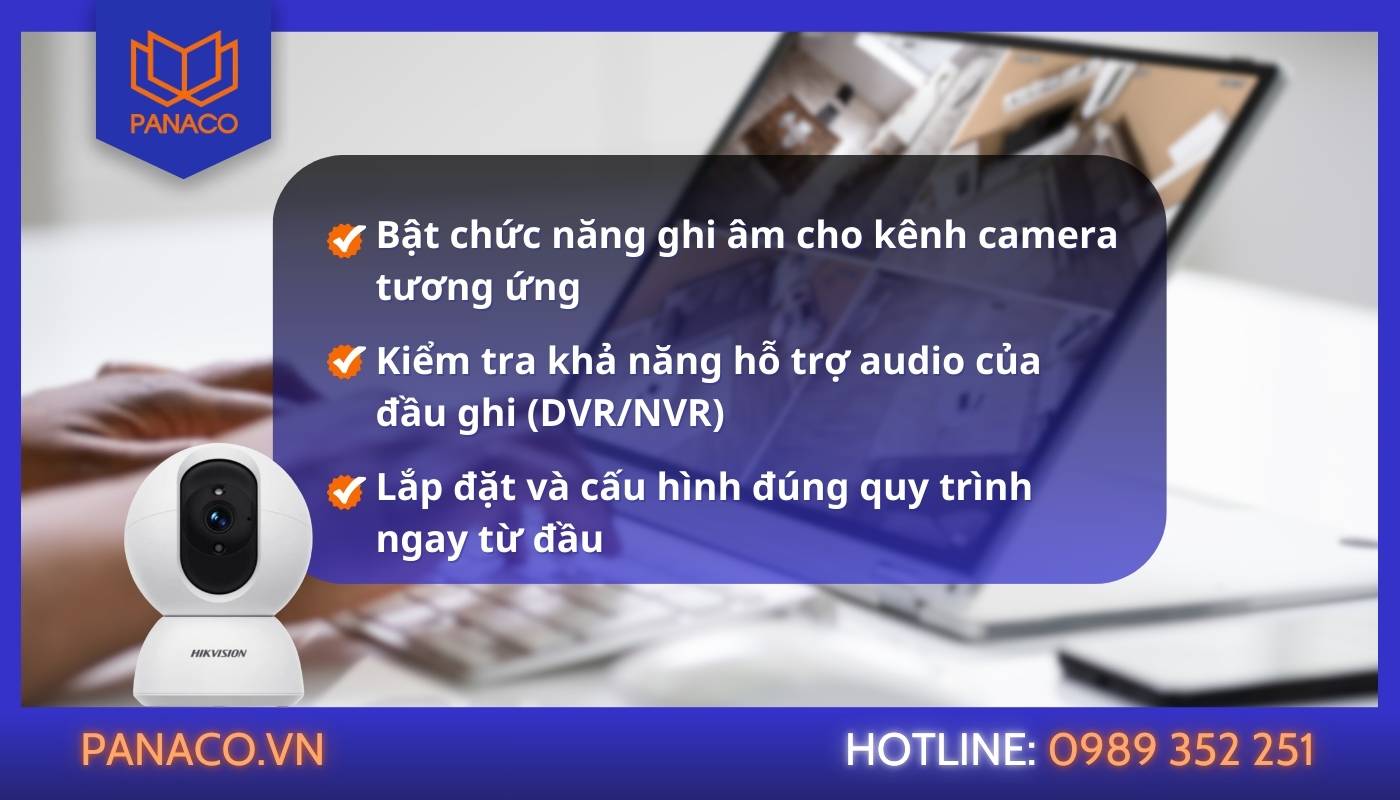
Cách sửa lỗi âm thanh camera Hikvision mất tiếng khi xem lại
Cách khắc phục lỗi camera Hikvision không có tiếng do cài đặt âm thanh
Trong nhiều trường hợp, camera Hikvision không có tiếng không phải do hư hỏng phần cứng mà xuất phát từ việc người dùng chưa bật hoặc cấu hình sai phần âm thanh. Do đó, bạn có thể kiểm tra và thiết lập lại audio theo các cách dưới đây để nhanh chóng khắc phục:
Cách 1: Bật âm thanh camera Hikvision qua trình duyệt web
Đây là cách cài đặt trực tiếp trên camera IP Hikvision thông qua giao diện web:
Bước 1: Nhập địa chỉ IP của camera Hikvision vào trình duyệt web (Chrome, Edge,…), sau đó đăng nhập bằng tài khoản quản trị (username & password) và nhấn Login.
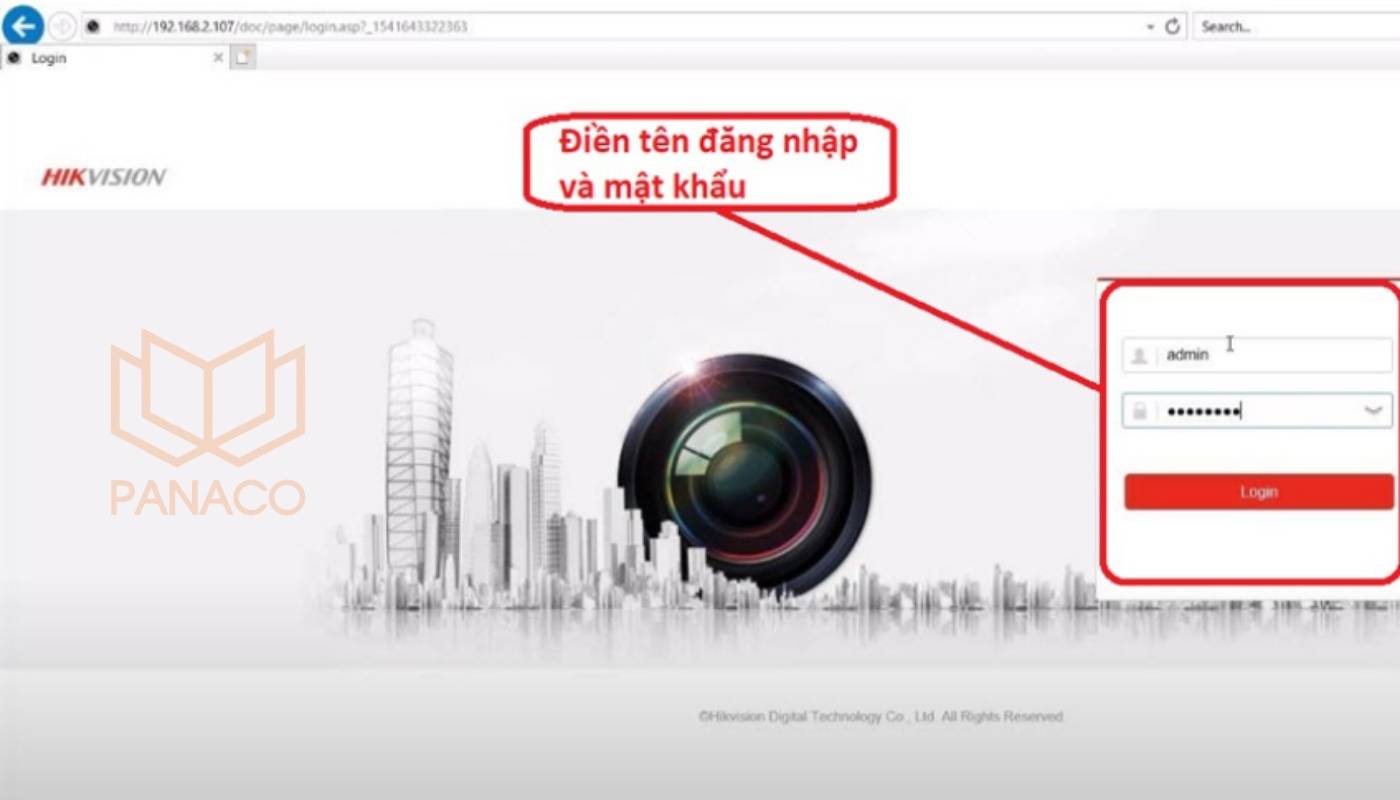
Đăng nhập tài khoản và mật khẩu
Bước 2: Truy cập vào mục Configuration để vào phần cấu hình camera.

Chọn mục “Configuration”
Bước 3: Chọn Video/Audio → Video → tại dòng Stream Type, chọn Sub-stream → tại Video Type, chọn Video/Audio → nhấn Save để lưu lại cài đặt.

Tùy chỉnh theo các bước như hình để khắc phục lỗi camera mất tiếng
Sau khi hoàn tất, bạn hãy thoát ra và kiểm tra lại xem camera đã phát ra âm thanh hay chưa.
Cách 2: Cài đặt âm thanh trên phần mềm iVMS-4200
Nếu bạn đang quản lý camera bằng máy tính, có thể bật âm thanh thông qua phần mềm iVMS-4200:
Bước 1: Mở phần mềm iVMS-4200 trên máy tính và tiến hành gán camera IP vào hệ thống (nháy đúp biểu tượng iVMS-4200).

Truy cập phần mềm iVMS-4200
Bước 2: Vào mục Device Management, chọn địa chỉ camera cần bật âm thanh → nhấn Add to Client.
Bước 3: Nhập Nickname, điền Password của camera rồi nhấn Add để hoàn tất quá trình thêm thiết bị và kích hoạt âm thanh.
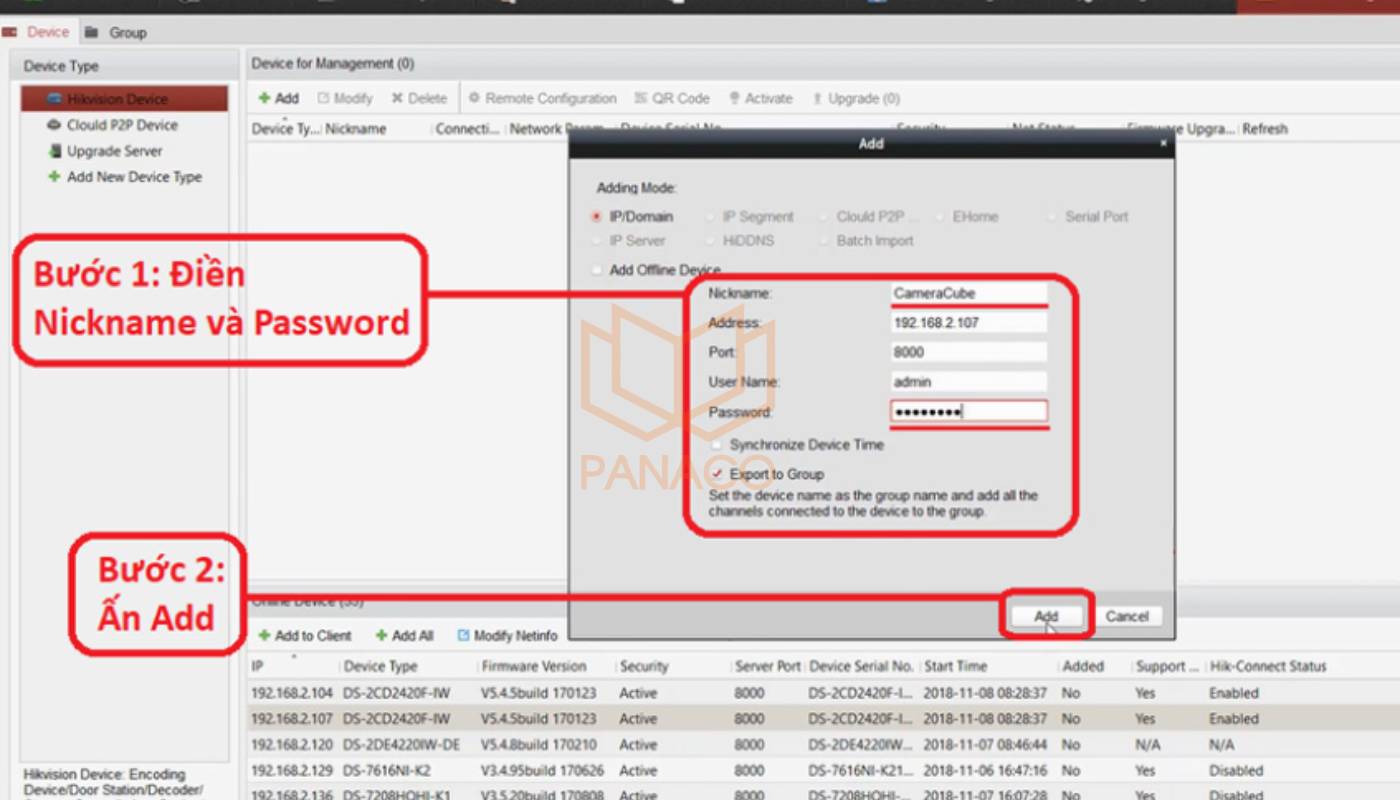
Điền Nickname và Password của camera rồi nhấn Add để hoàn tất
Sau khi cài đặt xong, bạn hãy mở live view để kiểm tra lại. Trong đa số trường hợp, lỗi camera Hikvision không có tiếng do cài đặt sẽ được xử lý triệt để bằng một trong hai cách trên.
Cách 3: Bật âm thanh trực tiếp trên giao diện đầu ghi (HVR/DVR 4.0)
Cách này áp dụng khi camera đã có micro nhưng chưa được kích hoạt âm thanh trên đầu ghi:
Bước 1: Đăng nhập vào đầu ghi HVR/DVR bằng tài khoản admin.

Đăng nhập vào thiết bị đầu ghi
Bước 2: Vào Cài đặt âm thanh cho camera → nhấn vào biểu tượng camera → chọn Thông số video → vào Luồng dữ liệu chính → chọn kênh camera cần bật âm thanh → tại Kiểu dòng, chọn Video & âm thanh → nhấn Áp dụng để lưu.

Tùy chỉnh cài đặt đặt theo các bước như hình
*Lưu ý: Bạn cũng có thể bật âm thanh ở luồng phụ bằng cách vào mục Đệm dòng thay cho Luồng dữ liệu chính, trong trường hợp đang xem camera qua mạng hoặc thiết bị di động.
Cách 4: Kiểm tra mã hóa âm thanh trên camera Hikvision, đầu ghi hình
Nếu đã bật âm thanh nhưng vẫn không nghe được, rất có thể hệ thống đang cấu hình sai chuẩn mã hóa audio:
Bước 1: Chọn đầu ghi → vào Remote Configuration → Image → Video & Audio → tại Video Type, chọn Video & Audio.
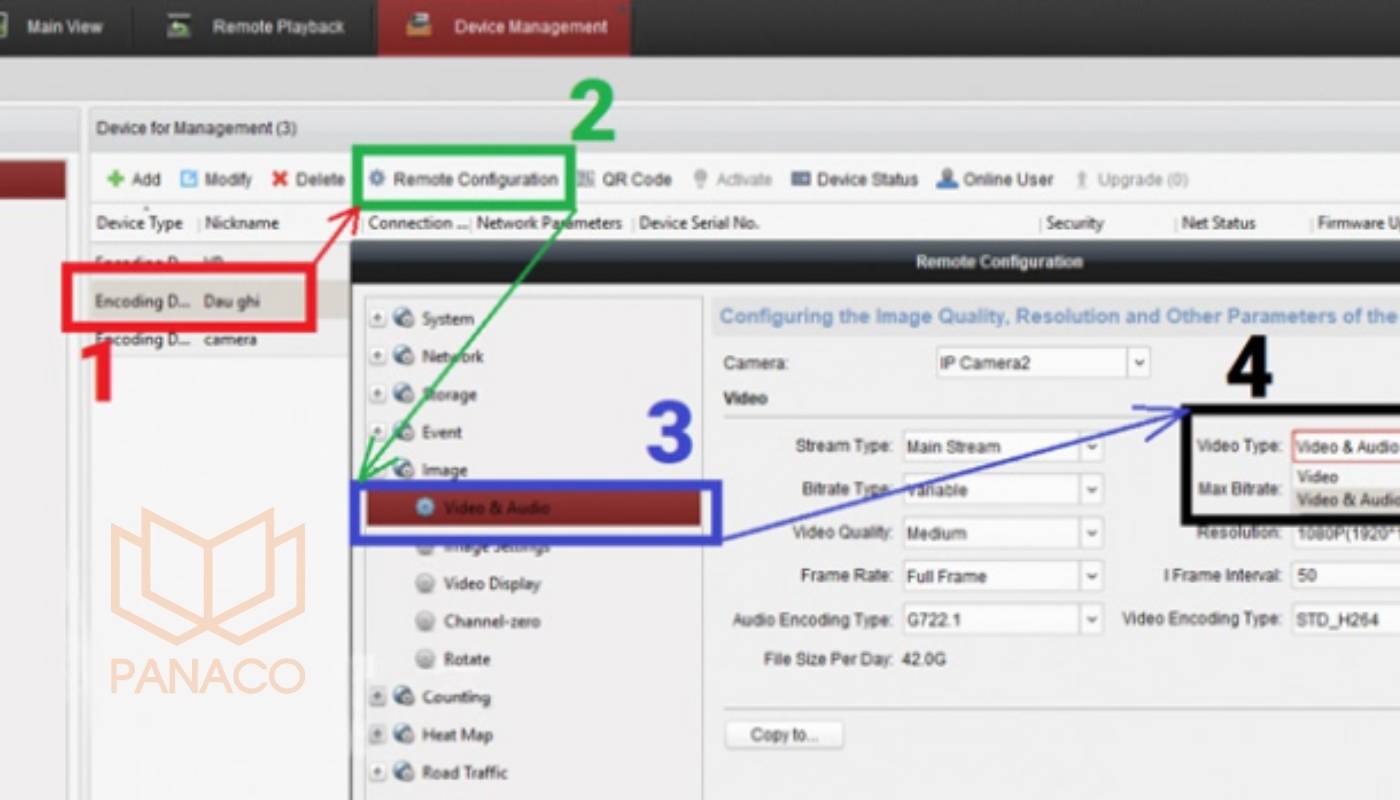
Các bước kiểm tra lại luồng mã hóa
Bước 2: Chọn thiết bị camera → Remote Configuration → Image → Video & Audio → tại Audio Encoding Type, chọn một trong các chuẩn tương thích như G722.1, G711_U, G711_A hoặc G726.
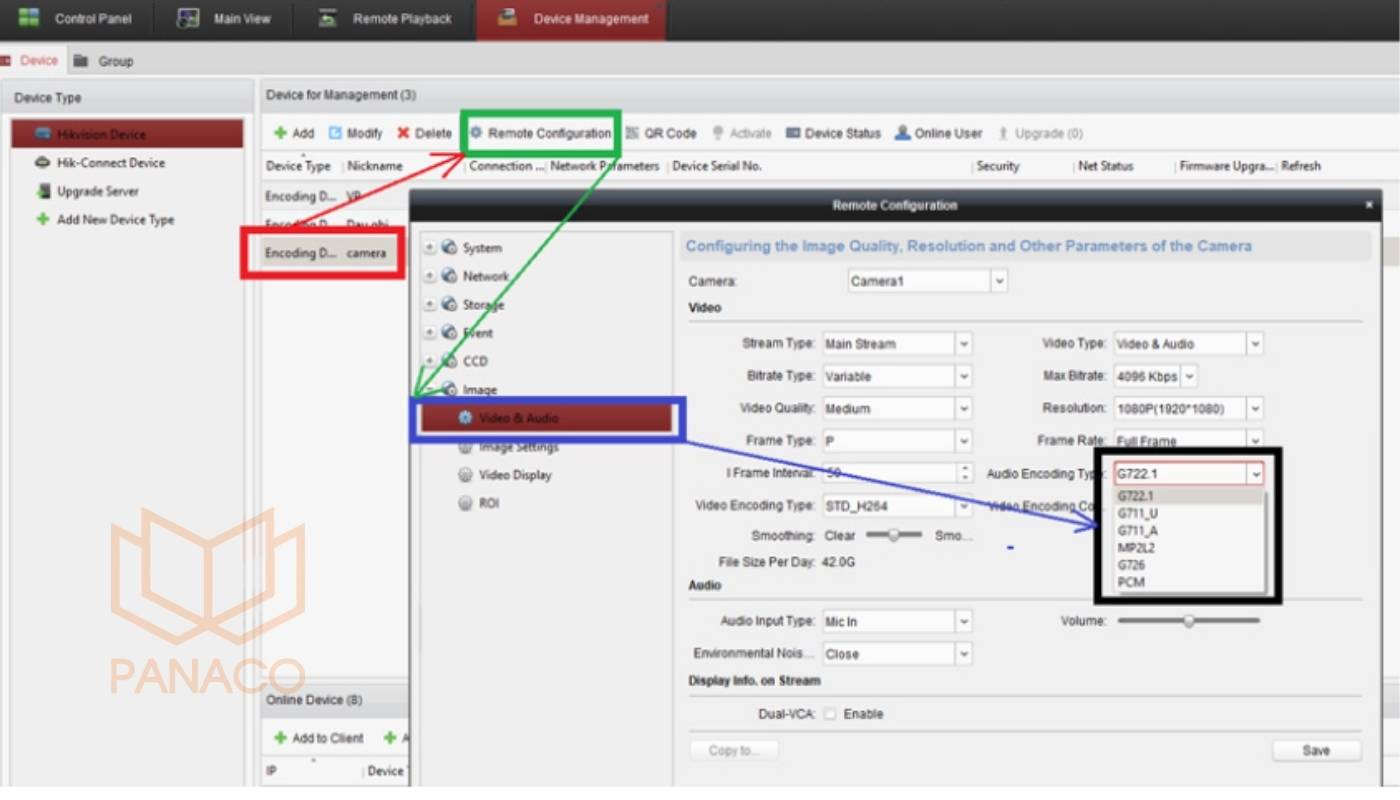
Kiểm tra lại tiêu chuẩn mã hóa âm thanh trên camera
Bước 3: Chọn thiết bị đầu ghi hình → Remote Configuration → Event → Schedule → Recording Schedule → vào Advanced Settings → bật Record Audio = Yes để cho phép ghi lại âm thanh.

Kiểm tra chế độ ghi hình trên đầu ghi hình
Sau khi hoàn tất các bước trên, bạn nên reset camera Hikvision và reset đầu ghi Hik để hệ thống cập nhật cấu hình, từ đó hạn chế tối đa lỗi mất tiếng khi xem trực tiếp hoặc xem lại.
Cách khắc phục lỗi do phần cứng và tính tương thích giữa thiết bị
Bên cạnh nguyên nhân chưa bật hoặc cài đặt sai âm thanh, tình trạng camera Hikvision không có tiếng còn xuất phát từ lỗi phần cứng hoặc sự không tương thích giữa đầu ghi và thiết bị xem. Khi đầu ghi, camera và các thiết bị xem như laptop, điện thoại, máy tính bảng không được cấu hình đồng bộ, hệ thống vẫn hiển thị hình ảnh bình thường nhưng lại không phát ra âm thanh.
Để khắc phục, bạn cần kiểm tra lại toàn bộ hệ thống phần cứng, đảm bảo đầu ghi, camera và thiết bị xem hỗ trợ âm thanh và đang sử dụng cùng chuẩn cấu hình. Đồng thời, hãy cập nhật firmware, phần mềm xem camera lên phiên bản mới nhất và thiết lập lại các thông số âm thanh trên cả thiết bị thu lẫn thiết bị xem.

Kiểm tra lại toàn bộ hệ thống phần cứng, đầu ghi và thiết bị xem tương thích để khắc phục lỗi
XEM THÊM: Hướng Dẫn Update Firmware Hikvision Cho Đầu Ghi Và Camera
Những lưu ý để tránh lỗi camera Hikvision bị mất tiếng
Để hạn chế tối đa tình trạng camera Hikvision bị mất tiếng trong quá trình sử dụng, người dùng nên lưu ý một số điểm quan trọng sau:
- Lựa chọn các loại camera không dây đàm thoại 2 chiều ngay từ đầu, tránh nhầm lẫn với các mẫu chỉ có hình ảnh nhưng không tích hợp micro.
- Sử dụng micro rời và phụ kiện chính hãng, đảm bảo nguồn cấp và dây tín hiệu ổn định, hạn chế tình trạng nhiễu hoặc đứt ngầm.
- Cài đặt và bật chức năng âm thanh (Video & Audio) đúng quy trình trên camera, đầu ghi và phần mềm xem camera.
- Kiểm tra khả năng tương thích giữa camera, đầu ghi & thiết bị xem để tránh lỗi hình ảnh có nhưng không nghe được tiếng.
- Thường xuyên cập nhật firmware cho camera và đầu ghi nhằm khắc phục các lỗi phần mềm, cải thiện khả năng xử lý âm thanh.
- Lắp đặt camera tại vị trí khô ráo, tránh nước, ẩm hoặc va đập mạnh làm hỏng micro và linh kiện bên trong.
Sửa lỗi camera Hikvision không có tiếng nhanh chóng tại PANACO

PANACO nhận sửa chữa camera Hikvision trọn gói với chi phí tiết kiệm
Với kinh nghiệm lắp camera và sửa chữa lắp đặt camera trọn gói, PANACO là địa chỉ được nhiều khách hàng tin tưởng khi gặp các sự cố về camera Hikvision. Không chỉ xử lý các lỗi mất âm thanh do cài đặt sai, chúng tôi còn khắc phục triệt để những vấn đề liên quan đến micro, đầu ghi, lỗi camera Hikvision bị ngược màn hình và khả năng tương thích giữa các thiết bị, giúp hệ thống hoạt động ổn định, đồng bộ cả hình ảnh lẫn âm thanh.
Lý do nên chọn PANACO khi sửa camera Hikvision:
- Kỹ thuật viên tay nghề cao, đảm bảo sửa chữa nhanh chóng các lỗi camera Wifi thường gặp và camera thường có dây.
- Kiểm tra chi tiết từ camera, micro, đầu ghi đến thiết bị xem.
- Khắc phục nhanh các lỗi mất tiếng khi xem trực tiếp và xem lại.
- Linh kiện thay thế đảm bảo tương thích, hoạt động bền bỉ lâu dài.
- Báo giá minh bạch, rõ ràng, không chi phí phát sinh.
- Bảo hành toàn diện cho hệ thống camera quan sát sau sửa chữa.
Ngoài ra, để hạn chế tối đa lỗi camera Hik không có tiếng trong quá trình sử dụng lâu dài, quý khách nên ưu tiên lựa chọn các dòng Hikvision camera chất lượng, đảm bảo chính hãng sau đây từ PANACO:
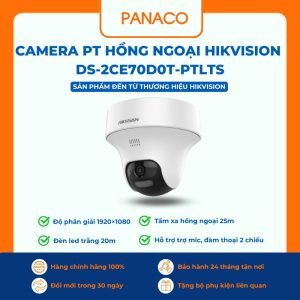


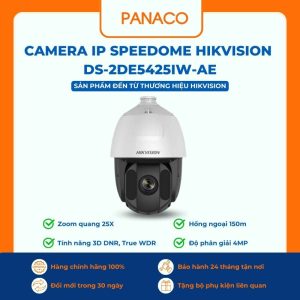
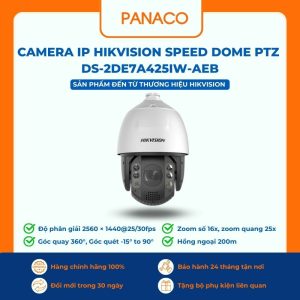
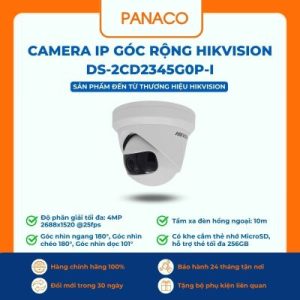
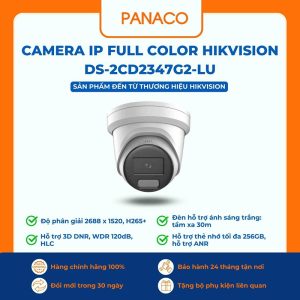

Như vậy, lỗi camera Hikvision không có tiếng có thể xuất phát từ nhiều nguyên nhân khác nhau như: cài đặt âm thanh chưa đúng, lỗi phần mềm, thiết bị không tương thích,… Xác định đúng nguyên nhân sẽ giúp bạn có cách khắc phục nhanh chóng, tiết kiệm thời gian và chi phí sửa chữa. Nếu đã thử các cách khắc phục kể trên nhưng tình trạng camera không có tiếng vẫn tiếp diễn, quý khách hãy LIÊN HỆ NGAY PANACO để được hỗ trợ kiểm tra tổng thể và sửa chữa nhanh chóng.
Chia sẻ bài viết:




Giao hàng linh động
Giao hàng nhanh tới tay người sử dụng trong ngày, tối đa 72h

Chất lượng vượt trội
Sản phẩm có nguồn gốc xuất xứ rõ ràng, cam kết chất lượng

Giá cả cạnh tranh
Cam kết mức giá bán và chiết khấu tốt nhất cho khách hàng

Hậu mãi chu đáo
Bảo hành toàn diện đầy đủ, đổi trả miễn phí 30 ngày


