
















Tại sao camera Hikvision không hiển thị trên phần mềm iVMS-4200?
31/10/2026
6 người đã xem bài viết
Phần mềm iVMS-4200 là công cụ quản lý và giám sát camera chuyên dụng do Hikvision phát triển. Ứng dụng này cho phép người dùng xem trực tiếp, xem lại video, cấu hình đầu ghi và điều khiển toàn bộ hệ thống camera từ máy tính. Tuy nhiên, trong quá trình sử dụng, không ít người gặp tình trạng camera Hikvision không hiển thị hình ảnh trên iVMS-4200, dù vẫn hoạt động bình thường trên đầu ghi hoặc điện thoại.
Nguyên nhân có thể đến từ việc cấu hình sai, mất kết nối mạng, firmware lỗi, hoặc phiên bản phần mềm không tương thích. Khi điều này xảy ra, hệ thống giám sát bị gián đoạn, người dùng không thể xem hình ảnh thời gian thực, ảnh hưởng đến việc quản lý an ninh.
Việc nắm rõ nguyên nhân và từng bước xử lý cụ thể sẽ giúp bạn chủ động khắc phục, tránh phải phụ thuộc hoàn toàn vào kỹ thuật viên. Ngoài ra, hiểu rõ cơ chế hoạt động của iVMS-4200 cũng giúp bạn tối ưu hiệu suất của toàn hệ thống camera Hikvision.
Tổng quan về phần mềm iVMS-4200 của Hikvision
iVMS-4200 là gì?
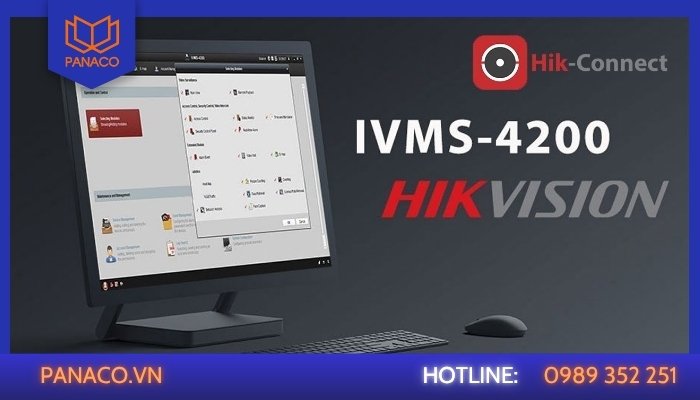
iVMS-4200 dễ dàng theo dõi và kiểm soát hệ thống an ninh Hikvision từ xa
iVMS-4200 là phần mềm quản lý hình ảnh chuyên dụng do Hikvision phát triển, được thiết kế dành riêng cho người dùng các thiết bị như camera IP, đầu ghi NVR, DVR, thiết bị kiểm soát cửa, chuông hình, và các hệ thống an ninh khác. Phần mềm có thể cài đặt trên Windows và macOS, hỗ trợ nhiều ngôn ngữ, trong đó có tiếng Việt, giúp người dùng dễ dàng thao tác. Một khi được cài đặt và cấu hình đúng cách, iVMS-4200 cho phép bạn:
- Xem trực tiếp hình ảnh từ nhiều camera cùng lúc với độ phân giải cao.
- Phát lại video từ thẻ nhớ hoặc ổ cứng đầu ghi.
- Quản lý thiết bị tập trung: thêm, xóa, đổi tên, phân nhóm camera, gán quyền truy cập.
- Cấu hình chi tiết thiết bị như IP, port, bitrate, hoặc thiết lập cảnh báo.
- Nhận thông báo sự kiện khi có chuyển động, xâm nhập, hoặc mất kết nối.
Với khả năng kết nối cả qua IP tĩnh, Hik-Connect hoặc DDNS, iVMS-4200 là công cụ trung tâm giúp người dùng dễ dàng theo dõi và kiểm soát hệ thống an ninh Hikvision từ xa một cách ổn định và chuyên nghiệp.
Xem thêm: Hướng dẫn cài đặt phần mềm IVMS-4200
Ưu điểm của iVMS-4200
Phần mềm iVMS-4200 được đánh giá là một trong những công cụ mạnh mẽ và ổn định nhất trong hệ sinh thái Hikvision, mang đến nhiều lợi ích nổi bật:
- Miễn phí trọn đời: người dùng không cần trả phí bản quyền, hoàn toàn có thể tải và sử dụng ngay từ website chính thức của Hikvision.
- Tương thích tuyệt đối với các sản phẩm Hikvision chính hãng – từ camera IP, đầu ghi, cho đến thiết bị chấm công, kiểm soát cửa.
- Giao diện thân thiện, hỗ trợ tiếng Việt, phù hợp cho cả người mới bắt đầu sử dụng.
- Kết nối linh hoạt: hỗ trợ IP trực tiếp, Cloud qua Hik-Connect, hoặc DDNS.
- Quản lý đồng thời hàng trăm thiết bị mà không cần thêm máy chủ trung gian.
- Tính ổn định cao, hoạt động mượt mà kể cả trên máy tính cấu hình trung bình.
Nhờ những ưu điểm trên, iVMS-4200 trở thành phần mềm giám sát được sử dụng phổ biến nhất hiện nay cho các hệ thống camera Hikvision tại nhà ở, văn phòng, cửa hàng, và doanh nghiệp.
Dấu hiệu nhận biết lỗi camera không hiển thị trên iVMS-4200
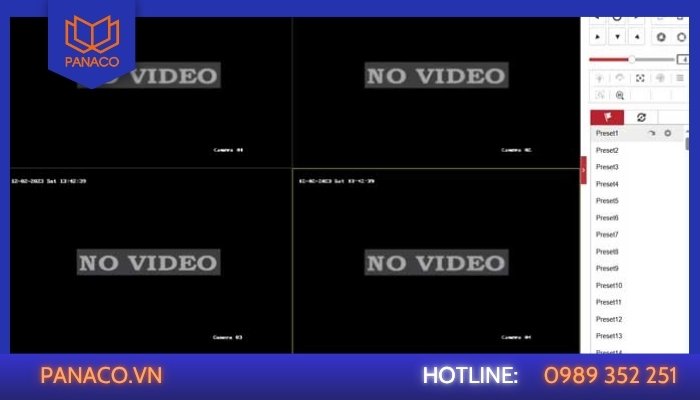
Màn hình xem trực tiếp bị đen hoặc hiển thị dòng chữ “No Video”
Khi camera Hikvision không hiển thị trên iVMS-4200, người dùng thường gặp một số biểu hiện rõ rệt dưới đây. Việc nhận biết đúng dấu hiệu giúp xác định nguyên nhân nhanh hơn và xử lý chính xác:
- Camera hiển thị “Offline”, “Disconnected” hoặc dấu chấm than đỏ trong mục Device Management.
- Không thấy camera trong danh sách thiết bị, dù đã kết nối mạng.
- Màn hình xem trực tiếp bị đen hoặc hiển thị dòng chữ “No Video”.
- Phát lại video không có hình, chỉ chạy thời gian trôi.
- Một số camera hiển thị bình thường, trong khi số khác không hoạt động.
- iVMS-4200 không tự động nhận thiết bị dù đầu ghi đã online.
Các biểu hiện trên có thể xuất phát từ nhiều nguyên nhân khác nhau: mất kết nối mạng, sai cấu hình IP, firmware không tương thích, hoặc cài đặt sai trên phần mềm. Xác định đúng lỗi là bước đầu tiên quan trọng giúp khôi phục hình ảnh camera nhanh chóng và tránh gián đoạn giám sát.
Nguyên nhân phổ biến khiến camera Hikvision không hiển thị trên iVMS-4200
Dưới đây là các nhóm nguyên nhân phổ biến nhất khiến camera không xuất hiện trên phần mềm iVMS-4200. Mỗi trường hợp có cách khắc phục riêng, tùy vào cấu hình mạng và thiết bị bạn đang sử dụng.
Lỗi kết nối mạng hoặc địa chỉ IP thay đổi
Camera IP hoặc đầu ghi Hikvision đều cần địa chỉ IP cố định để phần mềm iVMS-4200 nhận dạng. Nếu bạn dùng modem cấp IP động (DHCP), sau khi khởi động lại router, IP có thể bị thay đổi, khiến phần mềm không còn kết nối được với thiết bị.
Ngoài ra, nếu camera và máy tính cài iVMS-4200 không nằm cùng lớp mạng (ví dụ camera 192.168.1.x còn máy tính 192.168.0.x), hệ thống sẽ không thể hiển thị hình ảnh.
- Dấu hiệu nhận biết: trong giao diện iVMS-4200, camera báo trạng thái “Offline” hoặc “Disconnected”.
Nguyên nhân sâu xa: chưa gán IP tĩnh, chưa mở port, hoặc chưa bật giao thức tương thích (ONVIF, Hik-Connect, TCP/IP).
Chưa thêm đúng thiết bị hoặc sai thông tin đăng nhập
Một nguyên nhân cơ bản nhưng rất phổ biến là người dùng thêm thiết bị sai thông tin trong phần mềm. Ví dụ: nhập nhầm IP, User/Password, hoặc chọn sai kiểu kết nối (IP Domain, Hik-Connect, hoặc Cloud P2P).
Khi thông tin không trùng khớp, iVMS-4200 không thể xác thực và hiển thị video. Đôi khi, thiết bị vẫn hiển thị trong danh sách nhưng không có hình, chỉ báo “no video”.
Giải pháp:
- Kiểm tra lại chính xác User, Mật khẩu, Địa chỉ IP của đầu ghi.
- Đảm bảo bạn thêm đúng loại thiết bị: NVR, DVR hay IP Camera.
- Đăng nhập thử thiết bị qua trình duyệt để xác nhận hoạt động.
Phiên bản iVMS-4200 hoặc firmware cũ
Nếu phần mềm iVMS-4200 hoặc firmware camera/đầu ghi đã quá cũ, chúng có thể không tương thích với nhau, gây ra lỗi hiển thị hoặc không nhận diện được thiết bị.
Hikvision thường xuyên cập nhật phiên bản mới để vá lỗi và tăng tính ổn định. Khi hệ thống bị lỗi hiển thị, việc cập nhật đồng bộ firmware và phần mềm là bước nên thực hiện đầu tiên.
- Dấu hiệu: camera hiển thị tạm thời rồi mất, hoặc chỉ có âm thanh mà không có hình.
- Giải pháp: vào trang chủ Hikvision, tải bản mới nhất của iVMS-4200 và firmware tương ứng.
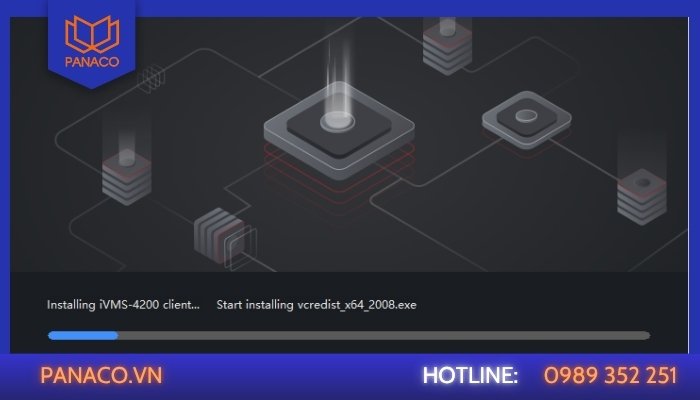
Tải bản mới nhất của iVMS-4200
Tường lửa hoặc phần mềm diệt virus chặn kết nối
Một số phần mềm bảo mật hoặc tường lửa trên Windows có thể ngăn iVMS-4200 truy cập camera qua mạng LAN hoặc Internet. Khi đó, camera sẽ không hiển thị dù bạn đã cài đặt đúng.
Giải pháp:
- Vào Windows Firewall → Cho phép ứng dụng qua tường lửa → chọn iVMS-4200.
- Tạm thời tắt phần mềm diệt virus để kiểm tra.
- Mở port 80, 8000, 554 nếu đang dùng truy cập từ xa.
Lỗi cấu hình luồng video hoặc xung đột chuẩn nén
Hikvision hỗ trợ nhiều chuẩn nén như H.264, H.265, H.265+, tuy nhiên không phải mọi phiên bản iVMS-4200 đều giải mã được chuẩn mới nhất. Nếu camera đặt ở chế độ H.265+ nhưng phần mềm chưa hỗ trợ, hình ảnh sẽ không hiển thị.
Giải pháp:
- Đăng nhập camera → Mục Configuration → Video/Audio → chuyển chuẩn nén về H.264.
- Kiểm tra lại luồng chính (Main Stream) và luồng phụ (Sub Stream) có bị tắt không.
Hướng dẫn chi tiết cách khắc phục lỗi camera Hikvision không hiển thị
Sau khi xác định nguyên nhân, bạn có thể tiến hành khắc phục theo từng bước sau:
Kiểm tra kết nối mạng và IP camera
- Mở phần mềm SADP Tool (của Hikvision) để quét tất cả camera và đầu ghi trong mạng LAN.
- Kiểm tra IP có trùng dải mạng với máy tính hay không.
- Nếu IP bị thay đổi, thiết lập lại IP tĩnh cho camera.
- Ping IP camera từ máy tính để đảm bảo thiết bị hoạt động.
- Đảm bảo router không chặn port 8000 và 554.
Lưu ý: Nếu camera kết nối qua Wi-Fi, hãy đảm bảo tín hiệu ổn định, không rớt mạng hoặc quá yếu.
Cập nhật phần mềm iVMS-4200 và firmware thiết bị
- Truy cập website chính thức của Hikvision Vietnam hoặc Global → mục Downloads → tải bản mới nhất của iVMS-4200 (V3.x hoặc V4.x).
- Sau đó, đăng nhập vào đầu ghi hoặc camera → vào phần Maintenance → Firmware Upgrade → cập nhật firmware tương ứng.
Việc cập nhật giúp phần mềm nhận dạng thiết bị chính xác, hỗ trợ đầy đủ chuẩn nén và giao thức kết nối mới.
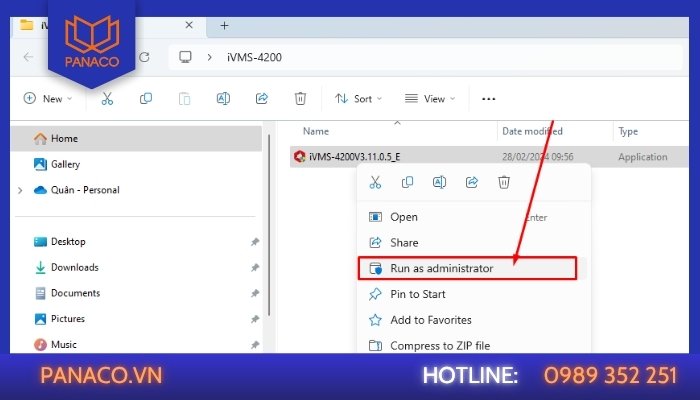
Cập nhật Firmware giúp phần mềm nhận dạng thiết bị chính xác
Kiểm tra thông tin tài khoản và thêm thiết bị đúng cách
Khi mở iVMS-4200, vào mục Device Management → Add Device. Điền chính xác các thông tin sau:
- Device Name: tên thiết bị tùy chọn
- IP/Domain: địa chỉ IP của đầu ghi hoặc camera
- Port: mặc định là 8000
- User/Password: tài khoản chính của thiết bị
Sau khi thêm xong, nhấn “Connect” → nếu trạng thái chuyển sang Online, bạn đã thành công. Nếu vẫn báo “Offline”, kiểm tra lại user hoặc mật khẩu xem có bị đổi không.
Kiểm tra lại cấu hình luồng video
Truy cập thiết bị qua trình duyệt hoặc iVMS-4200 → vào mục Remote Configuration → Video Encoding.
- Đảm bảo Main Stream bật độ phân giải và chuẩn nén phù hợp (ví dụ: 1080p, H.264).
- Nếu CPU máy tính yếu, nên xem bằng Sub Stream (luồng phụ) để ổn định hơn.
- Không bật H.265+ nếu phần mềm chưa hỗ trợ.
Xử lý lỗi do tường lửa hoặc phần mềm bảo mật
Tắt tạm Windows Defender hoặc thêm iVMS-4200 vào danh sách cho phép. Kiểm tra các cổng truy cập mạng của Hikvision:
- Port Web: 80
- Port Server: 8000
- Port RTSP: 554
Nếu bạn dùng mạng công ty hoặc cơ quan có tường lửa chặt, nên nhờ kỹ thuật IT mở các cổng này để đảm bảo phần mềm hoạt động trơn tru.
Gỡ và cài đặt lại phần mềm iVMS-4200
Trong một số trường hợp bị xung đột phiên bản hoặc lỗi file hệ thống, việc gỡ bỏ và cài mới phần mềm là cách xử lý nhanh nhất.
- Gỡ iVMS-4200 trong Control Panel.
- Xóa toàn bộ thư mục C:\Program Files (x86)\iVMS-4200.
- Tải lại phiên bản mới nhất và cài đặt.
- Đăng nhập lại bằng tài khoản admin.
Sau khi hoàn tất, thêm lại thiết bị và kiểm tra hình ảnh.
Mẹo giúp iVMS-4200 hoạt động ổn định lâu dài
- Luôn sử dụng IP tĩnh cho toàn bộ camera và đầu ghi.
- Đặt tên dễ nhớ cho từng thiết bị để dễ quản lý.
- Giới hạn số camera hiển thị cùng lúc (tối đa 16 kênh) để tránh quá tải máy tính.
- Cập nhật phần mềm định kỳ, tránh lỗi không tương thích.
- Sao lưu cấu hình để khôi phục nhanh nếu cài lại phần mềm.
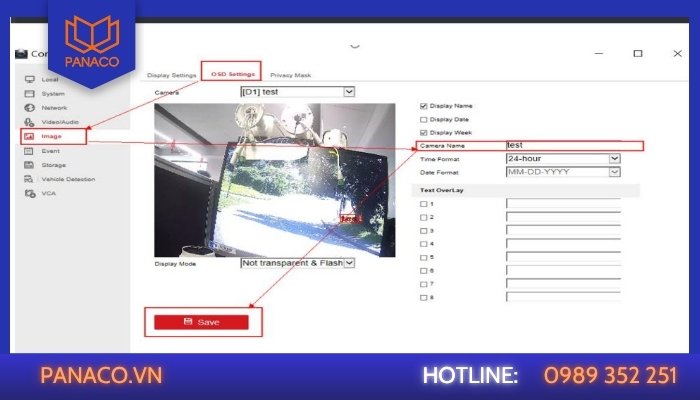
Đặt tên dễ nhớ cho từng thiết bị để dễ quản lý
Ngoài ra, nên sử dụng máy tính có cấu hình đủ mạnh (RAM tối thiểu 8GB, CPU i5 trở lên) để đảm bảo phần mềm iVMS-4200 chạy ổn định, tránh lag, treo hoặc mất hình.
Khi nào cần liên hệ kỹ thuật viên Hikvision hoặc đại lý hỗ trợ?
Nếu bạn đã thử toàn bộ các bước trên nhưng vẫn không xem được hình ảnh, có thể nguyên nhân đến từ lỗi sâu hơn như:
- Lỗi phần cứng camera hoặc đầu ghi
- Xung đột codec hoặc driver hiển thị
- Hỏng module mạng LAN
Khi đó, bạn nên liên hệ đại lý Hikvision hoặc trung tâm kỹ thuật Panaco – đơn vị chuyên phân phối và lắp đặt hệ thống camera toàn quốc, hỗ trợ kiểm tra và khắc phục lỗi từ xa miễn phí.
Giải pháp của Panaco – Giúp hệ thống camera Hikvision hiển thị ổn định trên iVMS-4200
Panaco hiện là đối tác uy tín trong lĩnh vực phân phối, cấu hình và bảo trì hệ thống camera Hikvision tại Việt Nam, cung cấp giải pháp toàn diện giúp camera hoạt động ổn định, không còn gặp tình trạng “không hiển thị hình ảnh” trên phần mềm iVMS-4200:
- Kiểm tra và cấu hình hệ thống miễn phí từ xa cho khách hàng mới.
- Tối ưu địa chỉ IP, port, DNS và firmware giúp camera hoạt động trơn tru.
- Cung cấp thiết bị mạng chuyên dụng (Switch PoE, Wi-Fi, Đầu ghi, Ổ cứng) chính hãng, đảm bảo tín hiệu truyền tải ổn định.
- Bảo hành tận nơi, hỗ trợ 24/7 qua hotline 0989 352 251 hoặc website panaco.vn.
- Hỗ trợ triển khai đồng bộ phần mềm iVMS-4200 cho doanh nghiệp, tòa nhà, cửa hàng, trường học và hộ gia đình.
Với kinh nghiệm thực tế hàng nghìn dự án, Panaco cam kết mang lại giải pháp giám sát toàn diện, hình ảnh mượt, ổn định, không gián đoạn – giúp khách hàng yên tâm tuyệt đối khi sử dụng hệ thống Hikvision.
Việc camera Hikvision không hiển thị trên phần mềm iVMS-4200 không phải lỗi nghiêm trọng, nhưng nếu không hiểu rõ nguyên nhân, bạn có thể mất hàng giờ để xử lý. Nắm vững các nguyên nhân phổ biến, kiểm tra đúng trình tự và duy trì cấu hình chuẩn sẽ giúp hệ thống hoạt động ổn định lâu dài. Nếu bạn cần hỗ trợ kỹ thuật hoặc muốn nâng cấp hệ thống giám sát chuyên nghiệp, Panaco luôn sẵn sàng đồng hành.
Chia sẻ bài viết:


Các bài viết liên quan
Xem tất cả


Giao hàng linh động
Giao hàng nhanh tới tay người sử dụng trong ngày, tối đa 72h

Chất lượng vượt trội
Sản phẩm có nguồn gốc xuất xứ rõ ràng, cam kết chất lượng

Giá cả cạnh tranh
Cam kết mức giá bán và chiết khấu tốt nhất cho khách hàng

Hậu mãi chu đáo
Bảo hành toàn diện đầy đủ, đổi trả miễn phí 30 ngày


