
















IMOU có xem được trên đầu ghi Dahua không?
30/10/2026
8 người đã xem bài viết
Khi lắp đặt hệ thống camera giám sát, nhiều người thường có sẵn đầu ghi Dahua nhưng lại muốn sử dụng thêm camera IMOU – thương hiệu nổi tiếng với dòng camera Wi-Fi, giá rẻ và dễ dùng. Tuy nhiên, câu hỏi được đặt ra là: “Camera IMOU có xem được trên đầu ghi Dahua không?”
Câu trả lời là có thể, nhưng phải đáp ứng một số điều kiện kỹ thuật nhất định như hỗ trợ chuẩn ONVIF, cùng dải IP, cổng RTSP đúng định dạng và bật chế độ tương thích trong phần mềm đầu ghi. Bài viết này sẽ giúp bạn hiểu rõ mối liên kết giữa IMOU và Dahua, nguyên tắc hoạt động, hướng dẫn cấu hình chi tiết, cũng như các lỗi thường gặp trong quá trình kết nối.
Tìm hiểu về mối liên hệ giữa IMOU và Dahua
IMOU và Dahua có cùng “hệ sinh thái”

IMOU là thương hiệu con của Dahua Technology
IMOU thực chất là thương hiệu con của Dahua Technology, được tách ra để phục vụ phân khúc camera dân dụng, tập trung vào người dùng cá nhân và hộ gia đình. Trong khi đó, Dahua hướng đến hệ thống camera chuyên nghiệp, đầu ghi NVR, DVR và giải pháp an ninh quy mô lớn.
Điều này có nghĩa là camera IMOU được phát triển trên nền tảng công nghệ Dahua, nên về mặt kỹ thuật, chúng có khả năng tương thích nhất định khi kết nối ngược lại với đầu ghi Dahua, nếu biết cách cấu hình đúng.
Chuẩn giao tiếp chung giữa hai thiết bị
Hai thiết bị này có thể “giao tiếp” với nhau thông qua:
- Chuẩn ONVIF – tiêu chuẩn quốc tế giúp các thiết bị camera IP khác hãng kết nối được với nhau.
- Luồng RTSP (Real Time Streaming Protocol) – giúp đầu ghi nhận và hiển thị luồng hình ảnh trực tiếp từ camera.
- Chính vì vậy, khi camera IMOU hỗ trợ ONVIF hoặc RTSP, đầu ghi Dahua hoàn toàn có thể nhận được tín hiệu hình ảnh.
Nguyên lý hoạt động giữa camera IMOU và đầu ghi Dahua
Vai trò của ONVIF trong kết nối
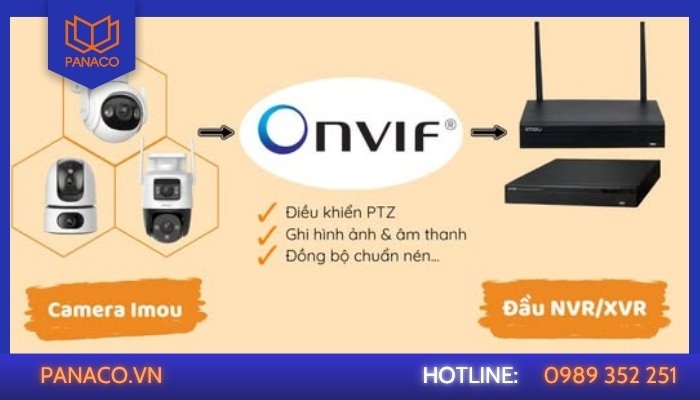
ONVIF (Open Network Video Interface Forum) là giao thức giúp các thiết bị giám sát giao tiếp xuyên thương hiệu. Khi camera IMOU bật ONVIF, đầu ghi Dahua có thể quét, nhận diện và hiển thị hình ảnh từ camera thông qua địa chỉ IP nội bộ.
Đây là lý do tại sao nhiều người dùng có thể xem được camera IMOU trực tiếp trên đầu ghi NVR hoặc DVR IP của Dahua, mà không cần thêm phần mềm phụ.
Vai trò của ONVIF trong kết nối
Kết nối bằng luồng RTSP
Trong trường hợp camera IMOU không hiển thị khi add ONVIF, người dùng có thể dùng đường dẫn RTSP. Ví dụ:
rtsp://username:password@địa_chỉ_IP:554/cam/realmonitor?channel=1&subtype=0
Đầu ghi Dahua chỉ cần nhập đúng đường dẫn RTSP và tài khoản camera là có thể xem được hình ảnh, lưu trữ, phát lại, và xem trên màn hình cùng các camera khác.
Xem chi tiết: Tìm hiểu về chuẩn ONVIF là gì
Kiểm tra điều kiện để kết nối thành công
Để camera IMOU có thể xem trên đầu ghi Dahua, bạn cần đảm bảo các điều kiện kỹ thuật sau:
Camera IMOU hỗ trợ ONVIF hoặc RTSP
Một số mẫu IMOU đời cũ (như Cue 1, Ranger Mini) không bật ONVIF mặc định. Hãy kiểm tra trong ứng dụng IMOU Life > Device Information > ONVIF xem có tùy chọn bật ONVIF hay không.
Cùng dải mạng LAN
Cả camera IMOU và đầu ghi Dahua phải kết nối chung một mạng nội bộ (ví dụ cùng router Wi-Fi). Nếu khác dải IP (ví dụ camera 192.168.1.xxx, đầu ghi 192.168.0.xxx) thì cần điều chỉnh lại IP hoặc mở cổng NAT.
Tham khảo: Thi công mạng nội bộ cho doanh nghiệp
Cấu hình IP tĩnh cho camera
Để tránh lỗi “mất kết nối sau khi khởi động lại”, bạn nên đặt IP tĩnh cho camera IMOU trong router hoặc trên phần mềm cấu hình.
Cập nhật firmware mới nhất
Cả hai thiết bị cần được cập nhật firmware mới để hỗ trợ ONVIF đầy đủ. Một số bản firmware cũ của IMOU từng bị lỗi không hiển thị khi add vào đầu ghi Dahua.
Hướng dẫn chi tiết cách kết nối IMOU với đầu ghi Dahua
Bước 1: Xác định địa chỉ IP của camera IMOU
- Mở phần mềm ConfigTool (do Dahua cung cấp) hoặc Advanced IP Scanner để quét IP camera.
- Ghi lại địa chỉ IP, cổng (thường là 80 hoặc 554), và tài khoản đăng nhập camera IMOU.
Bước 2: Bật ONVIF và thiết lập quyền truy cập
- Truy cập địa chỉ IP của camera IMOU bằng trình duyệt.
- Đăng nhập tài khoản admin.
- Tìm mục Network > ONVIF Settings.
- Bật ONVIF và tạo một tài khoản người dùng ONVIF (nếu có).
Lưu ý: Một số dòng camera IMOU chỉ cho phép bật ONVIF bằng cách tạm thời thêm camera qua phần mềm SmartPSS hoặc DMSS để kích hoạt chế độ giao tiếp.
Bước 3: Truy cập đầu ghi Dahua và thêm camera
Vào mục Main Menu > Camera > Registration.
Chọn Manual Add (Thêm thủ công).
Điền các thông tin sau:
- Mode: IP Camera.
- Manufacturer: ONVIF (hoặc Custom).
- IP Address: IP của camera IMOU.
- Username/Password: tài khoản ONVIF vừa tạo.
- Port: 80 hoặc 554 tùy model.
Bấm Save để lưu cấu hình. Sau vài giây, đầu ghi Dahua sẽ nhận được tín hiệu hình ảnh từ camera IMOU.
Bước 4: Kiểm tra hiển thị hình ảnh và ghi hình
- Vào mục Live View trên đầu ghi.
- Nếu thấy hình ảnh xuất hiện, bạn đã kết nối thành công.
- Kiểm tra thêm mục Record > Schedule để chắc chắn đầu ghi đang lưu lại dữ liệu.
Cách thêm camera IMOU vào phần mềm SmartPSS của Dahua
Nếu bạn không muốn xem trên đầu ghi mà xem trực tiếp trên máy tính:
- Tải và cài đặt SmartPSS từ website chính thức của Dahua.
- Đăng nhập tài khoản hoặc sử dụng chế độ Local.
- Chọn Device Manager > Add.
- Thêm camera IMOU bằng IP hoặc mã ONVIF.
- Khi đã thêm thành công, vào mục Live View để xem hình ảnh trực tiếp hoặc quản lý nhiều camera cùng lúc.
Các lỗi thường gặp và cách khắc phục khi kết nối đầu ghi với camera IMOU
Khi kết nối camera IMOU với đầu ghi Dahua hoặc các thương hiệu tương thích ONVIF, người dùng thường gặp phải một số lỗi liên quan đến mạng, giao thức, hoặc phân quyền lưu trữ. Dưới đây là hướng dẫn chi tiết từng lỗi và cách xử lý hiệu quả nhất.
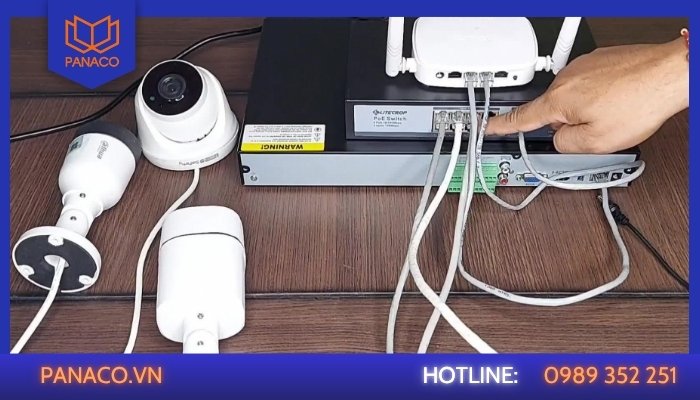
Đầu ghi không nhận camera IMOU
Đầu ghi không nhận camera IMOU
Nguyên nhân:
- Camera và đầu ghi không cùng dải IP (ví dụ camera 192.168.1.x, đầu ghi 192.168.0.x).
- Chưa bật giao thức ONVIF trong phần cài đặt của camera IMOU.
- Tường lửa (Firewall) trên router chặn cổng ONVIF hoặc RTSP.
Cách khắc phục:
- Đăng nhập vào ứng dụng IMOU Life hoặc trình duyệt web (đối với camera có IP tĩnh).
- Bật tính năng ONVIF trong mục Network > Advanced Settings > ONVIF.
- Đặt lại IP camera cùng dải với đầu ghi, ví dụ đều 192.168.1.xxx.
- Nếu đầu ghi vẫn không tự nhận, hãy thêm thủ công bằng giao thức RTSP (đường dẫn thường là: rtsp://admin:[mật khẩu]@[địa chỉ IP]:554/cam/realmonitor?channel=1&subtype=0).
- Đảm bảo các cổng 554 (RTSP) và 80 (HTTP) không bị router chặn.
- Một số camera IMOU đời mới cần cập nhật firmware mới nhất để kích hoạt ONVIF hoàn chỉnh.
Hình ảnh không hiển thị hoặc bị chập chờn
Nguyên nhân:
- Tín hiệu Wi-Fi yếu, đặc biệt khi camera đặt xa router hoặc có vật cản (tường, cửa kim loại).
- Nhiễu sóng do quá nhiều thiết bị Wi-Fi hoạt động cùng băng tần 2.4GHz.
- Băng thông đường truyền thấp khiến video bị trễ hoặc mất khung hình.
Giải pháp:
- Kiểm tra cường độ tín hiệu Wi-Fi trong ứng dụng IMOU – nếu dưới 60%, nên thay đổi vị trí lắp hoặc thêm bộ phát phụ.
- Gắn thêm bộ mở rộng sóng (Wi-Fi Extender) hoặc lắp router Mesh để tăng độ phủ sóng.
- Nếu có thể, ưu tiên dùng camera IMOU có cổng LAN RJ45 để kết nối trực tiếp vào modem hoặc switch mạng.
- Giảm bitrate camera xuống 2048 kbps hoặc thấp hơn trong mục Video Settings để giảm tải băng thông.
- Đặt router ở vị trí cao, thoáng, tránh gần thiết bị điện tử như tủ lạnh, lò vi sóng để giảm nhiễu tín hiệu.
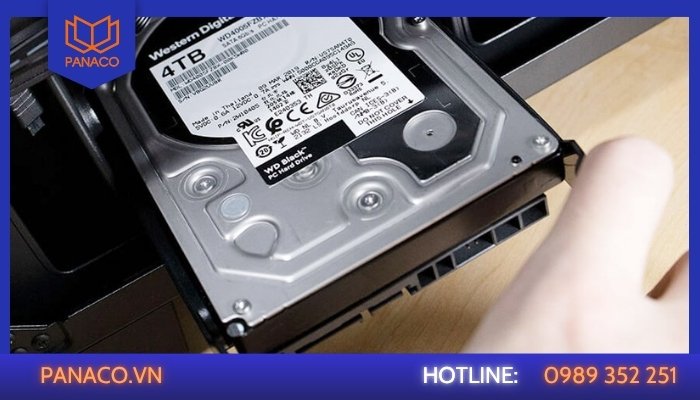
Không lưu được video
Không lưu được video
Nguyên nhân:
- Đầu ghi chưa được phân quyền ghi hình cho camera ONVIF.
- Ổ cứng đầy, bị lỗi định dạng hoặc không tương thích.
- Chưa bật chế độ ghi hình cho kênh đó trong cấu hình.
Cách khắc phục:
- Vào Menu > Record > Storage > Path, chọn đúng ổ cứng (HDD).
- Kiểm tra xem camera có trạng thái Record: OFF hay không, nếu có, bật Manual Record.
- Định dạng lại ổ cứng (Format HDD) trong đầu ghi để làm mới vùng ghi.
- Kiểm tra trong Menu > Camera > Encode – đảm bảo dòng ONVIF có trạng thái Connected.
- Nếu bạn muốn camera IMOU vừa ghi trên đầu ghi, vừa lưu vào thẻ nhớ, hãy bật chế độ “Dual Record” trong app IMOU để sao lưu kép.
Không xem được từ xa qua mạng Internet
Nguyên nhân:
- Đầu ghi chưa bật chế độ P2P hoặc NAT port không đúng.
- Modem đổi địa chỉ IP WAN, khiến DDNS không còn hiệu lực.
- Ứng dụng kết nối sai tài khoản Dahua / IMOU Cloud.
Cách xử lý:
- Trên đầu ghi, vào Network > P2P, bật “Enable” và kiểm tra trạng thái “Online”.
- Nếu “Offline”, kiểm tra kết nối Internet của modem hoặc DNS trong đầu ghi (nên để 8.8.8.8).
- Cài ứng dụng DMSS (hoặc IMOU Life), đăng nhập tài khoản Dahua Cloud, quét mã QR ở mặt sau đầu ghi để kết nối nhanh.
- Nếu muốn xem qua tên miền, đảm bảo modem đã forward đúng cổng 80, 37777, 554 về địa chỉ IP đầu ghi.
- Xem từ xa bằng Cloud (P2P) của Dahua/IMOU ổn định và đơn giản hơn so với NAT port thủ công, đặc biệt cho người dùng không rành kỹ thuật.
So sánh khả năng tương thích giữa các dòng camera IMOU và đầu ghi Dahua
|
Dòng camera IMOU |
Tình trạng tương thích với Dahua NVR |
Ghi chú |
|
IMOU Ranger 2 |
✅ Tốt |
Cần bật ONVIF, hỗ trợ RTSP ổn định |
|
IMOU Cruiser |
✅ Tốt |
Kết nối qua IP, cần cấu hình port chính xác |
|
IMOU Bullet 2C |
⚠️ Trung bình |
Một số firmware cũ không nhận ONVIF |
|
IMOU Cell Pro (không dây) |
❌ Không hỗ trợ |
Sử dụng nền tảng cloud, không kết nối đầu ghi |
|
IMOU Cue 2 |
⚠️ Có thể |
Dùng RTSP, không hiển thị khi auto search |
|
IMOU Rex 3D |
✅ Rất tốt |
Hỗ trợ ONVIF 2.6, dễ tích hợp Dahua NVR |
Như vậy, không phải tất cả camera IMOU đều xem được trên đầu ghi Dahua, mà phải tùy thuộc vào model và firmware. Các dòng cao cấp hơn như Rex 3D, Cruiser 4MP, Bullet 2S hoạt động ổn định nhất.
Một số lưu ý khi lắp đặt thực tế
- Nên dùng kết nối LAN thay vì Wi-Fi khi kết nối với đầu ghi, tránh mất tín hiệu.
- Giữ nguyên tài khoản IMOU Life, không nên reset camera sau khi đã add vào đầu ghi.
- Nếu cần lưu song song trên đầu ghi và thẻ nhớ, nên tắt chế độ “Auto Reboot” để tránh trùng luồng ghi.
- Nên đặt tên thiết bị dễ nhớ (ví dụ “IMOU_Ranger2_PhongKhach”) để quản lý dễ dàng trong đầu ghi.
Lợi ích khi kết nối IMOU vào đầu ghi Dahua
- Xem đồng thời nhiều camera IMOU trên một màn hình.
- Lưu trữ tập trung trên ổ cứng đầu ghi, dễ truy xuất dữ liệu.
- Không cần dùng app riêng lẻ IMOU Life, quản lý tất cả trên Dahua.
- Giảm chi phí, tận dụng thiết bị sẵn có.
- Xem lại hình ảnh dễ dàng qua phần mềm SmartPSS hoặc DMSS.
Khi nào nên kết nối IMOU với đầu ghi Dahua?
Nên
- Khi bạn có nhiều camera IMOU muốn gom chung hệ thống.
- Khi cần ghi hình lâu dài, ổn định, lưu trữ lớn.
- Khi muốn xem trên màn hình tivi hoặc trung tâm giám sát.
Không nên
- Khi camera IMOU là dòng Cloud-only (Cell Pro, IMOU One).
- Khi bạn chỉ dùng 1–2 camera và chủ yếu xem bằng điện thoại.
- Khi băng thông mạng yếu hoặc router không ổn định.
Gợi ý lựa chọn đầu ghi Dahua tương thích tốt nhất
Nếu bạn đang có kế hoạch mua đầu ghi Dahua mới để dùng cùng IMOU, nên chọn các model hỗ trợ ONVIF 2.6 trở lên, ví dụ:
- Dahua NVR2104HS-P-4KS2
- Dahua NVR4108HS-8P
- Dahua NVR4208-8P-4KS2
- Dahua NVR5216-16P-I
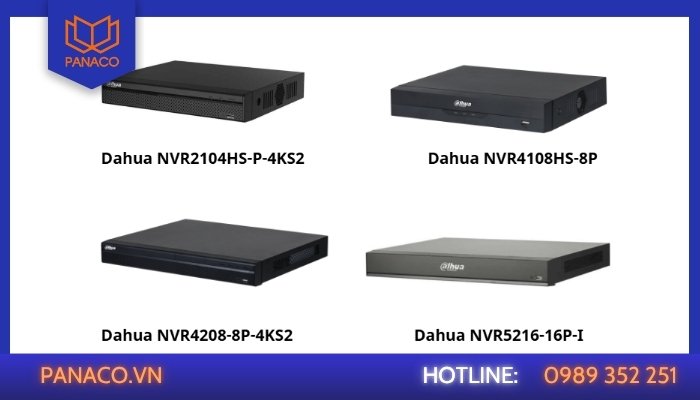
Gợi ý lựa chọn đầu ghi Dahua tương thích tốt nhất
Các đầu ghi này nhận diện camera IMOU nhanh, hỗ trợ luồng phụ (sub stream) và ghi hình ổn định 24/24.
Camera IMOU hoàn toàn có thể xem được trên đầu ghi Dahua, với điều kiện bật ONVIF, cùng mạng LAN và cấu hình đúng thông số. Việc kết nối này giúp bạn quản lý tập trung, tiết kiệm chi phí và nâng cao hiệu quả giám sát.
Nếu bạn đang muốn triển khai hệ thống camera IMOU hoặc Dahua, hãy liên hệ ngay Panaco.vn – Đại lý phân phối và lắp đặt chính hãng toàn quốc, để được tư vấn cấu hình miễn phí, hỗ trợ kỹ thuật trọn đời và giá tốt nhất thị trường.

Chia sẻ bài viết:


Các bài viết liên quan
Xem tất cả





Giao hàng linh động
Giao hàng nhanh tới tay người sử dụng trong ngày, tối đa 72h

Chất lượng vượt trội
Sản phẩm có nguồn gốc xuất xứ rõ ràng, cam kết chất lượng

Giá cả cạnh tranh
Cam kết mức giá bán và chiết khấu tốt nhất cho khách hàng

Hậu mãi chu đáo
Bảo hành toàn diện đầy đủ, đổi trả miễn phí 30 ngày


