
















Cài lại camera Imou khi thay đổi WiFi đúng cách
12/10/2026
2 người đã xem bài viết
Bạn vừa đổi mật khẩu WiFi, thay modem hoặc chuyển sang mạng Internet mới khiến camera Imou bị mất kết nối, báo Offline và không xem được trên điện thoại? Đừng vội reset camera, vì trong một số trường hợp, bạn có thể khắc phục mà không cần cài đặt lại từ đầu.
Trong bài viết này, Panaco sẽ hướng dẫn bạn cách cài lại camera Imou khi thay đổi WiFi, từ kiểm tra kết nối, cấu hình mạng mới đến reset và thêm lại thiết bị trên ứng dụng Imou Life khi cần. Đồng thời, bài viết cũng giải đáp những thắc mắc thường gặp như cài lại camera có mất video không, vì sao camera không nhận WiFi mới và cách xử lý khi đã cài lại nhưng thiết bị vẫn Offline.
Xem thêm: Cách cài lại camera Yoosee, Ezviz, Imou khi thay đổi Wifi nhanh chóng
Vì sao camera Imou bị mất kết nối khi thay đổi WiFi?
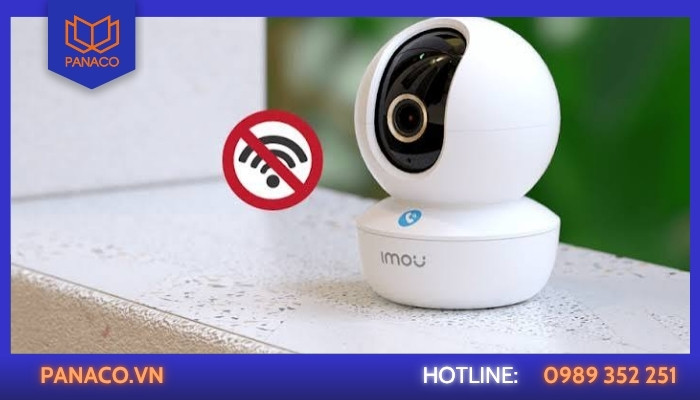
Những nguyên nhân khiến camera Imou mất kết nối khi thay đổi wifi
Camera Imou đang hoạt động bình thường nhưng đột nhiên báo Offline sau khi đổi mật khẩu WiFi, thay modem hoặc chuyển sang mạng Internet mới là tình trạng khá phổ biến. Nguyên nhân thường do camera vẫn lưu thông tin mạng cũ hoặc WiFi mới chưa đáp ứng yêu cầu kết nối của thiết bị.
Dưới đây là những nguyên nhân thường gặp khiến camera Imou mất kết nối sau khi thay đổi WiFi.
1. Thay đổi mật khẩu hoặc tên WiFi
Khi bạn đổi mật khẩu hoặc tên WiFi, camera Imou có thể không kết nối được do vẫn lưu thông tin mạng cũ. Trong khi điện thoại và các thiết bị khác đã sử dụng WiFi mới bình thường, camera vẫn có thể báo Offline trên ứng dụng Imou Life.
Cách xử lý: Nếu còn truy cập được phần cài đặt mạng, bạn hãy thử cập nhật thông tin WiFi mới. Nếu camera đã mất kết nối hoàn toàn, có thể cần thiết lập lại kết nối theo hướng dẫn của nhà sản xuất.
2. WiFi mới không tương thích với camera
Một số dòng camera Imou chỉ hỗ trợ WiFi 2,4 GHz nên không thể kết nối trực tiếp với mạng 5 GHz. Ngoài ra, việc nhập sai mật khẩu, cấu hình bảo mật modem không tương thích hoặc tín hiệu WiFi yếu cũng có thể khiến quá trình cài đặt thất bại.
Cách xử lý: Kiểm tra băng tần WiFi mà camera hỗ trợ, nhập chính xác mật khẩu và đặt thiết bị gần router trong quá trình kết nối. Bạn nên xem thông số của đúng model để xác định yêu cầu mạng phù hợp.
3. Modem hoặc đường truyền Internet gặp sự cố
Sau khi thay modem hoặc lắp mạng Internet mới, camera có thể bị Offline do router chưa hoạt động ổn định hoặc đường truyền Internet bị gián đoạn. Trong trường hợp này, camera vẫn có điện nhưng không thể truyền hình ảnh về điện thoại.
Cách xử lý: Kiểm tra xem điện thoại có truy cập Internet qua WiFi mới hay không, đồng thời kiểm tra nguồn điện và khởi động lại camera khi cần thiết. Nếu mạng vẫn hoạt động bình thường nhưng camera không kết nối được, hãy kiểm tra lại cấu hình WiFi.
4. Camera chưa được cấu hình lại WiFi
Sau khi thay đổi mạng, camera Imou có thể cần được kết nối lại thông qua ứng dụng Imou Life. Nếu thiết bị đã Offline hoàn toàn, bạn có thể không thay đổi được thông tin WiFi trực tiếp trên ứng dụng.
Cách xử lý: Thử kết nối lại theo hướng dẫn trên Imou Life. Nếu không thể cập nhật mạng mới, bạn có thể cần reset camera và thêm lại thiết bị từ đầu. Trước khi thực hiện, hãy kiểm tra hướng dẫn dành cho model đang sử dụng để thao tác chính xác.
Lưu ý: Camera Imou bị Offline sau khi đổi WiFi không đồng nghĩa với việc thiết bị đã hỏng. Bạn nên kiểm tra mạng và thông tin kết nối trước, chỉ reset khi cần thiết để tránh mất thời gian cài đặt lại không cần thiết.
Cần chuẩn bị gì trước khi cài lại camera Imou?
Trước khi cài lại camera Imou khi đổi WiFi, bạn nên chuẩn bị ứng dụng, thông tin mạng và kiểm tra tình trạng camera. Việc này giúp quá trình kết nối nhanh hơn và hạn chế lỗi phát sinh.
- Điện thoại đã cài ứng dụng Imou Life
Tải ứng dụng Imou Life trên điện thoại Android hoặc iPhone tại cửa hàng ứng dụng chính thức. Nếu camera đã được thêm vào ứng dụng, hãy đăng nhập tài khoản đang quản lý thiết bị trước khi thao tác.
Tham khảo: Cách tải và cài đặt ứng dụng IMOU Life trên máy tính
- Tên và mật khẩu WiFi mới
Chuẩn bị sẵn tên mạng WiFi (SSID) và mật khẩu chính xác. Nếu router phát cả WiFi 2,4 GHz và 5GHz, hãy kiểm tra băng tần mà model camera hỗ trợ. Nếu nhập đúng mật khẩu nhưng camera vẫn không kết nối, hãy kiểm tra thêm băng tần và cài đặt mạng.
- Kiểm tra nguồn điện và nút Reset
Nếu camera vẫn Online, hãy thử đổi cấu hình WiFi trực tiếp qua ứng dụng nếu model hỗ trợ. Nếu camera Offline và không thể kết nối lại, bạn có thể cần Reset thiết bị. Trước khi Reset, hãy xác định vị trí nút RESET và xem hướng dẫn của đúng model. Thời gian nhấn giữ có thể khác nhau giữa các dòng camera.
- Kiểm tra mã QR hoặc số sê-ri
Khi thêm camera vào Imou Life, ứng dụng có thể yêu cầu quét mã QR hoặc nhập thông tin thiết bị. Hãy kiểm tra mã QR trên thân camera hoặc nhãn sản phẩm để bảo đảm có thể quét rõ ràng. Nếu mã bị mờ, hãy tham khảo hướng dẫn của model để biết có hỗ trợ thêm thiết bị bằng cách khác hay không.
- Đảm bảo WiFi ổn định khi cài đặt
Nếu có thể, hãy đặt camera gần router trong quá trình cấu hình. Với camera đã lắp cố định, cần bảo đảm tín hiệu WiFi tại vị trí đó đủ ổn định để kết nối. Sau khi cài đặt thành công, hãy kiểm tra lại kết nối tại vị trí lắp camera thực tế.
- Kiểm tra video cần lưu trước khi Reset
Nếu có video quan trọng trong thẻ nhớ hoặc Cloud, hãy kiểm tra và sao lưu trước khi thực hiện các thao tác thay đổi cài đặt lưu trữ. Reset kết nối không đồng nghĩa với việc chắc chắn video sẽ bị xóa. Tuy nhiên, không nên định dạng thẻ nhớ hoặc xóa camera khỏi tài khoản khi chưa hiểu rõ ảnh hưởng nếu mục tiêu chỉ là đổi WiFi.
Sau khi chuẩn bị xong: Nếu camera vẫn Online, hãy ưu tiên thử đổi WiFi qua ứng dụng. Nếu camera đã Offline và cần Reset, hãy làm theo hướng dẫn dành riêng cho model để tránh thao tác sai.
Cách đổi WiFi cho camera Imou không cần reset
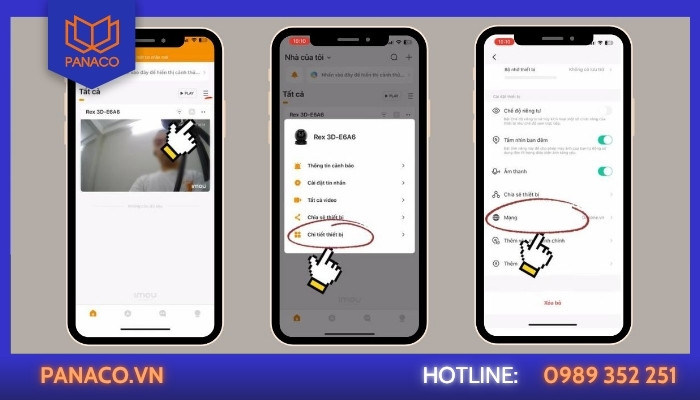
Các bước đổi wifi cho camera Imou trên app Imou life
Nếu bạn chỉ thay đổi mật khẩu WiFi, đổi tên mạng hoặc thay modem mới, chưa chắc đã phải reset camera Imou. Trong một số trường hợp, bạn có thể giữ nguyên thiết bị trên ứng dụng Imou Life và xử lý kết nối mà không cần khôi phục cài đặt gốc.
Tuy nhiên, cách thực hiện phụ thuộc vào model camera, trạng thái kết nối và các tùy chọn được hỗ trợ trong ứng dụng. Nếu camera đã Offline hoàn toàn và không thể truy cập phần cài đặt, bạn có thể phải thực hiện quy trình thiết lập lại WiFi.
1. Kiểm tra camera còn Online trên Imou Life hay không
Trước tiên, hãy mở ứng dụng Imou Life trên điện thoại và kiểm tra trạng thái camera.
- Camera vẫn Online: Thử mở hình ảnh trực tiếp và truy cập phần cài đặt thiết bị. Nếu ứng dụng có tùy chọn cấu hình WiFi hoặc thay đổi mạng, bạn có thể làm theo hướng dẫn trên màn hình.
- Camera báo Offline: Kiểm tra nguồn điện, router và kết nối mạng. Nếu camera không thể nhận lệnh từ ứng dụng, việc đổi WiFi trực tiếp có thể không thực hiện được.
- Camera chập chờn, lúc Online lúc Offline: Kiểm tra tín hiệu WiFi và độ ổn định của nguồn điện trước khi tiến hành cài đặt lại.
Lưu ý, việc điện thoại truy cập Internet bình thường không có nghĩa camera vẫn kết nối được với router. Hai thiết bị có thể đang sử dụng các kết nối khác nhau.
2. Thử giữ nguyên tên WiFi và mật khẩu cũ trên modem mới
Nếu bạn thay modem nhưng vẫn muốn sử dụng camera mà không phải cài đặt lại, có thể thử cấu hình router mới với tên WiFi và mật khẩu giống hệt mạng cũ.
Thực hiện như sau:
- Kiểm tra lại tên WiFi và mật khẩu mà camera đã sử dụng trước đây.
- Truy cập trang quản trị hoặc ứng dụng quản lý router mới.
- Cấu hình tên WiFi và mật khẩu trùng với mạng cũ.
- Bảo đảm băng tần và chế độ bảo mật tương thích với camera.
- Khởi động lại camera nếu cần, sau đó kiểm tra trạng thái trên Imou Life.
Cách này có thể giúp camera tự kết nối lại nếu thông tin mạng và cấu hình tương thích. Tuy nhiên, đây không phải giải pháp bảo đảm thành công cho mọi trường hợp. Nếu router mới sử dụng cấu hình bảo mật hoặc băng tần không phù hợp, camera vẫn có thể Offline.
3. Kiểm tra tùy chọn cấu hình mạng trong Imou Life
Nếu camera vẫn Online và ứng dụng cho phép truy cập phần cài đặt mạng, hãy thử tìm tùy chọn liên quan đến WiFi hoặc cấu hình mạng.
Bạn có thể thực hiện theo trình tự chung sau:
- Mở Imou Life và chọn camera cần thay đổi WiFi.
- Vào phần cài đặt thiết bị.
- Kiểm tra các mục liên quan đến mạng hoặc WiFi.
- Nếu có chức năng thay đổi mạng, làm theo hướng dẫn của ứng dụng để chọn WiFi mới và nhập mật khẩu.
- Chờ camera hoàn tất kết nối rồi kiểm tra lại hình ảnh trực tiếp.
Tên menu và chức năng có thể khác nhau theo phiên bản ứng dụng và model camera. Vì vậy, nếu không tìm thấy tùy chọn đổi WiFi, đừng mặc định rằng bạn thao tác sai hoặc tiếp tục tìm một mục không có trên thiết bị.
4. Khi nào không thể đổi WiFi trực tiếp?
Bạn có thể cần chuyển sang phương án reset và cài đặt lại nếu gặp một trong các trường hợp sau:
- Camera đã Offline và ứng dụng không thể truy cập cài đặt mạng.
- Camera không có tùy chọn đổi WiFi trực tiếp trong giao diện đang sử dụng.
- Router mới dùng cấu hình không tương thích với camera.
- Bạn đã kiểm tra nguồn điện, router và mật khẩu nhưng camera vẫn không kết nối được.
Trong trường hợp này, hãy xác định đúng model camera và tham khảo hướng dẫn reset tương ứng. Sau đó, thực hiện quy trình thêm thiết bị và kết nối với WiFi mới trên Imou Life.
Lưu ý: Không nên xóa camera khỏi tài khoản hoặc reset ngay khi chưa kiểm tra các phương án đơn giản hơn. Việc reset và việc gỡ thiết bị khỏi tài khoản là hai thao tác khác nhau; bạn chỉ nên thực hiện khi hiểu rõ bước tiếp theo cần làm.
Nếu camera Imou đã Offline hoàn toàn sau khi đổi WiFi, bạn có thể chuyển sang hướng dẫn tiếp theo để thực hiện reset và cài lại thiết bị.
Cách reset và cài lại camera Imou khi thay đổi WiFi
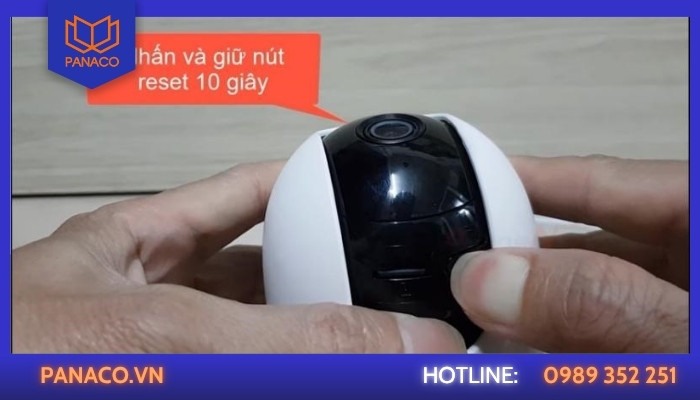
Cài lại camera Imou khi thay đổi wifi bằng nút reset cứng
Nếu camera Imou đã Offline sau khi đổi mật khẩu WiFi, thay modem hoặc chuyển sang mạng Internet mới và không thể cấu hình lại trực tiếp trên ứng dụng, bạn có thể cần reset camera rồi thêm lại thiết bị trên Imou Life.
Quy trình cơ bản gồm ba bước: reset camera theo hướng dẫn của model, thêm thiết bị vào ứng dụng và kết nối với WiFi mới. Trước khi thực hiện, hãy kiểm tra tài khoản đang quản lý camera và lưu lại những video quan trọng nếu cần.
1. Kiểm tra camera và tài khoản trước khi reset
Trước khi khôi phục cài đặt, bạn nên xác định đúng thiết bị và chuẩn bị thông tin cần thiết để tránh gián đoạn quá trình cài đặt.
Hãy kiểm tra các yếu tố sau:
- Nguồn điện: Camera cần được cấp nguồn ổn định trong quá trình reset và thiết lập lại.
- Tài khoản Imou Life: Ưu tiên sử dụng tài khoản đang quản lý camera.
- Mã QR hoặc số sê-ri: Chuẩn bị thông tin nhận diện thiết bị để thêm lại khi cần.
- WiFi mới: Xác nhận tên mạng, mật khẩu và băng tần tương thích với camera.
- Video cần lưu: Sao lưu những đoạn ghi hình quan trọng trước khi thực hiện các thao tác liên quan đến cài đặt.
Nếu camera thuộc tài khoản khác hoặc ứng dụng thông báo thiết bị đã được liên kết với tài khoản khác, bạn không nên liên tục reset hoặc xóa thiết bị. Hãy làm theo quy trình chia sẻ, chuyển quyền quản lý hoặc hỗ trợ tài khoản chính thức của Imou.
2. Tìm nút Reset trên camera Imou
Vị trí nút Reset không giống nhau ở tất cả các dòng camera Imou. Tùy thiết kế, nút này có thể nằm trên thân máy, bên trong một nắp bảo vệ hoặc gần khu vực khe thẻ nhớ.
Bạn có thể thực hiện như sau:
- Xác định chính xác model camera trên nhãn sản phẩm hoặc thông tin thiết bị.
- Tra cứu hướng dẫn sử dụng của model đó để tìm vị trí nút Reset.
- Nếu cần mở nắp bảo vệ, hãy thực hiện cẩn thận theo hướng dẫn của nhà sản xuất.
- Kiểm tra xem nút Reset có được tích hợp chung với một nút chức năng khác hay không trước khi thao tác.
Với camera lắp ngoài trời, hãy chú ý đóng kín nắp bảo vệ và gioăng chống nước sau khi hoàn tất. Không nên tự ý tháo sâu vào thân máy nếu không có hướng dẫn phù hợp.
3. Thực hiện reset camera Imou đúng cách
Sau khi xác định được nút Reset, hãy làm theo hướng dẫn của đúng model camera.
Quy trình tổng quát thường gồm các bước:
- Bảo đảm camera đang được cấp nguồn.
- Tìm nút Reset theo tài liệu hướng dẫn.
- Nhấn hoặc giữ nút theo đúng thời gian và cách thao tác được nhà sản xuất quy định.
- Chờ camera khởi động lại và hoàn tất quá trình khôi phục cài đặt.
- Quan sát đèn báo hoặc trạng thái thiết bị để xác định camera đã sẵn sàng thiết lập lại hay chưa.
Không nên áp dụng một thời gian nhấn giữ cố định cho tất cả camera Imou. Thao tác có thể khác nhau giữa các model, vì vậy cần đối chiếu tài liệu tương ứng thay vì nhấn giữ theo kinh nghiệm của một dòng camera khác.
Ngoài ra, reset camera không đồng nghĩa với việc xóa thiết bị khỏi tài khoản Imou Life. Nếu thiết bị vẫn được liên kết với tài khoản cũ, bạn nên giữ nguyên thông tin tài khoản và làm theo hướng dẫn của ứng dụng khi thêm lại.
4. Thêm lại camera Imou trên ứng dụng Imou Life
Sau khi reset thành công, bạn cần thực hiện quy trình thêm thiết bị theo hướng dẫn trên Imou Life.
Bước 1: Mở ứng dụng và đăng nhập
Mở Imou Life trên điện thoại, đăng nhập tài khoản đang sử dụng và kiểm tra danh sách thiết bị. Nếu camera vẫn còn trong danh sách, hãy xem ứng dụng có cho phép thiết lập lại thiết bị đó hay không trước khi quyết định xóa.
Bước 2: Chọn chức năng thêm thiết bị
Tại màn hình chính, chọn chức năng thêm thiết bị mới, thường được biểu thị bằng dấu cộng hoặc mục thêm thiết bị. Tên và vị trí chức năng có thể thay đổi theo phiên bản ứng dụng.
Bước 3: Quét mã QR của camera
Dùng điện thoại quét mã QR trên thân camera hoặc nhãn sản phẩm theo yêu cầu của ứng dụng.
Nếu không quét được, hãy kiểm tra ánh sáng, lau sạch bề mặt mã và điều chỉnh khoảng cách giữa điện thoại với mã QR. Nếu ứng dụng hỗ trợ nhập số sê-ri thủ công, bạn có thể sử dụng phương án này theo hướng dẫn hiển thị.
Bước 4: Làm theo hướng dẫn nhận diện thiết bị
Ứng dụng có thể yêu cầu xác nhận model, trạng thái đèn báo hoặc tình trạng kết nối. Hãy làm theo các bước thực tế được hiển thị trên điện thoại thay vì bỏ qua thông báo.
Nếu ứng dụng báo camera đã được liên kết với tài khoản khác, hãy xử lý vấn đề quyền quản lý thiết bị trước khi tiếp tục.
5. Kết nối camera với WiFi mới
Sau khi ứng dụng nhận diện camera, hãy thực hiện các bước cấu hình WiFi theo hướng dẫn trên màn hình.
Thông thường, bạn cần:
- Chọn mạng WiFi mới mà camera hỗ trợ.
- Nhập chính xác mật khẩu WiFi.
- Nếu ứng dụng yêu cầu, tăng độ sáng màn hình điện thoại để camera quét mã QR chứa thông tin cấu hình.
- Đưa điện thoại hoặc camera đến vị trí phù hợp theo hướng dẫn.
- Chờ quá trình kết nối hoàn tất, không ngắt nguồn camera giữa chừng.
Nếu router phát đồng thời WiFi 2,4 GHz và 5GHz, hãy kiểm tra thông số của đúng model để chọn mạng phù hợp. Không phải mọi camera Imou đều hỗ trợ các băng tần giống nhau.
Nếu quá trình kết nối thất bại, hãy kiểm tra lại mật khẩu, băng tần, tín hiệu WiFi và thông báo lỗi trên Imou Life trước khi thử lại.
6. Kiểm tra camera sau khi cài đặt lại
Khi ứng dụng thông báo thiết lập thành công, đừng chỉ dừng lại ở việc thấy camera xuất hiện trong danh sách. Bạn nên kiểm tra các chức năng cơ bản để chắc chắn thiết bị hoạt động bình thường.
|
Hạng mục |
Cách kiểm tra |
|
Trạng thái kết nối |
Camera hiển thị Online trên Imou Life |
|
Hình ảnh trực tiếp |
Mở xem trực tiếp và kiểm tra hình ảnh |
|
Âm thanh |
Kiểm tra mic hoặc loa nếu model có hỗ trợ |
|
Điều khiển camera |
Thử xoay ngang, dọc nếu là dòng hỗ trợ PTZ |
|
Ghi hình |
Kiểm tra trạng thái thẻ nhớ hoặc phương thức lưu trữ đang sử dụng |
|
Xem lại video |
Kiểm tra các bản ghi còn truy cập được nếu camera có chức năng ghi hình |
Nếu camera Online nhưng không xem lại được video, bạn nên kiểm tra riêng phần lưu trữ và thời gian ghi hình. Không nên định dạng thẻ nhớ chỉ vì vừa đổi WiFi.
7. Có cần xóa camera cũ khỏi Imou Life trước khi thêm lại không?
Không phải trường hợp nào cũng cần xóa thiết bị khỏi ứng dụng trước khi cài lại WiFi.
Bạn nên phân biệt ba thao tác:
- Reset camera: Khôi phục cài đặt của thiết bị theo hướng dẫn dành cho model.
- Xóa thiết bị khỏi ứng dụng: Gỡ thiết bị khỏi danh sách quản lý trên tài khoản.
- Chuyển quyền quản lý: Xử lý việc thiết bị đang thuộc tài khoản khác hoặc cần bàn giao cho người dùng mới.
Nếu camera chỉ bị mất kết nối do đổi WiFi, hãy ưu tiên làm theo hướng dẫn thiết lập lại của ứng dụng và giữ nguyên thông tin tài khoản. Chỉ xóa thiết bị khi ứng dụng yêu cầu hoặc hướng dẫn chính thức xác nhận cần thực hiện.
Nếu đã reset nhưng camera Imou vẫn không kết nối được WiFi mới thì sao?
Trước tiên, hãy kiểm tra xem camera đã thực sự hoàn tất quá trình reset chưa, sau đó xác minh mật khẩu, băng tần WiFi và chất lượng tín hiệu tại vị trí cài đặt.
Nếu ứng dụng không quét được mã QR, báo sai mật khẩu dù đã nhập đúng hoặc camera vẫn Offline sau khi thiết lập, hãy chuyển sang phần hướng dẫn xử lý lỗi kết nối WiFi ở H2 tiếp theo để kiểm tra từng nguyên nhân cụ thể.
Lưu ý: Các bước trên là quy trình tổng quát. Vị trí nút Reset, cách thêm thiết bị và màn hình cấu hình có thể khác nhau tùy model camera và phiên bản Imou Life. Khi thao tác không khớp với hướng dẫn, hãy ưu tiên tài liệu của đúng model hoặc liên hệ bộ phận hỗ trợ kỹ thuật.
Cách xử lý khi camera Imou không kết nối được WiFi mới
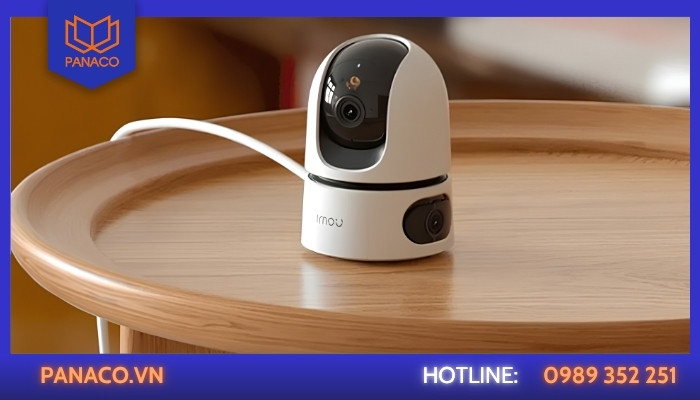
Dấu hiệu và cách khắc phục lỗi camera Imou không kết nối được wifi mới
Sau khi đổi WiFi hoặc reset camera Imou, bạn có thể gặp tình trạng ứng dụng không tìm thấy thiết bị, không quét được mã QR, báo sai mật khẩu hoặc camera vẫn Offline dù đã cài đặt lại. Để xử lý hiệu quả, bạn nên xác định đúng dấu hiệu đang gặp phải rồi kiểm tra từng nguyên nhân.
Theo hướng dẫn hỗ trợ của Imou, khi thiết bị không ghép nối được, người dùng nên kiểm tra kết nối router, cấu hình mạng và vị trí đặt camera; nếu cần, hãy tham khảo hướng dẫn của đúng model để thực hiện lại quá trình thiết lập.
1. Camera Imou không kết nối được WiFi 2.4 GHz hoặc 5 GHz
Dấu hiệu: Ứng dụng không tìm thấy mạng WiFi, không thể hoàn tất kết nối hoặc camera báo lỗi khi thiết lập mạng mới.
Nguyên nhân có thể:
- Camera không hỗ trợ băng tần WiFi bạn đang chọn.
- Router phát đồng thời hai băng tần nhưng điện thoại đang kết nối nhầm mạng.
- Cấu hình bảo mật hoặc thiết lập mạng trên router không tương thích với camera.
Cách khắc phục:
- Kiểm tra thông số WiFi trong tài liệu của đúng model camera.
- Xác định router đang phát mạng 2,4 GHz, 5 GHz hay cả hai.
- Nếu camera chỉ hỗ trợ 2,4 GHz, hãy chọn mạng 2,4 GHz để thiết lập.
- Đưa camera đến gần router trong quá trình cài đặt để hạn chế lỗi do tín hiệu yếu.
- Nếu vẫn thất bại, kiểm tra cấu hình bảo mật và các giới hạn kết nối trên router.
Không nên mặc định tất cả camera Imou đều chỉ hỗ trợ 2,4 GHz. Hãy kiểm tra thông số của sản phẩm trước khi thay đổi cài đặt modem.
2. Camera Imou báo sai mật khẩu WiFi dù đã nhập đúng
Dấu hiệu: Bạn đã nhập mật khẩu nhưng ứng dụng vẫn báo lỗi hoặc camera không thể kết nối với mạng mới.
Nguyên nhân có thể:
- Nhập nhầm chữ hoa, chữ thường hoặc ký tự đặc biệt.
- Điện thoại đang chọn nhầm tên WiFi.
- Router có cấu hình bảo mật hoặc giới hạn kết nối không phù hợp.
- Tín hiệu mạng không ổn định trong quá trình thiết lập.
Cách khắc phục:
- Nhập lại mật khẩu WiFi, chú ý các ký tự viết hoa, viết thường và số.
- Kiểm tra tên mạng đang chọn có đúng với WiFi cần kết nối hay không.
- Dùng điện thoại kiểm tra xem mạng đó có truy cập Internet bình thường không.
- Đưa camera lại gần router và thử cấu hình lại.
- Nếu vẫn báo lỗi, kiểm tra cấu hình router hoặc thử một mạng tương thích khác nếu có thể.
Không nên vội đổi mật khẩu router chỉ vì camera báo sai mật khẩu. Hãy kiểm tra kỹ thông tin và cấu hình mạng trước.
3. Camera Imou không quét được mã QR khi cài đặt
Dấu hiệu: Bạn đưa mã QR trên điện thoại trước ống kính camera nhưng ứng dụng không chuyển sang bước tiếp theo, hoặc camera không nhận diện được mã.
Nguyên nhân có thể:
- Độ sáng màn hình điện thoại quá thấp.
- Mã QR bị mờ, nhòe hoặc đặt ở khoảng cách chưa phù hợp.
- Ống kính camera bị bẩn.
- Camera chưa ở trạng thái sẵn sàng thiết lập.
- Bạn đang thực hiện sai bước theo hướng dẫn của model.
Cách khắc phục:
- Tăng độ sáng màn hình điện thoại.
- Lau nhẹ ống kính camera bằng khăn mềm sạch.
- Giữ điện thoại trước ống kính ở khoảng cách phù hợp theo hướng dẫn trên ứng dụng.
- Tránh ánh sáng phản chiếu mạnh lên màn hình.
- Kiểm tra trạng thái đèn báo và xác nhận camera đã sẵn sàng thiết lập.
- Nếu vẫn không nhận mã, hãy xem lại hướng dẫn của đúng model để xác định có cần reset lại hay không.
Một số model hoặc phiên bản ứng dụng có thể cung cấp cách thêm thiết bị khác. Chỉ sử dụng phương án nhập số sê-ri hoặc kết nối qua điểm phát WiFi của camera khi ứng dụng và model của bạn hỗ trợ.
4. Camera Imou vẫn Offline sau khi cài lại WiFi
Dấu hiệu: Ứng dụng đã báo thiết lập thành công nhưng khi quay lại màn hình chính, camera vẫn Offline hoặc không xem được hình ảnh trực tiếp.
Nguyên nhân có thể:
- Camera chưa hoàn tất quá trình kết nối với router.
- Router có Internet nhưng tín hiệu WiFi tại vị trí camera yếu.
- Camera bị mất nguồn hoặc khởi động không ổn định.
- Router giới hạn thiết bị kết nối hoặc đang có quá nhiều thiết bị sử dụng mạng.
- Điện thoại và camera đang gặp sự cố kết nối mạng riêng biệt.
Cách khắc phục theo thứ tự:
- Kiểm tra đèn báo trạng thái và nguồn điện của camera.
- Dùng điện thoại kiểm tra Internet trên WiFi mới.
- Khởi động lại router nếu mạng đang hoạt động không ổn định.
- Khởi động lại camera và chờ thiết bị kết nối.
- Nếu có thể, đưa camera gần router để kiểm tra khả năng kết nối.
- Mở Imou Life và kiểm tra lại trạng thái Online, sau đó thử xem hình ảnh trực tiếp.
Nếu camera Online nhưng không xem được hình ảnh, bạn cần kiểm tra thêm kết nối mạng và trạng thái hoạt động của ứng dụng. Không nên reset lặp lại nhiều lần khi chưa xác định được nguyên nhân.
5. Camera Imou kết nối được nhưng thường xuyên mất mạng
Dấu hiệu: Camera lúc Online, lúc Offline; hình ảnh tải chậm hoặc thường xuyên bị gián đoạn sau khi thay modem.
Nguyên nhân có thể:
- Tín hiệu WiFi tại vị trí lắp đặt yếu.
- Có nhiều vật cản giữa camera và router.
- Router đang chịu tải cao hoặc có nhiễu sóng.
- Nguồn điện hoặc dây nguồn camera không ổn định.
Cách khắc phục:
- Thử đặt camera gần router để kiểm tra độ ổn định.
- Nếu tín hiệu tốt hơn khi ở gần router, cân nhắc điều chỉnh vị trí router hoặc bổ sung giải pháp mở rộng vùng phủ sóng phù hợp.
- Kiểm tra nguồn điện, dây nguồn và sử dụng bộ nguồn đúng thông số của thiết bị.
- Nếu router có nhiều điểm phát WiFi, kiểm tra chất lượng sóng và mức độ nhiễu tại khu vực lắp camera.
Nếu camera chỉ mất kết nối tại một vị trí nhất định, hãy ưu tiên kiểm tra vùng phủ sóng trước khi reset hoặc cài lại thiết bị.
6. Đã reset nhưng ứng dụng báo camera thuộc tài khoản khác
Dấu hiệu: Bạn quét mã QR và làm theo hướng dẫn nhưng Imou Life thông báo thiết bị đã được liên kết với tài khoản khác hoặc không thể thêm vào tài khoản hiện tại.
Nguyên nhân có thể: Camera vẫn được quản lý bằng tài khoản trước đó, chẳng hạn tài khoản của người lắp đặt hoặc chủ sở hữu cũ.
Cách khắc phục:
- Kiểm tra xem camera có đang được quản lý bởi tài khoản Imou Life khác hay không.
- Nếu vẫn có quyền truy cập tài khoản cũ, thực hiện việc chuyển giao hoặc gỡ liên kết theo hướng dẫn chính thức.
- Nếu không có quyền truy cập, liên hệ người quản lý trước đó hoặc bộ phận hỗ trợ Imou để được hướng dẫn xác minh quyền sở hữu.
Lưu ý: Reset thiết bị không nhất thiết tự động gỡ liên kết tài khoản. Không nên tìm cách vượt qua cơ chế quản lý thiết bị; hãy thực hiện đúng quy trình xác minh và chuyển quyền.
Khi nào nên nhờ kỹ thuật viên kiểm tra?
Nếu bạn đã kiểm tra nguồn điện, router, mật khẩu, băng tần và thực hiện lại quy trình cài đặt nhưng camera vẫn không kết nối, hãy chuẩn bị model camera, ảnh chụp thông báo lỗi và trạng thái đèn báo để được hỗ trợ chính xác hơn.
Bạn cũng có thể tham khảo liên hệ bộ phận hỗ trợ chính thức. Nếu cần kiểm tra tại chỗ, Panaco có thể hỗ trợ xác định nguyên nhân kết nối và hướng dẫn cấu hình lại camera phù hợp với hệ thống mạng đang sử dụng.
Cài lại camera Imou khi đổi WiFi có mất dữ liệu không?
Cài lại camera Imou khi đổi WiFi không đồng nghĩa với việc toàn bộ video đã ghi sẽ bị xóa. Ảnh hưởng đến dữ liệu phụ thuộc vào thao tác thực hiện và nơi lưu trữ video.
Nếu chỉ thay đổi cấu hình mạng, dữ liệu thường không bị tác động trực tiếp. Tuy nhiên, reset camera, xóa thiết bị khỏi ứng dụng hoặc định dạng thẻ nhớ có thể ảnh hưởng đến cài đặt và khả năng truy cập video.
1. Reset camera Imou có mất video trong thẻ nhớ không?
Không thể khẳng định mọi model camera Imou đều giữ nguyên dữ liệu sau khi reset. Reset chủ yếu khôi phục cài đặt thiết bị, nhưng ảnh hưởng cụ thể đến cấu hình ghi hình và khả năng xem lại có thể khác nhau tùy model.
Nếu camera đang ghi hình vào thẻ nhớ microSD, bạn nên:
- Sao lưu các video quan trọng trước khi reset nếu vẫn truy cập được.
- Không định dạng thẻ nhớ nếu chỉ cần đổi WiFi.
- Sau khi cài đặt lại, kiểm tra trạng thái thẻ nhớ và thử xem lại video.
Lưu ý: Nếu video quan trọng, hãy sao lưu trước khi thao tác thay vì mặc định rằng dữ liệu sẽ được giữ nguyên.
2. Đổi WiFi có làm mất video lưu trên đám mây không?
Thay đổi WiFi không đồng nghĩa với việc video đã lưu trên dịch vụ đám mây tự động bị xóa. Khả năng xem lại còn phụ thuộc vào tài khoản, trạng thái dịch vụ và thời hạn lưu trữ.
Sau khi kết nối camera với WiFi mới, hãy đăng nhập đúng tài khoản và kiểm tra mục xem lại. Nếu không thấy video, hãy kiểm tra tài khoản và trạng thái dịch vụ trước khi kết luận dữ liệu đã mất.
3. Xóa camera khỏi Imou Life có làm mất dữ liệu không?
Xóa camera khỏi danh sách trong Imou Life và reset camera là hai thao tác khác nhau. Gỡ thiết bị khỏi ứng dụng không nhất thiết xóa video đã ghi, nhưng có thể ảnh hưởng đến việc quản lý hoặc truy cập thiết bị.
Trước khi xóa camera, hãy xác định video đang lưu trên thẻ nhớ hay đám mây và kiểm tra xem việc gỡ thiết bị có thực sự cần thiết hay không.
Nếu chỉ đổi WiFi, hãy ưu tiên thay đổi cấu hình mạng theo hướng dẫn của ứng dụng. Không cần tự ý xóa camera hoặc định dạng thẻ nhớ khi chưa xác định rõ mục đích.
4. Cách hạn chế mất dữ liệu khi cài lại camera Imou
Thực hiện theo trình tự sau để giảm rủi ro:
- Kiểm tra nơi lưu video: Xác định camera đang dùng thẻ nhớ hay dịch vụ đám mây.
- Sao lưu video quan trọng: Tải hoặc xuất các đoạn cần giữ nếu chức năng này được hỗ trợ.
- Chỉ thay đổi cấu hình cần thiết: Nếu chỉ đổi WiFi, không tự ý định dạng thẻ nhớ hoặc thay đổi thiết lập lưu trữ.
- Reset đúng hướng dẫn: Thực hiện theo tài liệu của model camera đang sử dụng.
- Kiểm tra sau khi cài lại: Xác nhận camera Online, chức năng ghi hình hoạt động và video cũ vẫn truy cập được nếu cần.
5. Camera Imou Online nhưng không xem lại được video sau khi đổi WiFi
Nếu camera đã Online nhưng không xem lại được, hãy kiểm tra:
- Trạng thái thẻ nhớ và thông báo lỗi trong ứng dụng.
- Lịch ghi hình và khoảng thời gian cần xem lại.
- Tài khoản và trạng thái dịch vụ đám mây nếu đang sử dụng.
Nếu ứng dụng yêu cầu định dạng thẻ nhớ, hãy cân nhắc sao lưu dữ liệu trước khi xác nhận. Trường hợp vẫn không xem lại được, bạn có thể tham khảo bài hướng dẫn camera Imou không xem lại được để kiểm tra sâu hơn về thẻ nhớ, cấu hình ghi hình và phát lại video.
Mẹo hạn chế phải cài lại camera Imou khi thay modem
Khi thay modem hoặc đổi tên, mật khẩu WiFi, camera Imou có thể mất kết nối do thông tin mạng mới khác với cấu hình đã lưu. Để hạn chế phải cài đặt lại từng thiết bị, bạn nên chuẩn bị thông tin WiFi trước khi thay modem và kiểm tra kết nối sau khi chuyển đổi.
- Giữ nguyên tên WiFi và mật khẩu nếu có thể
Nếu muốn hạn chế cấu hình lại các thiết bị, bạn có thể đặt tên WiFi (SSID) và mật khẩu trên modem mới giống hệt mạng cũ.
Camera có thể tự kết nối lại nếu thông tin mạng trùng khớp và các thiết lập khác tương thích. Tuy nhiên, cách này không bảo đảm thành công trong mọi trường hợp vì modem mới có thể sử dụng băng tần hoặc chuẩn bảo mật khác.
- Kiểm tra băng tần WiFi tương thích
Trước khi thay modem, hãy kiểm tra thông số của đúng model camera Imou để xác định thiết bị hỗ trợ WiFi 2,4 GHz, 5 GHz hay cả hai.
Nếu camera chỉ hỗ trợ 2,4 GHz, modem mới cần phát mạng tương thích để camera kết nối được. Không nên thay đổi cấu hình băng tần khi chưa kiểm tra yêu cầu của thiết bị.
- Đảm bảo WiFi phủ sóng tốt tại vị trí camera
Tín hiệu yếu có thể khiến camera thường xuyên Offline hoặc truyền hình ảnh không ổn định, kể cả khi đã kết nối được với modem mới.
Bạn nên:
- Đặt router ở vị trí thông thoáng, hạn chế vật cản lớn.
- Kiểm tra tín hiệu WiFi tại vị trí lắp camera, nhất là khi camera ở tầng khác hoặc ngoài nhà.
- Cân nhắc dùng bộ mở rộng sóng hoặc hệ thống mesh nếu vùng phủ sóng không đủ.
Nếu chỉ một camera mất kết nối, hãy kiểm tra tín hiệu tại vị trí đó trước khi reset thiết bị.
- Lưu thông tin camera trước khi thay modem
Với hệ thống có nhiều camera, hãy lập danh sách để dễ quản lý và kiểm tra sau khi đổi mạng. Các thông tin nên lưu gồm:
- Tên camera trên ứng dụng Imou Life và model thiết bị.
- Vị trí lắp đặt.
- Số sê-ri hoặc thông tin nhận diện cần thiết.
- Phương thức lưu trữ video.
- Người phụ trách quản lý hệ thống.
Bảo quản an toàn thông tin tài khoản và mật khẩu WiFi; không lưu công khai ở nơi người khác có thể truy cập.
- Kiểm tra toàn bộ camera sau khi thay modem
Sau khi modem mới hoạt động, hãy mở Imou Life và kiểm tra lần lượt từng camera:
- Camera đã Online chưa?
- Hình ảnh trực tiếp có tải bình thường không?
- Chức năng ghi hình có hoạt động không?
- Với camera quay quét, chức năng điều khiển có sử dụng được không?
Nếu một camera vẫn Offline, hãy kiểm tra thông tin WiFi, băng tần và tín hiệu tại vị trí lắp đặt. Chỉ thực hiện quy trình đổi WiFi hoặc reset theo hướng dẫn của model đó khi cần thiết.
- Lập bảng quản lý nếu sử dụng nhiều camera
Với hệ thống camera tại cửa hàng, văn phòng hoặc nhà xưởng, một bảng theo dõi giúp tiết kiệm thời gian khi thay modem hoặc xử lý sự cố.
|
Tên camera |
Model |
Vị trí |
Trạng thái |
Ghi chú |
|
Camera 01 |
Model thiết bị |
Cổng chính |
Online/Offline |
Tình trạng kết nối |
|
Camera 02 |
Model thiết bị |
Kho hàng |
Online/Offline |
Tình trạng kết nối |
Để hạn chế phải cài lại camera Imou khi thay modem, hãy ưu tiên giữ nguyên tên WiFi và mật khẩu nếu phù hợp, kiểm tra băng tần tương thích, bảo đảm tín hiệu ổn định và kiểm tra từng camera sau khi chuyển đổi. Nếu thiết bị vẫn Offline, hãy xác định nguyên nhân trước khi reset để tránh thao tác không cần thiết.
Câu hỏi thường gặp khi cài lại camera Imou khi thay đổi WiFi
Đổi WiFi có cần reset camera Imou không?
Không phải lúc nào cũng cần. Nếu camera còn Online và ứng dụng cho phép đổi mạng, hãy thử cập nhật WiFi trước. Nếu camera đã Offline và không thể truy cập cài đặt, bạn có thể cần thiết lập lại theo hướng dẫn của model.
Có thể đổi WiFi camera Imou từ xa bằng điện thoại không?
Thông thường, nếu camera đã mất kết nối với WiFi cũ, bạn cần thao tác trực tiếp để kết nối mạng mới. Điện thoại không thể gửi cấu hình WiFi đến camera đang Offline qua Internet.
Reset camera Imou có mất video trong thẻ nhớ không?
Tác động đến dữ liệu tùy model và thao tác thực hiện. Hãy sao lưu video quan trọng trước khi reset và không định dạng thẻ nhớ nếu chỉ cần đổi WiFi.
Thay modem nhưng giữ nguyên tên và mật khẩu WiFi, camera có tự kết nối lại không?
Camera có thể tự kết nối nếu thông tin WiFi và cấu hình mạng mới tương thích. Nếu vẫn Offline, hãy kiểm tra băng tần, chuẩn bảo mật và tín hiệu tại vị trí lắp đặt.
Đã reset nhưng camera Imou vẫn không kết nối được thì sao?
Kiểm tra lại mật khẩu, băng tần WiFi, tín hiệu mạng và nguồn điện. Nếu vẫn lỗi, hãy ghi lại model camera cùng thông báo trên ứng dụng để tra cứu hướng dẫn phù hợp hoặc nhờ kỹ thuật viên hỗ trợ.
Khi đổi WiFi, hãy kiểm tra kết nối và thử cập nhật cấu hình mạng trước khi reset camera Imou. Nếu cần cài đặt lại, hãy thực hiện đúng hướng dẫn của model và sao lưu video quan trọng trước khi thao tác. Nếu đã thử các bước cơ bản nhưng camera vẫn Offline, bạn có thể liên hệ Panaco qua hotline/Zalo 0989 352 251 để được tư vấn kiểm tra và xử lý phù hợp.
Chia sẻ bài viết:


Các bài viết liên quan
Xem tất cả

Giao hàng linh động
Giao hàng nhanh tới tay người sử dụng trong ngày, tối đa 72h

Chất lượng vượt trội
Sản phẩm có nguồn gốc xuất xứ rõ ràng, cam kết chất lượng

Giá cả cạnh tranh
Cam kết mức giá bán và chiết khấu tốt nhất cho khách hàng

Hậu mãi chu đáo
Bảo hành toàn diện đầy đủ, đổi trả miễn phí 30 ngày


